- Windows Sandbox er et midlertidig miljø som sletter alt innholdet når det lukkes som standard.
- Det er mulig å opprette .wsb-filer for å tilpasse RAM, nettverk, GPU-bruk og andre eksterne enheter.
- For å forhindre datatap må tilordnede mapper med skrivetillatelser konfigureres.
- Beskyttet klientmodus og oppstartskommandoer lar deg automatisere og sikre testmiljøet.
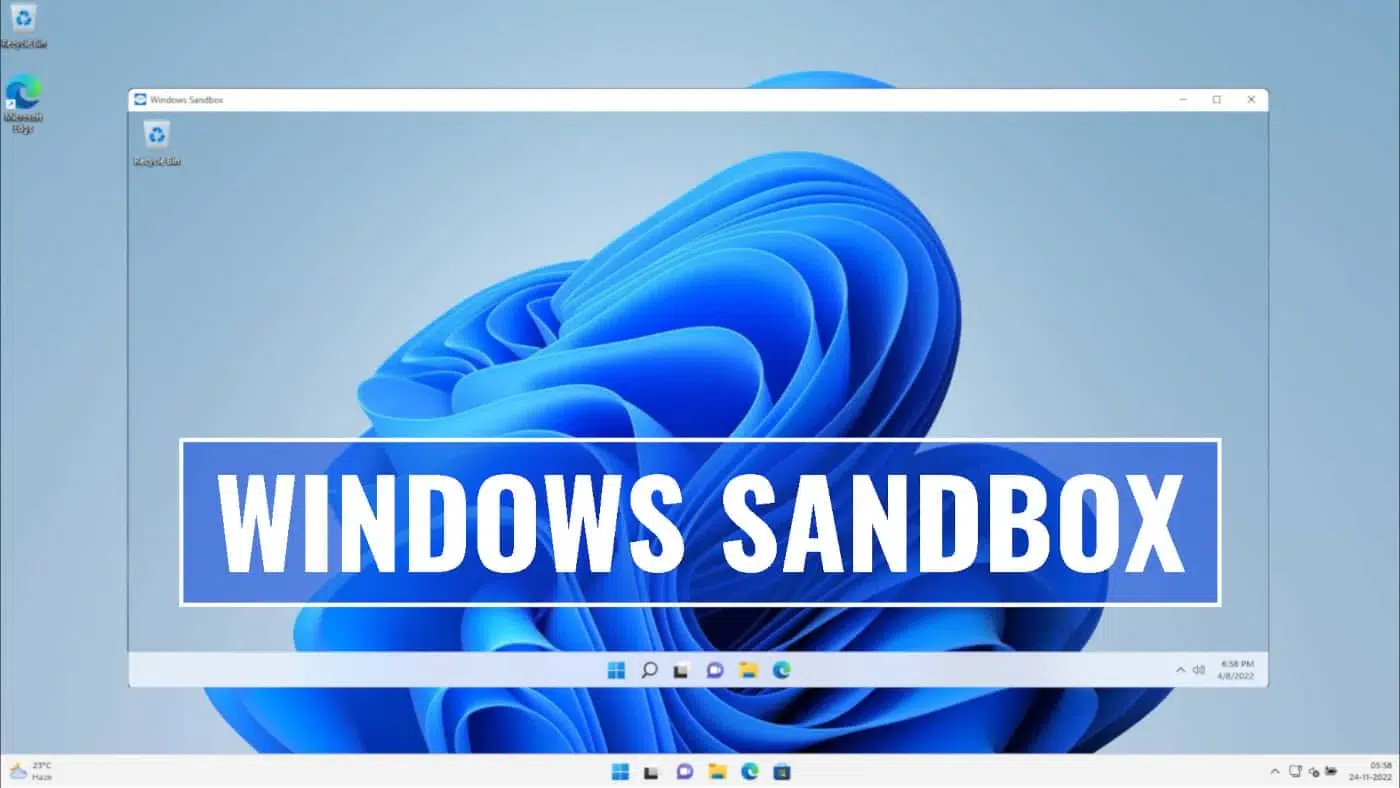
Microsoft har tilbudt oss Windows-sandkasseen slags virtuell «boble» som lar deg fikle uten frykt, siden alt som skjer inni slettes fullstendig når du lukker vinduet. Men, Kan filer som er opprettet i Windows Sandbox bevares? Det ville være frustrerende om alt arbeidet som ble gjort i dette sikre miljøet gikk sporløst tapt.
Du har sikkert vært i en situasjon der du vil prøve et program du er usikker på, eller besøke et nettsted som virker mistenkelig, men du vil ikke risikere det med hoveddatamaskinen din. Det beste med dette verktøyet er at det er ekstremt lett Og det krever ikke at du installerer tunge virtuelle maskiner, fordi det utnytter Hyper-V-teknologi for å integrere direkte i systemet ditt. Det er i utgangspunktet et rent, engangsmiljø hvor du kan installere hva du vil, vel vitende om at din faktiske datamaskin vil forbli urørt hva enn som skjer.
Hvordan fungerer standardmodus?
Før du lærer hvordan du bevarer filer som er opprettet i Windows Sandbox, må du for å forstå fullt ut hvordan dette verktøyet fungerer. Hvis du starter Sandbox fra Start-menyen uten problemer, åpnes et grunnleggende oppsett. Som standard tildeler systemet opptil 4 GB RAM og den aktiverer den virtualiserte GPU-en (vGPU) på de fleste datamaskiner, noe som gjør at grensesnittet kjører problemfritt. Du har også aktiv internettforbindelse og mikrofonen fungerer, selv om webkameraet og skriverne er deaktivert av sikkerhetshensyn.
Et sentralt poeng er at utklippstavlen er deltSå du kan kopiere tekst eller en fil på PC-en og lime den inn i det isolerte miljøet uten å bry deg. Bare vær forsiktig: så snart du klikker på X-en for å logge ut, vil Windows advare deg om det. Alt innhold vil bli slettetHvis du godtar, vil alle filer som opprettes eller programmer som installeres forsvinne for alltid, og verten etterlates som om ingenting har skjedd.

Tilpass miljøet ditt med .wsb-filer
Hvis standardkonfigurasjonen ikke dekker dine behov, kan du opprette ditt eget tilpassede miljø ved hjelp av XML-konfigurasjonsfiler med .wsb-utvidelsen. Dette er supernyttig hvis du trenger at sandkassen skal ha spesifikk oppførsel hver gang du åpner den, slik at du slipper å konfigurere alt manuelt og bevarer filene som er opprettet i Windows Sandbox.
For å opprette en av disse filene trenger du bare et enkelt tekstredigeringsprogram som Notisblokk. Du må legge alle innstillingene innenfor taggene. og og lagre dokumentet, og sørg for at filtypen er .wsb. For å kjøre det, gjør du ganske enkelt dobbeltklikk på filen eller kall den fra kommandokonsollen.
Avanserte konfigurasjonsalternativer
Innenfor disse tilpassede filene har du full kontroll over systemets oppførsel. Her er en oversikt over hva du kan endre:
- vGPU: Du kan bestemme om du vil bruke Maskinvareakselerasjon eller foretrekker programvaregjengivelse (WARP), som er tregere, men noen ganger mer kompatibel.
- Nettverk: Hvis du vil analysere et virus uten at det kommuniserer med omverdenen, kan du deaktiver internettilgang fullstendig.
- Hukommelse: Du kan definere hvor mange megabyte RAM tilordne. Hvis du angir en veldig lav verdi, vil systemet automatisk øke til 2048 MB for å kunne starte opp.
- Lyd- og videoinnganger: Du kan aktivere eller deaktivere mikrofon og webkamera av verten slik at applikasjoner i miljøet kan bruke dem.
Trikset for å bevare filer opprettet i Windows Sandbox: Tilordnede mapper
Det er her vi løser problemet med datatap. For å forhindre at filene dine går tapt når du lukker programmet, må du bruke funksjonen til tildelte mapper ( Dette lar deg opprette en bro mellom en mappe på den virkelige PC-en din og en mappe i sandkassen.
Ved å konfigurere dette definerer du en absolutt sti på verten og du bestemmer hvor du vil at den skal vises i sandkassen. Hvis du ikke angir en målsti, plasseres mappen direkte på skrivebordet til WDAGUtilityAccount-brukeren. Den viktigste parameteren er SkrivebeskyttetHvis du setter den til «true», vil sandkassen bare kunne lese filene. Hvis du setter den til «false», Du vil kunne lagre filer som er opprettet i sandkassen direkte på den faktiske harddisken din, slik at de ikke blir slettet.
Ekstra sikkerhet og automatisering
For de som søker maksimal beskyttelse, finnes det en modus for Beskyttet kundeHvis dette aktiveres, kjøres miljøet i en AppContainer-isolasjon, noe som legger til et ekstra sikkerhetslag for å beskytte systemlegitimasjon og prosesser. I tillegg kan du bruke etiketten Påloggingskommando slik at så snart du starter det isolerte området, kjører et bestemt skript eller program automatisk, noe som sparer deg for unødvendige klikk.
Så, hva må du gjøre for å bevare filer som er opprettet i Windows Sandbox? Ha et miljø basert på... Hyper-V Den lar deg administrere alt fra RAM og GPU-kraft til databestandighet gjennom delte mapper, og forvandle et engangsverktøy til et kraftig og fleksibelt testlaboratorium som ikke går på bekostning av stabiliteten til hovedoperativsystemet.
Indeks
