- Produsenter låser BIOS-menyer for å beskytte maskinvare og redusere støtte, så mange nedtonede alternativer er ikke feil, men bevisste begrensninger.
- Verktøy som Smokeless_UMAF, SCEWIN og Intel-spesifikke verktøy gir tilgang til og endring av skjulte parametere, men med alvorlige risikoer hvis de brukes uten erfaring.
- Alvorlige problemer som mislykkede BIOS-oppdateringer eller skadet fastvare krever gjenoppretting på brikkenivå og ofte inngripen fra spesialiserte fora eller teknisk støtte.
- Før du tyr til avanserte løsninger, anbefales det å uttømme sikre metoder (avansert Windows-oppstart, BIOS-tilbakestilling, tastekombinasjoner) og vurdere om det er bedre å bruke garantien.
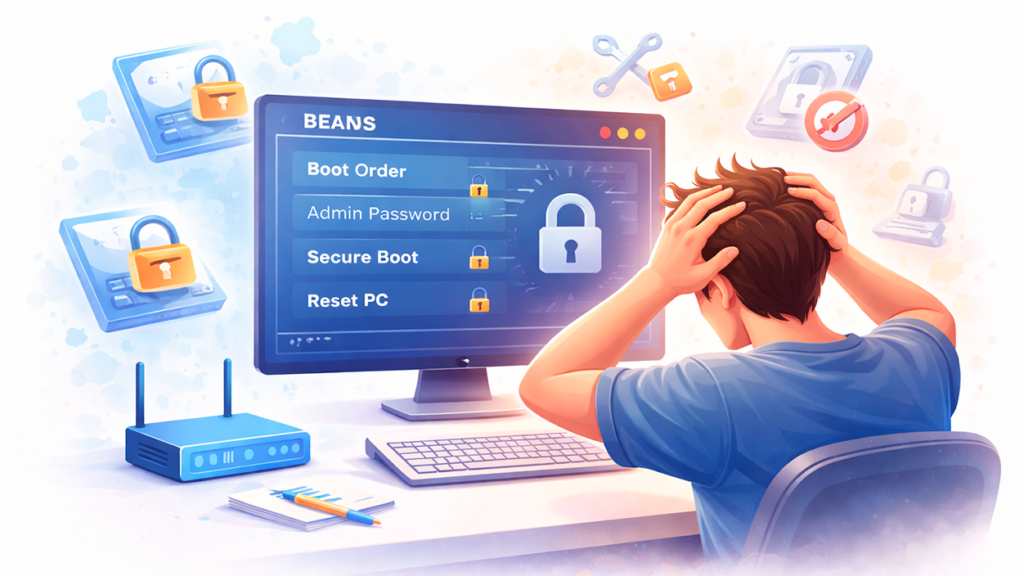
Når dere møtes alternativer låst i BIOSEnten det er nedtonede menyer eller en bærbar datamaskin som ikke engang lar deg endre oppstartsenheten, er følelsen av hjelpeløshet overveldende. Det spiller ingen rolle om du vil sette et passord, formatere datamaskinen, aktivere virtualisering eller juster den integrerte GPU-en: Hvis fastvaren ikke lar deg endre noe, sitter du fast..
I tillegg, Mange produsenter har strammet inn restriksjoneneModerne bærbare datamaskiner og mini-PC-er (spesielt Dell, Acer og andre OEM-merker) De kommer med skjulte avanserte menyer, passord som ikke låser opp alt, eller systemer som krasjer etter en mislykket BIOS-oppdatering.Å forstå hva som kan gjøres fra brukerens perspektiv, hva som krever avanserte verktøy og når man skal bruke garantien er nøkkelen til å unngå unødvendig skade.
Hvorfor ser noen BIOS-alternativer ut til å være låst?

Det første du må forstå er at når du ser nedtonede parametere eller menyer som ikke vises, er det vanligvis ikke en feil: det er en bevisst beslutning fra produsentenPå mange bærbare datamaskiner og mini-PC-er, spesielt de med AMD- og Intel-prosessorer med lavt strømforbruk, begrenser OEM-en tilgangen til:
- CPU-innstillinger: frekvenser, effektgrenser, spenninger, C-tilstander, osv.
- Integrerte GPU-alternativermengde delt RAM, turbooppførsel osv.
- Minneparametere: timings, XMP/EXPO-profiler, RAM-spenninger.
- PlattformalternativerPCIe-konfigurasjon, interne enheter, avansert sikkerhet.
Produsenter gjør dette for å forhindre at brukeren overskrider termiske og elektriske grenser som utstyret er konstruert for, noe som kan forårsake overoppheting, ustabilitet eller en for tidlig reduksjon i levetiden. Det er også supportproblemer: hvis noen kan tukle med alt, vil supportforespørsler skyte i været.
I andre tilfeller er blokkeringen total: Alle BIOS-oppføringer vises i gråttSelv om du har skrevet inn passordet for veileder eller administrator. Dette ser man for eksempel i noen Acer-modeller (som Aspire og ConceptD) hvor du ikke engang kan endre oppstartsrekkefølgen for å installere et operativsystem fra USB.
BIOS-passord, sikkerhet og låst oppstart
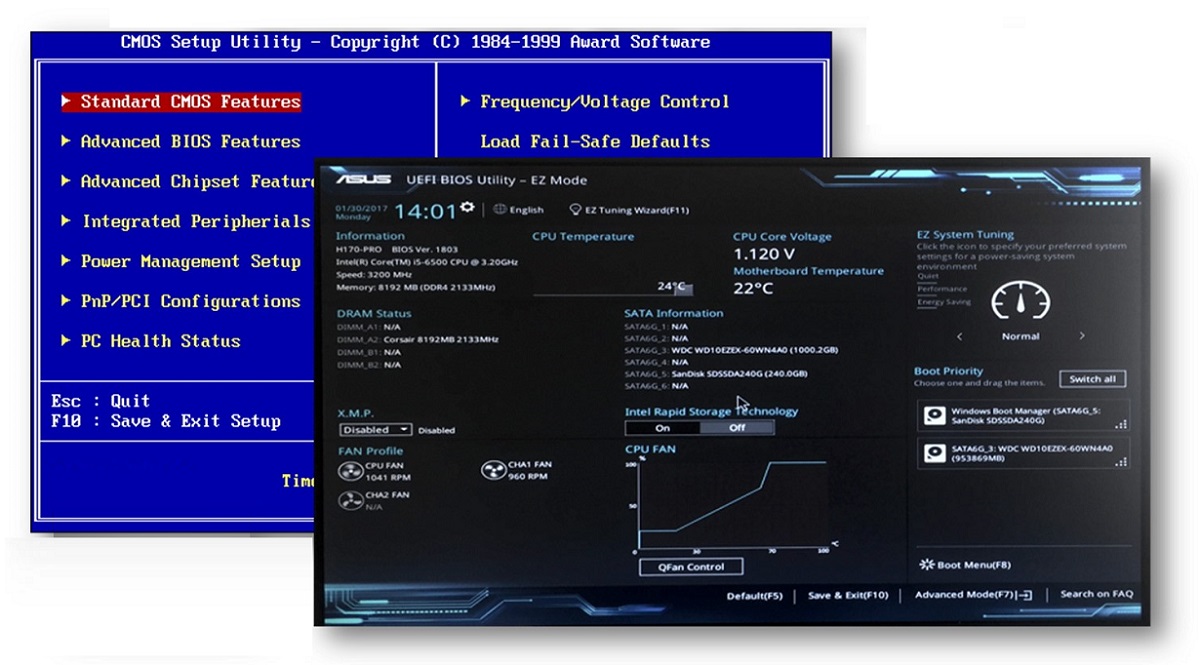
En vanlig bruk av fastvarekonfigurasjon, spesielt i bedrifter, er å etablere en BIOS- eller UEFI-passord For å hindre at ansatte endrer oppstartsrekkefølgen eller aktiverer oppstart fra USB eller nettverk. I bedriftsmiljøer med Dell-datamaskiner er dette ganske vanlig.
- Konfigurer administrator-/supervisorpassord i BIOS.
- Deaktiver oppstart via USB og PXE (nettverk) for å redusere hendelser og uautorisert bruk.
- Følg den med funksjoner som sikker oppstart for å forsterke startkjeden.
Målet er ikke bare å redusere supportproblemer, men også avskrekke tyveriEn bærbar eller stasjonær datamaskin med passordbeskyttet BIOS, ingen ekstern oppstartsstasjon og visse sikkerhetsfunksjoner aktivert har mindre verdi på det svarte markedet og er mindre attraktiv for en opportunistisk tyv.
Denne strategien har imidlertid en betydelig begrensning: selv om du låser oppstartsmenyen og aktiverer sikker oppstart, kan en angriper med litt teknisk kunnskap ganske enkelt omgå den. fjern SSD-stasjonen eller NVMe, installere et operativsystem på en annen datamaskin og bytte ut enhetenPå mange systemer, selv med sikker oppstart aktivert, vil datamaskinen starte opp uten problemer hvis installasjonen er kompatibel med den eksisterende UEFI-modusen.
I så fall beskytter BIOS-passordet fastvareinnstillingene, men Den beskytter ikke innholdet på disken. det hindrer heller ikke installasjon av en annen ren enhet som starter opp på den samme datamaskinen. Det er her andre funksjoner kommer inn i bildet, som NVMe-passordet eller, enda bedre, full diskkryptering.
NVMe-passord og andre sikkerhetsfunksjoner for disken
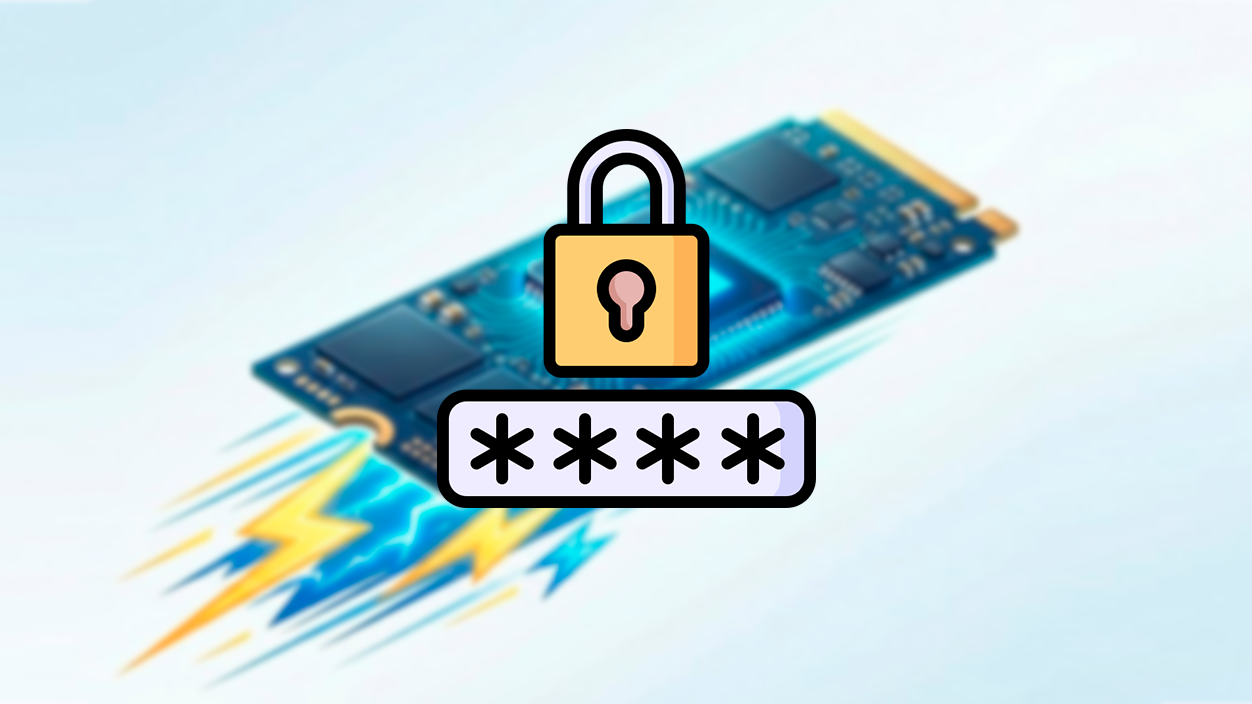
Noen moderne enheter har et alternativ for å passordet for enheten NVMe eller SATA i selve BIOS. Tanken er at harddisken forblir koblet til den maskinen: uten å vite passordet kan ikke harddisken låses opp, selv om du installerer den i en annen PC.
Denne funksjonen kan være nyttig for å øke beskyttelsen mot tyveri, men den har flere viktige begrensninger:
- Normalt Den beskytter bare den spesifikke enheten.Hvis noen installerer en annen «ren» SSD, vil datamaskinen kunne starte opp fra den hvis oppstartsrekkefølgen tillater det.
- La Implementeringen avhenger helt av produsenten og firmwaren. av enheten, den er ikke homogen.
- Si Hvis du glemmer passordet, kan det være umulig å gjenopprette det., noe som ville føre til at du mister alle dataene dine.
Derfor, hvis målet er å gjøre maskinen mindre nyttig for en tyv, hjelper NVMe-passordet, men erstatter ikke andre tiltak. Den mest effektive tilnærmingen når det gjelder data er fortsatt å bruke full diskkryptering (BitLocker, LUKS, osv.) kombinert med sikre oppstartspolicyer og, i profesjonelle miljøer, sentraliserte administrasjonsløsninger.
Når det gjelder å forhindre at rene disker starter opp i maskinen, er realiteten at, med unntak av svært spesifikke fastvare- og sikkerhetskonfigurasjoner, Det finnes ingen universell måte å blokkere det på uten at det også påvirker legitim bruk av utstyret..
Når alle BIOS-alternativer er nedtonet: typiske årsaker
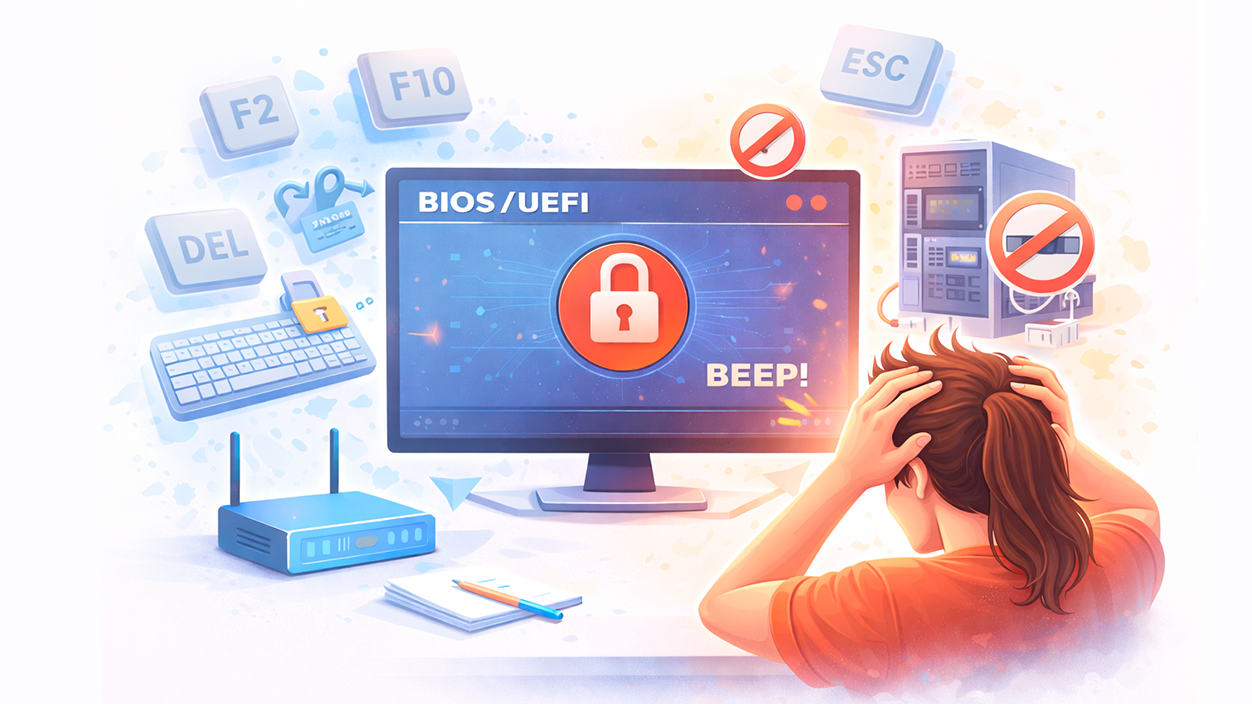
Mange brukere opplever samme scenario: Du går inn i BIOS, den ber om administratorpassordet, du skriver det inn riktig ... og fortsatt ... De fleste seksjonene forblir deaktiverteDette er spesielt vanlig i noen Acer-bærbare datamaskiner (Aspire, ConceptD) og i forretningsorienterte datamaskiner.
Noen vanlige årsaker Grunner til at du ikke kan endre noe selv om du har et passord er:
- Profil av OEM-lås aktivert (fabrikkmodus, bedriftsdistribusjonsmodus osv.).
- Begrensninger pålagt av selve BIOS-versjonen: den avanserte menyen finnes ikke engangDet er ikke bare det at det er skjult.
- Sikkerhetspolicyer lastet inn fra en administrasjonsbrikke eller fra proprietær firmware (i bedriftsteam).
- Korrupte konfigurasjoner eller problemer etter en BIOS-oppdateringen er feilaktig implementert.
I enheter der CMOS-batteriet ikke er avtakbart eller er integrert, Det er ikke nok å bare åpne den bærbare datamaskinen og ta ut "batteriet"Fordi designet ikke tillater den slags enkle tilbakestilling. Dessuten lagrer mange nyere bærbare datamaskiner sikkerhetsdata på en separat brikke, som er immun mot det trikset.
Slik får du tilgang til flere BIOS-alternativer på AMD-systemer

Når det gjelder mini-PC-er og bærbare datamaskiner med prosessorer AMD, samfunnet har utviklet seg spesifikke verktøy for å få tilgang til skjulte firmwarealternativerEn av de mest kjente er Smokeless_UMAF (Universal AMD Form Browser), spesielt utviklet for å utforske låste BIOS-menyer.
Typisk bruk av dette verktøyet består av:
- Last ned Smokeless_UMAF (UniversalAMDFormBrowser.zip) fra arkivet, og hvis du synes det er nyttig, Støtt utvikleren med en donasjon.
- Formatering av en USB-stasjon i FAT32 (det er mest praktisk å bruke Diskbehandling i Windows).
- Kopier innholdet i ZIP-filen til roten av USB-stasjonen.
- Koble til USB-stasjonen mens PC-en er slått av.
- Start opp fra USB, enten ved å velge stasjonen i hurtigoppstartsmenyen eller ved å angi den som det første alternativet i BIOS.
Hvis alt går bra, vil ikke systemet laste inn Windows, men en utvidede BIOS-alternativer i nettleserenBasert på AMDs interne firmwarestrukturer er det mulig å se og i noen tilfeller endre parametere som er skjult i produsentens normale grensesnitt.
Dette miljøet inneholder vanligvis flere hoveddeler:
- EnhetsbehandlingAvanserte CPU- og integrerte GPU-parametere.
- boot manager: hurtigvelger for oppstartsenheter.
- Oppstartsvedlikeholdssjeffinstyring av stasjoner og oppstartsprioriteter.
Enhetsbehandling er der avanserte alternativer ulåst Disse er av interesse for brukere som ønsker å justere effekt, frekvenser, termisk oppførsel osv. Imidlertid medfører endringer her en risiko: du omgår produsentens beskyttelse og antagelser.
Avanserte alternativer i Intel BIOS og Windows-verktøy
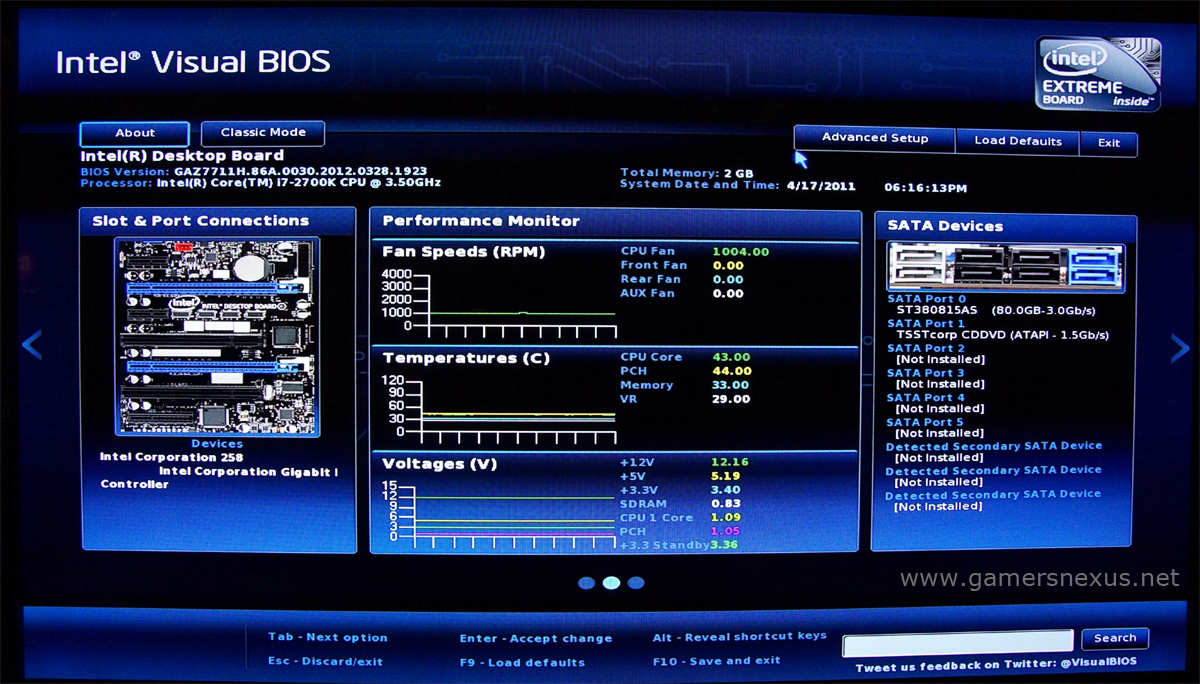
På datamaskiner med prosessorer Intel Situasjonen er noe annerledes. Det finnes ikke et verktøy som er så utbredt og spesifikt som Smokeless_UMAF, men det finnes flere verktøy som kan lese og endre visse firmware- og plattformparametere direkte fra Windows.
Disse verktøyene tillater, i noen tilfeller:
- Juster effektgrensene (PL1, PL2), turboboost osv.
- Endre GPU-oppførsel integrert.
- Berøring av visse flagg av plattformen uten å fysisk gå inn i BIOS.
Det må imidlertid gjøres klart at denne typen programvare Den lager ikke nye menyer BIOS viser ikke engang alternativer som OEM-en har fjernet helt.Den kan bare fungere med det fastvaren tilbyr «under», og, som med AMD, Enhver upassende endring kan føre til ustabilitet. eller i et system som ikke engang starter opp.
For avanserte brukere er det også mulighet for å bruke lavnivåverktøy som SCEWINi stand til å endre individuelle UEFI-registre. Det er en kraftig, men kompleks tilnærming, der det er lett å gjøre feil som gjør systemet ubrukelig.
Avanserte metoder: SCEWIN og direkte modifisering av poster
SCEWIN er et av de verktøyene som opererer på grensen mellom avansert teknisk støtte og moddingFunksjonen er å lese og skrive UEFI-variabler direkte, uten behov for et grafisk BIOS-grensesnitt.
Med denne typen verktøy er det mulig å:
- Eksporter gjeldende status for tusenvis av firmwareparametere.
- Endre spesifikke verdier (for eksempel aktivere skjulte menyer, endre oppstartsfunksjon osv.).
- Bruk tilpassede innstillinger automatisk på nytt.
Det åpenbare problemet er at vi snakker om et verktøy designet for teknikere med avansert kunnskap: det finnes ikke noe sikkerhetsnettEn feilstavet verdi eller en endret kritisk variabel kan forårsake alt fra periodiske feil til at datamaskinen ikke starter helt opp.
Derfor er denne typen tilnærming reservert for svært spesifikke scenarier: utstyr som ikke er dekket av garanti, erfarne brukere og, om mulig, en gjenopprettingsmetode på chip-nivå (SPI-programmerer) i reserve i tilfelle noe går galt.
Tastatursnarveier for å vise skjulte menyer på bærbare datamaskiner

Før du går i gang med avanserte verktøy, er det lurt å prøve «hemmelige» tastekombinasjoner som noen produsenter inkluderer for å vise ekstra menyer på bærbare datamaskiner. De fungerer ikke alltid, men noen ganger låser de opp seksjoner som var skjult:
- Ctrl + S (noen ganger mens du er inne i BIOS på hovedskjermen).
- Fn + Tab + av/på-knapp.
- Alt + Ctrl + Skift + F2.
- Trykk gjentatte ganger på A-tasten mens BIOS lastes inn.
- Trykk F4, F5 eller F6, og tilbakestill deretter BIOS.
Disse kombinasjonene varierer mye mellom modeller og merker, og det er ingen garanti for at din spesifikke enhet vil implementere dem. Men, Hvis BIOS-en din er svært begrenset, er det verdt å prøve disse alternativene før du går videre til mer risikable løsninger..
Problemer med BIOS-tilgang: når du ikke engang kommer inn
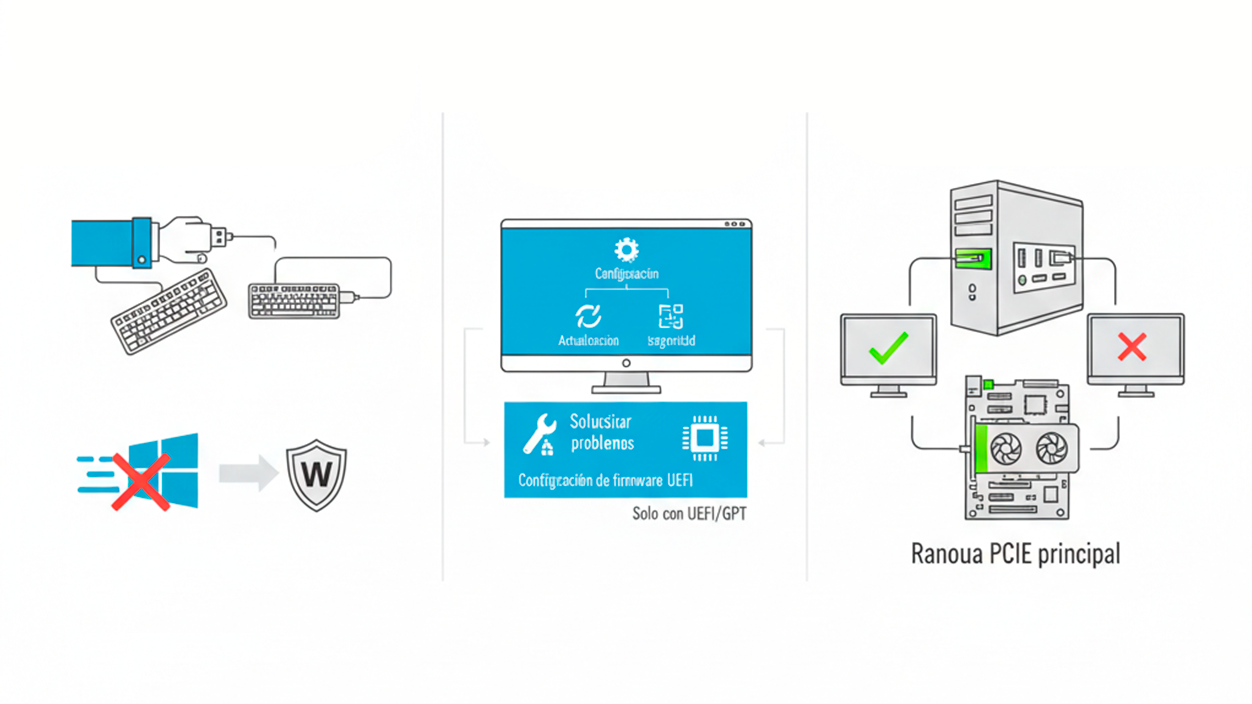
Et annet tilbakevendende scenario er et der alternativene ikke er blokkert, men heller Du får ikke tilgang til BIOS/UEFI Ikke i det hele tatt. Du trykker F2, Delete, Esc, F12, F4, F8 … og ingenting.
Noen Typiske årsaker og løsninger er:
Tastatur og hurtigoppstart
Noen ganger er problemet så enkelt som tastaturet Den sender ikke nøklene i tide. under oppstart. Dette skjer ofte med trådløse tastaturer som ikke er aktive i løpet av de første sekundene av POST, eller med omprogrammerte spesialtaster.
For å utelukke dette punktet anbefales det å:
- Koble til en kablet USB-tastatur direkte til hovedkortet eller den bærbare datamaskinen.
- Prøv forskjellige nøkler (F2, Delete, Esc, F10, F12), ifølge produsenten.
- Finn ut, allerede inne i Windows, at disse tastene fungerer riktig.
På den annen side, modusen for Windows 10/11 Rask oppstart Det kan føre til at systemet "hopper over" deler av den normale oppstartsprosessen ved å delvis gjenoppta driften fra en slags dvalemodus, og dermed reduserer tidsvinduet for å hente BIOS-nøklene.
For å deaktivere den:
- Skal Innstillinger > System > Strøm og hvilemodus > Flere strøminnstillinger.
- Gå inn Velg hvordan av/på-knappene skal virke.
- Trykk på Det er ikke mulig å endre innstillinger for øyeblikket.
- Fjern avmerkingen Aktiver rask oppstart (anbefales) og lagre endringene.
- Start datamaskinen helt på nytt (ikke slå av/på, men starte på nytt).
Tilgang til BIOS fra Windows (Avansert oppstart)
Hvis tastene fortsatt ikke fungerer, tilbyr Windows et annet alternativ: Avansert startDette alternativet tvinger frem en systemomstart med en spesiell meny der du kan få tilgang til UEFI uten å trykke på noen taster under POST.
De typiske trinnene er:
- Åpne Innstillinger > Oppdatering og sikkerhet > Gjenoppretting.
- I delen Avansert oppstart klikker du på Start på nytt nå.
- I alternativmenyen skriver du inn Løs problemer > Avanserte alternativer.
- Velge UEFI-fastvarekonfigurasjon (eller lignende) og start på nytt.
Denne banen er bare tilgjengelig når Windows er installert på UEFI-modus (ikke i Legacy/MBR). Hvis systemet ble installert i Legacy-modus, vil ikke denne oppføringen vises, og du må bruke de tradisjonelle tastene.
Faktorer knyttet til GPU-en og skjermen
Det høres kanskje rart ut, men måten skjermen din er koblet til på kan også påvirke om du kan se BIOS/UEFI-skjermenI noen systemer bruker fastvaren den første GPU-utgangen som standard for å vise de første skjermbildene.
Hvis skjermen er koblet til en annen utgang (for eksempel en HDMI-port på siden i stedet for porten helt til venstre på GPU-en), kan det hende at BIOS vises på en port uten noe tilkoblet, og derfor ser du bare Windows lastes inn "uten noe annet".
Prøv å koble skjermen til første utgang fra grafikkortet (vanligvis porten nærmest hovedkortet eller helt til venstre) kan løse dette problemet. På stasjonære datamaskiner kan det å flytte GPU-en til PCIe primærspor (den som er nærmest CPU-en) kan også hjelpe når det er konflikter under POST.
Gjenopprett BIOS til fabrikkinnstillinger
Når BIOS blir ustabil (for eksempel etter å ha aktivert aggressive minneprofiler eller utført en feiljustert overklokking), kan systemet bli ubrukelig, eller visse funksjoner kan slutte å fungere som de skal. I slike tilfeller kan en tilbakestilling til fabrikkinnstillinger Det er vanligvis siste utvei før mer alvorlige ting skjer.
Hovedkort og mange moderne bærbare datamaskiner har en fysisk knapp eller jumper som lar deg tilbakestille BIOS-innstillingene uten å demontere alt. Hvis hovedkortet ditt har denne funksjonen, er det det mest praktiske og sikreste alternativet; bare følg instruksjonene i håndboken.
Hvis det ikke finnes en egen knapp, tillater noen enheter tilbakestilling via Frakobling av CMOS-batteriI nyere bærbare datamaskiner kan imidlertid batteriet være integrert og ikke tilgjengelig for brukeren. I så fall kan det være risikabelt å åpne enheten uten nødvendig kunnskap og ugyldiggjøre garantien.
Det er viktig å huske på at denne typen tilbakestilling Den sletter ikke filene dine fra disken.Den tilbakestiller bare fastvareinnstillingene (oppstartsrekkefølge, strømprofiler, XMP-alternativer osv.). Likevel er det alltid best å gjøre slike endringer nøye, og hvis du er usikker, kontakt offisiell kundestøtte.
Mislykkede BIOS-oppdateringer og gjenoppretting på fastvarenivå
En spesielt delikat sak er den som gjelder mislykkede BIOS-oppdateringerDu flasher en ny versjon, noe går galt (strømbrudd, ødelagt fil, avbrutt prosess...) og resultatet er et system som ikke viser noe på skjermen, med vifter som snurrer, men ingen POST eller klare pipelyder.
På det tidspunktet hjelper råd som «tilbakestill CMOS» eller «prøv å flashe på nytt» sjelden, fordi problemet ikke lenger er en feil konfigurasjon, men korrupsjon av fastvareFor å gjenopprette hovedkortet eller den bærbare datamaskinen, er det nødvendig å operere på et lavere nivå:
- Å gjøre en full dump av SPI-brikken hvor BIOS/UEFI befinner seg.
- Analyser bildet for å identifisere ødelagte områder (inkludert ME/administrasjonsfastvare på Intel).
- Gjenoppbygg eller rens disse områdene fra referansebilder eller offisiell fastvare.
- Flash brikken på nytt, vanligvis med en ekstern programmerer og klemme eller direkte sveising.
Denne typen arbeid blir vanligvis omtalt i forum som spesialiserer seg på BIOS og firmwareder erfarne bidragsytere gir veiledning om hvorvidt et spesifikt tilfelle kan gjenopprettes og hvordan man gjør det på en sikker måte. Vi snakker ikke om generiske veiledninger, men snarere analyse fra sak til sak, fordi hvert hovedkort, hver revisjon og BIOS-versjon er unik.
For brukere uten verktøy eller kunnskap er det realistiske alternativet vanligvis ett av disse to:
- Trekk på garanti (RMA) hvis utstyret fortsatt har den og produsenten godtar reparasjonen.
- Gå til en elektronikkreparasjonstjeneste som tilbyr BIOS-omprogrammering med SPI-programmerer.
BIOS-modding, begrensninger for generisk støtte og spesialiserte fora
Mange problemer knyttet til BIOS og fastvare De går langt utover det et generisk støtteforum (fokusert på Windows, drivere eller forbrukermaskinvare) kan løse på en ansvarlig måte. Årsakene er klare:
- Dette er problemer som oppstår før operativsystemet lastes inn.
- De avhenger av spesifikke modeller, kortrevisjoner og fastvareversjoner.
- De krever verktøy som går utover det den gjennomsnittlige brukeren burde bruke.
I tråder om låste BIOS-menyer, manglende alternativer på spill- eller forretningsbærbare datamaskiner, eller hovedkort som har dødd etter en mislykket flash, ender mange svar med «hovedkortet er dødt» eller «returner det via RMA». Og selv om det noen ganger kan finnes tekniske metoder for å redde det, er sannheten at Det er ikke rimelig å veilede hvem som helst gjennom høyrisikoprosedyrer uten en detaljert evaluering.
Spesialforum (som de som fokuserer på BIOS-modding og -gjenoppretting) fungerer annerledes:
- Brukere tilbyr fullstendige BIOS-dumper av sine egne maskiner.
- Erfarne samarbeidspartnere analyserer om det er mulig å låse opp menyer, reparere bildet eller rense administrasjonsområder.
- Tilpassede bilder er forberedt for flashing, ofte designet for en bestemt modell og versjon.
Dette betyr ikke at det alltid finnes en løsning eller at suksess er garantert. Men det gjør det klart at når du går inn i riket av firmware-moddingDu går ut av komfortsonen til de vanlige «forumtriksene» og inn i prosesser som krever tålmodighet, presisjon og risikotaking.
Når er det fornuftig å gå videre, og når er det fornuftig å stoppe?
Når du står overfor en låst BIOS, nedtonede menyer eller en datamaskin som ikke starter opp etter en oppdatering, er det ofte nyttig å ha en klar forståelse av hva du skal gjøre. hvor langt å gå Før du gir opp eller henviser det til garanti/teknisk service, kan det være noen fornuftige referansepunkter:
- Først, uttømt alle sikre alternativerSjekk tastaturet, deaktiver hurtigoppstart, bruk avansert Windows-oppstart, prøv alternative taster for å gå inn i BIOS, sjekk GPU- og skjermtilkoblingen.
- Hvis det er tilgang til BIOS, men menyen er begrenset, prøv å låse opp tastekombinasjoner Og hvis du er en avansert bruker, bør du vurdere verktøy som Smokeless_UMAF eller spesifikk programvare for Intel, vel vitende om at de medfører risiko.
- Ved en mislykket oppdatering med svart skjerm, men vifter som går, vurdere om utstyret er under garantiHvis det er tilfelle, er den mest logiske ruten RMA. Hvis ikke, bør du vurdere om kostnaden for en ekstern omprogrammeringstjeneste er verdt det.
- Bare ty til dyp modding (SCEWIN, omskriving av ME-regionen osv.) når du er klar over prosedyren og konsekvenseneog helst med støtte fra spesialiserte fora.
I mange tilfeller, spesielt med merkevarebærbare datamaskiner, ligger grensen mellom «det er verdt å fortsette» og «det er bedre å anse hovedkortet som tapt eller bruke garantien» i om du har fysisk tilgang til BIOS-brikken og en pålitelig programmerersamt riktige firmware-avbildninger for den nøyaktige modellen.
Med BIOS-alternativer som er låst av produsenten, passord som bare beskytter deler av innstillingene, og risikoer forbundet med å fikle med fastvare, krever det en forsiktig tilnærming å håndtere disse problemene. Forstå begrensningene ved hver tilnærming, utnytte de sikre verktøyene som tilbys av Windows, og å vite når man skal henvende seg til offisiell støtte eller spesialiserte fellesskap Det utgjør forskjellen mellom å gjenvinne kontrollen over utstyret ditt eller å ende opp med en dyr maskin som er blitt til en brevvekter.


Jeg er en teknologientusiast som har gjort sine "geek"-interesser til et yrke. Jeg har brukt mer enn 10 år av livet mitt på å bruke banebrytende teknologi og fikse med alle slags programmer av ren nysgjerrighet. Nå har jeg spesialisert meg på datateknologi og videospill. Dette er fordi jeg i mer enn 5 år har skrevet for forskjellige nettsteder om teknologi og videospill, og laget artikler som prøver å gi deg den informasjonen du trenger på et språk som er forståelig for alle.
Hvis du har spørsmål, spenner min kunnskap fra alt relatert til Windows-operativsystemet samt Android for mobiltelefoner. Og mitt engasjement er til deg, jeg er alltid villig til å bruke noen minutter og hjelpe deg med å løse eventuelle spørsmål du måtte ha i denne internettverdenen.