Escribes un mensaje largo en el móvil y necesitas enviarlo al PC, o copias un enlace en el navegador del ordenador y quieres abrirlo en el móvil. ¿Cómo resolver esto y saltar la barrera invisible entre ambos dispositivos? En esta entrada te contamos cómo compartir el portapapeles entre Android y Windows con KDE Connect.
¿Qué es KDE Connect y por qué elegirlo?

Compartir el portapapeles entre Android y Windows con KDE Connect es una de varias funciones que ofrece esta herramienta. ¿Qué es KDE Connect? No es más que una aplicación multiplataforma que conecta tus dispositivos a través de la red wifi. Originalmente, fue desarrollada para el entorno de escritorio Linux, pero hoy está disponible oficialmente para Windows, Android, iOS y macOS.
Para muchos de sus usuarios, la función estrella de KDE Connect es la sincronización de portapapeles. Lo mejor es que funciona en cualquier terminal Android y en cualquier ordenador con Windows. Tampoco requiere iniciar sesión con cuentas personales para activar la sincronización, como pasa con Enlace a Windows de Microsoft.
Y más allá del portapapeles, KDE Connect ofrece notificaciones sincronizadas, filoverføring, control remoto del cursor, uso del móvil como presentador y la posibilidad de encontrar el móvil haciéndolo sonar. Pero ahora vamos a lo que nos compete: cómo compartir el portapapeles entre Android y Windows con KDE Connect.
Compartir el portapapeles entre Android y Windows con KDE Connect: instalación y vinculación
Para compartir el portapapeles entre Android y Windows con KDE Connect debes instalar la aplicación en ambos equipos. Si empiezas por el ordenador, la vía más cómoda es la Microsoft Store. Busca «KDE Connect» y pulsa instalar. También puedes usar el gestor de paquetes Winget con el comando winget install kde.kdeconnect si prefieres la línea de comandos.
Del lado del móvil es igual de simple. Puedes descargar la aplicación desde Google Play Store o, si prefieres software completamente libre, desde F-Droid. La aplicación es gratuita y de código abierto en ambas tiendas. Como detalle importante, asegúrate de que las versiones del escritorio y del móvil sean las más recientes posibles para garantizar la compatibilidad de todas sus funciones.
Tras la instalación, todo está listo para kamp ambos dispositivos. En este punto, lo primero es verificar que tanto el PC como el móvil estén conectados a la misma red wifi. No importa si el ordenador usa Ethernet y el móvil wifi, siempre que ambos estén en la misma red local. Otro detalle: si usas firewall en Windows, es posible que necesites permitir KDE Connect a través de él; la app utiliza los puertos 1714-1764 tanto en TCP como en UDP.
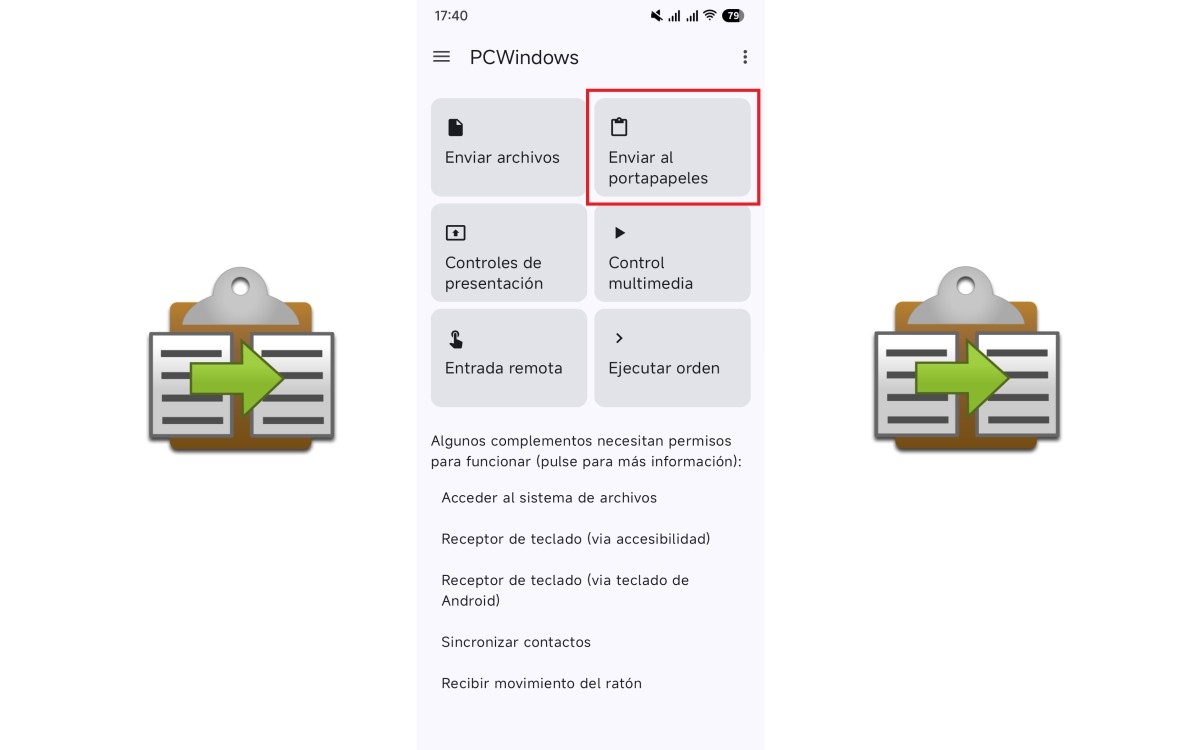
Ahora abre KDE Connect en ambos dispositivos. Deberías ver el nombre del otro equipo en la lista de dispositivos disponibles. Selecciona el dispositivo y en el otro aparecerá una notificación de solicitud de emparejamiento. Acéptala, y la conexión se establecerá casi al instante. Una vez vinculados, verás una serie de tarjetas de funciones en ambas interfaces. Para compartir el portapapeles entre Android y Windows con KDE Connect, nos interesa la que dice «Enviar al portapapeles».
Cómo funciona la sincronización del portapapeles
Al emparejar los equipos, todo está listo para compartir el portapapeles entre Android y Windows con KDE Connect. No hace falta hacer nada más, y es así en donde la app brilla por su simplicidad. Pero conviene que entiendas algo: el flujo es diferente según la dirección en la que quieras enviar el texto.
De Windows a Android: automático
Cuando copias cualquier texto en tu PC con Ctrl + C, ese contenido se envía automáticamente al portapapeles de tu móvil Android. No necesitas pulsar ningún botón ni abrir ninguna aplicación. Ya decíamos que compartir el portapapeles entre Android y Windows con KDE Connect es muy sencillo.
På mobil, ese texto aparecerá como una sugerencia en la fila superior del teclado (si usas Gboard u otro teclado compatible). Simplemente, pulsa esa sugerencia para pegarlo en cualquier campo de texto. Y si tu teclado no muestra la sugerencia, mantén pulsado el campo de texto y selecciona «Pegar» desde el menú contextual; el contenido ya estará ahí.
Valga decir que este comportamiento puede desactivarse si prefieres no compartir automáticamente todo lo que copias. ¿Cómo? Abre la app de KDE Connect en Windows y entra en Preferencias del complemento. En la lista de opciones, busca Portapapeles y clica en el botón de configuración. Dentro, desmarca la opción «Compartir automáticamente el portapapeles desde este dispositivo».
De Android a Windows: manual
La dirección inversa requiere un paso adicional, pero es igual de rápido. Primero, copia el texto que quieras enviar en tu móvil, seleccionando y copiando como siempre. Luego, abre la aplicación KDE Connect en el móvil y pulsa el botón Enviar al portapapeles.
¡Listo! Ahora puedes pulsar Ctrl + V en el ordenador para pegar el texto que acabas de enviar desde el móvil. No recibes ninguna notificación confirmando que el texto ha llegado la PC. Todo ocurre en silencio: el contenido copiado está en el portapapeles de Windows listo para usarse.
Tal vez te preguntes por qué esta diferencia al compartir el portapapeles entre Android y Windows con KDE Connect. Es automático de PC a móvil, pero manual de móvil a PC, para evitar que el portapapeles del ordenador se sature con cada copia accidental en el móvil.
Compartir el portapapeles entre Android y Windows con KDE Connect: una alternativa libre y multiplataforma

¡Ya lo ves! Compartir el portapapeles entre Android y Windows con KDE Connect es muy sencillo. Esta app no es solo una herramienta para sincronizar el portapapeles. Con ella consigues una integración completa entre tu móvil y tu ordenador, que además respeta tu privacidad al mantener todo el tráfico en tu red local.
Frente a Enlace a Windows, que ata la sincronización a un ecosistema cerrado y a una cuenta de Microsoft, KDE Connect ofrece las mismas funciones (y más) sin esas restricciones. Así que si buscas una forma sencilla, gratuita y sin ataduras de copiar y pegar entre Android y Windows, KDE Connect es la respuesta.
La instalación toma menos de cinco minutos y, una vez configurado, olvidarás que alguna vez necesitaste enviarte correos o mensajes a ti mismo para pasar un simple enlace. Una vez que comiences a usarla, no dejarás de hacerlo.

Helt fra jeg var liten har jeg vært fascinert av alt som er vitenskapelig og teknologisk, spesielt de fremskrittene som gjør livene våre enklere og morsommere. Jeg elsker å holde meg oppdatert på de siste nyhetene og trendene, og dele mine erfaringer, meninger og tips om enhetene og dingsene jeg bruker. Dette førte til at jeg ble nettskribent for litt over fem år siden, med fokus primært på Android-enheter og Windows-operativsystemer. Jeg har lært å forklare komplekse konsepter på en enkel måte, slik at leserne mine lett kan forstå dem.