- Sette opp permanente monteringspunkter i Linux ved hjelp av fstab-filen og UUID-er.
- Aktivering og parameterisering av applikasjonen External Storage Support for å administrere lokale ruter.
- Volumtilordning i Docker og Portainer for å gi containeren tilgang til vertsmaskinvaren.
- Implementering av Nextcloud på Synology NAS-systemer for å optimalisere samarbeid og masselagring.
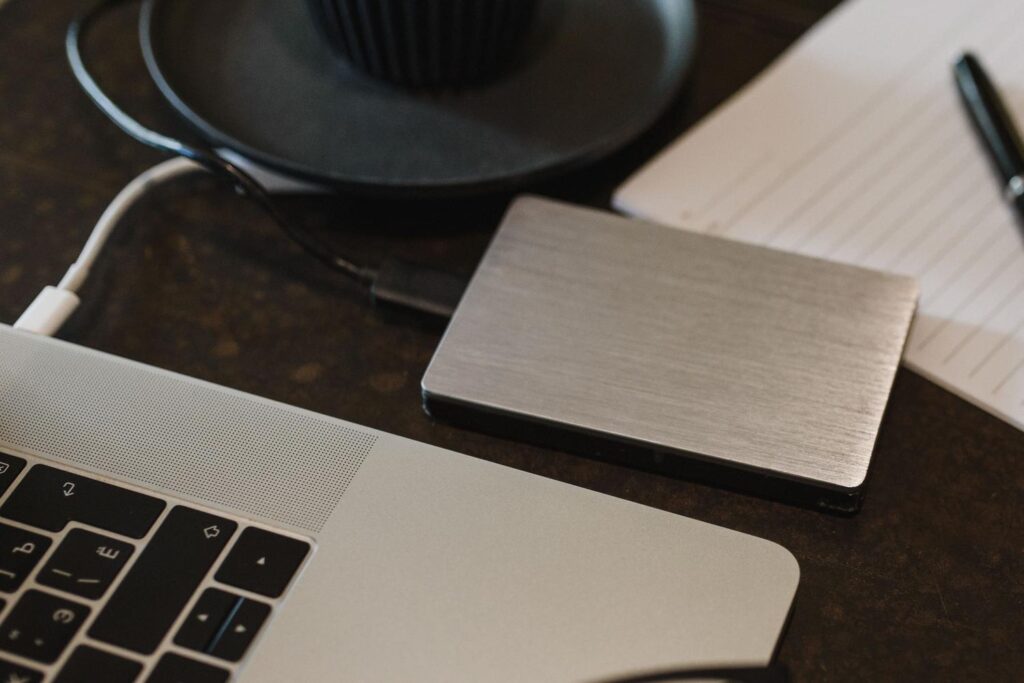
Har du lagt merke til at serverplassen din er i ferd med å gå tom? Enten du bruker en liten hjemmeserver, en Raspberry Pi eller en kraftigere maskin, er det å utvide Nextcloud-lagringskapasiteten din den beste måten å forhindre systemkrasj og holde dataene dine trygge uten å måtte slette noe. Slik gjør du det. Slik kobler du en ekstern harddisk eller NAS til Nextcloud. En interessant løsning å vurdere.
Avhengig av infrastrukturen din kan ulike løsninger brukes. Disse spenner fra bruk av eksterne harddisker via USB til integrering av et profesjonelt NAS-system som de fra Synology. Det viktigste er å forstå at Nextcloud Den er veldig fleksibel og lar deg administrere lagring sentralt, selv om du for å oppnå dette må justere noen tillatelser og monteringer som kan virke som en verden i starten, men som faktisk er ganske enkle.
Slik legger du til en ekstern harddisk via USB
Når du bestemmer deg for å koble til en ekstern harddisk for å få flere gigabyte, er det første trinnet at operativsystemet (vanligvis en Linux-distribusjon som Debian eller Armbian) gjenkjenner harddisken. Det er ikke nok å bare koble den til; du må identifiser diskpartisjonen ved hjelp av kommandoer som lsblk o blkid For å hente UUID-en, som er som diskens ID. Dette er viktig fordi hvis du bruker det generiske navnet (som /dev/sdc), kan du støte på problemer hvis systemet endrer stasjonsrekkefølgen ved omstart.
Hvis disken er formatert i NTFS (svært vanlig på disker som brukes i Windows), må du installere pakken ntfs-3g slik at Linux kan lese og skrive data problemfritt. Når den er installert, må du opprette en mappe på systemet (for eksempel i /mnt eller rotkatalogen) som skal fungere som monteringspunktFor å unngå å måtte gjøre dette hver gang du slår av serveren, må du redigere filen /etc/fstab legge til linjen med diskens UUID, og dermed sikre en permanent og automatisk montering.

Integrering av ekstern lagring i Nextcloud-grensesnittet
Når disken er synlig for operativsystemet, er neste trinn i å koble en ekstern harddisk eller NAS til Nextcloud å få den gjenkjent. For å gjøre dette er det viktig å aktivere applikasjonen som heter Støtte for ekstern lagring fra skybaserte appbutikker. Uten dette tillegget vil du ikke se alternativene for å legge til lokale ruter i kontrollpanelet.

I administrasjonsinnstillingene, i den eksterne lagringsdelen, må du velge alternativet lokal lagringDet er her du angir den nøyaktige banen til mappen der du monterte harddisken. En viktig detalj er at Nextcloud må ha tillatelser lese- og skrivetilgang til den mappen. Ellers ser du en rød prikk som indikerer en tilkoblingsfeil. Når alt fungerer som det skal, vises en grønn prikk, og du kan flytte større mapper, for eksempel videoer, til frigjør plass på hoveddisken.
Nextcloud i Docker- og Portainer-miljøer
For de som bruker containere, er det litt annerledes å koble en ekstern harddisk eller NAS til Nextcloud, fordi containeren er isolert fra vertssystemet. Den vanligste feilen er å prøve å legge til harddisken i Nextcloud-appen uten først å utføre de nødvendige trinnene. volumkartlegging i DockerHvis du bruker Portainer, må du konfigurere monteringene slik at en bane på vertssystemet (der harddisken befinner seg) gjenspeiles i en intern containerbane (for eksempel /var/www/html/data).
I en fil Docker ComposeDette betyr å legge til volumlinjen, og koble den eksterne stasjonsmappen til den interne banen. Hvis du hopper over dette trinnet, selv om du installerer den eksterne lagringsappen, vil ikke beholderen ha fysisk tilgang til servermaskinvaren. Dette er avgjørende. administrere brukerrettigheter riktig slik at Nextcloud-prosessen kan skrive til disken som er montert fra verten.
Styrker skyen med en Synology NAS
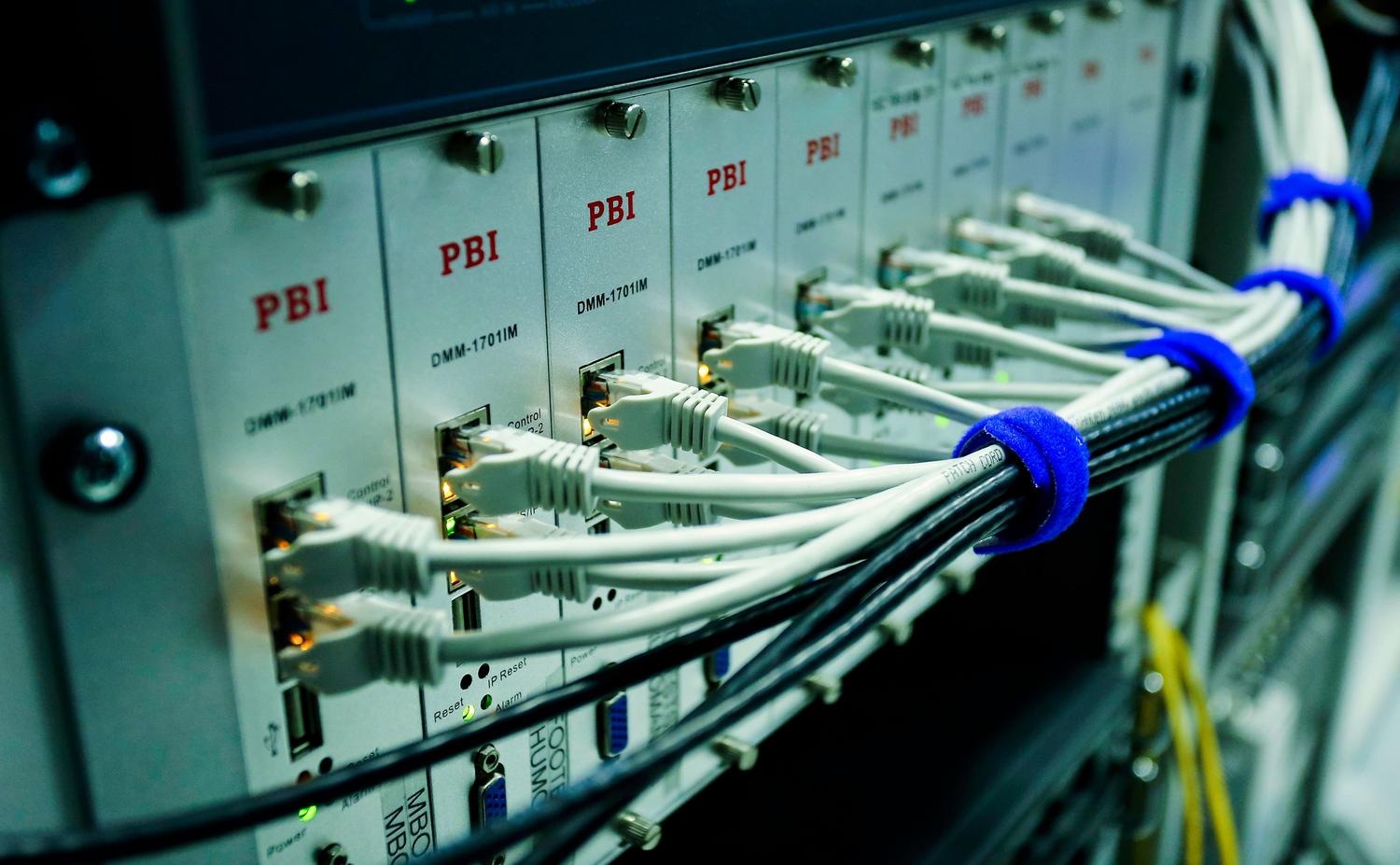
Hvis du leter etter noe mer robust og profesjonelt for å koble en ekstern harddisk eller NAS til Nextcloud, kan det være lurt å integrere Nextcloud med en Synology NAS Det er et mesterverk. Dette muliggjør eliminering av datasiloer og Gjør NAS-en din om til din egen personlige sky sentralisere all informasjonen til et selskap eller en familie på maskinvare som er spesielt utviklet for masselagring. Installasjonen gjøres vanligvis ved hjelp av Docker i Synologys DSM, og oppretter spesifikke mapper for konfigurasjon og database.
Å bruke en NAS gir ikke bare mer lagringsplass, men forbedrer også ytelsen. samarbeid på tvers av flere enheter og muliggjør sikker fjerntilgang. Ved å distribuere Nextcloud-stakken via Portainer på NAS-en, opprettes optimaliserte containere som muliggjør mye mer effektiv dataflythåndtering enn en USB-stasjon, og tilbyr også redundans- og sikkerhetskopieringsmuligheter som beskytter informasjonen mot fysiske diskfeil.
Å koble en ekstern harddisk eller NAS til Nextcloud innebærer alt fra å konfigurere en USB-stasjon til å være permanent montert ved hjelp av fstab-filen og installere ntfs-3g-drivere, til å administrere volumer i Docker eller distribuere en Synology NAS. Enten du aktiverer External Storage Support-appen for lokale stier eller tilordner mapper i Portainer, er målet alltid å frigjøre plass på den primære harddisken og sentralisere data på større, sikrere lagring for å sikre skystabilitet.


Redaktør spesialisert i teknologi og internettspørsmål med mer enn ti års erfaring i ulike digitale medier. Jeg har jobbet som redaktør og innholdsskaper for e-handel, kommunikasjon, online markedsføring og reklameselskaper. Jeg har også skrevet på nettsteder innen økonomi, finans og andre sektorer. Arbeidet mitt er også min lidenskap. Nå, gjennom artiklene mine i Tecnobits, Jeg prøver å utforske alle nyhetene og nye mulighetene som teknologiverdenen tilbyr oss hver dag for å forbedre livene våre.