- Hva er beskyttet visning, hvorfor den er aktivert, og hvordan man tolker den.
- Konfigurering av klarerings- og kontrollsenteret via GPO i bedrifter.
- Risikoer og beste praksis før du aktiverer redigering i dokumenter.
- Løsninger på vanlige feil og spesialtilfeller (localhost, eldre formater).
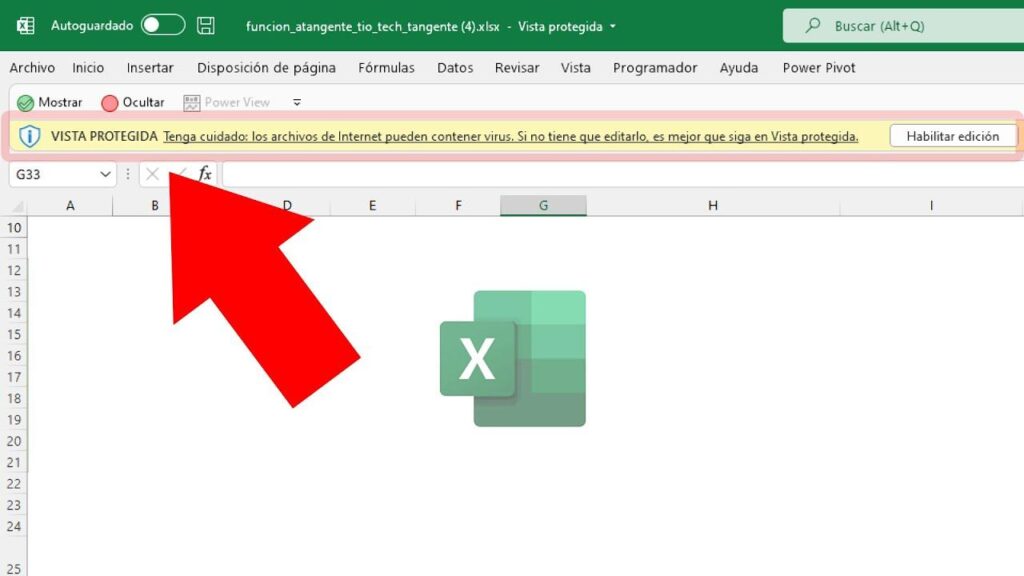
Hvis du noen gang har åpnet et dokument Word, Excel eller PowerPoint Og du har sett advarselen om at den er i «skrivebeskyttet visning» eller «beskyttet visning». Ikke bekymre deg: det er ikke en feil, det er et sikkerhetslag. Beskyttet visning finnes for å minimere risikoer når filen kommer fra Internett, e-post eller upålitelige steder., men noen ganger trenger det justeringer for ikke å hindre det daglige arbeidet, så det er greit å vite hvordan du deaktiverer Beskyttet visning.
I denne komplette veiledningen finner du ut hvordan den fungerer, hvorfor den er aktivert, hvordan du trygt avslutter denne modusen, og om nødvendig hvordan du justerer eller deaktiverer Beskyttet visning fra Tillitssenter, både manuelt og via GPO.
Hva er Beskyttet visning, og når aktiveres det?
Beskyttet visning er en filåpningsmodus der redigering er midlertidig blokkert. Lar deg se innhold uten å aktivere makroer eller andre potensielt farlige funksjoner, noe som reduserer angrepsflaten mot virus, trojanere eller dokumentsvindel.
Det er flere grunner til at en fil kan åpnes i denne beskyttelsesmodusen. Å kjenne kilden til filen og advarselen som vises i meldingsfeltet er nøkkelen til å avgjøre om du skal redigere den eller ikke.:
- Det kommer fra internettOffice identifiserer den som en fil som er lastet ned eller åpnet fra nettet. For å minimere risikoen åpnes den med begrensninger. Meldingen advarer vanligvis om at disse filene kan inneholde skadelig programvare.
- Outlook-vedlegg fra avsender merket som usikkertHvis avsenderen anses som mistenkelig i henhold til datapolicyen din, åpnes vedlegg i beskyttet visning. Rediger bare hvis du stoler fullt ut på dem.
- Potensielt utrygt sted– For eksempel mappen Midlertidige Internett-filer eller bestemte stier definert av administratoren. Office viser en advarsel om at plasseringen ikke er klarert.
- Filblokk– Noen eldre eller risikable utvidelser blokkeres avhengig av innstillingene dine. Hvis filen faller inn under den kategorien, Den kan åpnes i begrenset modus eller ikke åpnes i det hele tatt. avhengig av policyen.
- FilvalideringsfeilNår dokumentets interne struktur ikke består integritets- og sikkerhetskontroller, advarer Office om at redigering kan være farlig.
- Du har valgt «Åpne i beskyttet visning»Fra dialogboksen Åpne kan du trykke på pilen på Åpne-knappen og velge denne modusen. Det er nyttig når du foretrekker å bla gjennom en fil uten å aktivere noe..
- Filer fra andres OneDrive– Hvis dokumentet tilhører en tredjepartslagring, varsler Office deg og åpner det beskyttet inntil du bekrefter tillit.
Utover kildekoden bruker Office fargede felt med meldinger når dokumentet åpnes. Gult indikerer vanligvis forsiktighet; rødt indikerer en strengere policyblokkering eller alvorlig valideringsfeil.Fargenyansen gir veiledning om alvorlighetsgraden av risikoen eller den anvendte policyen.

Deaktiver beskyttet visning for redigering, lagring eller utskrift
Hvis du bare trenger å lese, kan du forbli i denne modusen uten problemer. Hvis du stoler på kilden og trenger å redigere, lagre eller skrive ut, kan du slå av Beskyttet visning med ett klikk.Gjør selvfølgelig bare dette når du er sikker på at filen er legitim.
Når den gule varsellinjen vises, vil du vanligvis se et alternativ for å aktivere redigering. Den typiske handlingen er å klikke på «Aktiver redigering» for å gjøre dokumentet klarert. på datamaskinen din, som aktiverer alle de vanlige funksjonene.
Hvis linjen er rød, har Office brukt en strengere begrensning (enten via policy eller ved mislykket validering). I så fall vil du se alternativet «Rediger likevel» under Fil (Backstage-visning)Denne ruten tvinger deg til å avslutte Beskyttet visning, men du bør bare bruke den hvis du er helt sikker på innholdet.
I administrerte miljøer kan det hende at du ikke kan avslutte beskyttet visning. Hvis du ikke klarer dette når du prøver, er det sannsynlig at administratoren din har innført regler som forhindrer at redigering aktiveres.I så fall bør du kontakte IT-avdelingen for å gjennomgå retningslinjene.
Konfigurer beskyttet visning fra klareringssenteret
Office sentraliserer sikkerhetsinnstillinger i klareringssenteret. Derfra kan du bestemme i hvilke scenarier du vil aktivere eller deaktivere Beskyttet visning., eller til og med deaktiver Beskyttet visning hvis policyen din tillater det (anbefales ikke bortsett fra i spesifikke tilfeller):
- Gå til Fil > Alternativer.
- Gå Klareringssenter > Innstillinger for klareringssenter.
- Abre la sección Beskyttet visning og merk av eller fjern merket etter behov.
De vanlige avmerkingsboksene er: «Aktiver beskyttet visning for Internett-filer», «Aktiver for potensielt usikre steder» og «Aktiver for Outlook-vedlegg». Du kan deaktivere en spesifikk programvare hvis du vet at den påvirker deg med falske positiver, og du bruker oppdatert antivirusprogram.Likevel er det lurt å opprettholde en viss beskyttelse.
I Excel finnes det også spesifikke innstillinger. For eksempel, åpne alltid tekstbaserte filer (.csv, .dif, .sylk) eller .dbf-databaser i beskyttet visning når de kommer fra uklarerte steder.Disse alternativene bidrar til å begrense risikoer med formater som er utsatt for misbruk.

Bedriftspolicyer og gruppepolicyobjekter: Sentralisert kontroll over beskyttet visning
I bedriftsmiljøer administrerer IT vanligvis disse retningslinjene sentralt. For Excel og resten av Office kan du laste inn Office Administrative Maler (ADMX) og bruke GPO-er. med ønsket konfigurasjon.
Hvis bedriften din laster ned de gjeldende ADMX-filene og kopierer dem til domenekontrollerne, vil alle de moderne alternativene vises. På denne måten kan atferd mellom team harmoniseres, ulike konfigurasjoner kan unngås og hendelser kan reduseres..
Når et gruppepolicyobjekt angir at bestemte kilder alltid skal være i beskyttet visning, kan det blokkere deg selv om du prøver å aktivere redigering. Hvis du får en melding om at «Kan ikke redigere på grunn av policyinnstillinger», er det stor sannsynlighet for at GPO-en gjør jobben sin..
Filblokkering og avanserte innstillinger
Office inkluderer «Fillås» for eldre eller risikable formater. I Excel, Word og PowerPoint kan du justere hvilke typer som er blokkert, om de åpnes i beskyttet visning eller om de i det hele tatt forhindres fra å åpnes..
I Excel går du for eksempel til Fil > Alternativer > Klareringssenter > Innstillinger for klareringssenter > Innstillinger for filblokk. Velg den virkemåten som best balanserer kompatibilitet og sikkerhet i organisasjonen din.Hvis det daglige arbeidet ditt inkluderer eldre formater, foretrekker du kanskje å "Åpne i beskyttet visning og tillat redigering" under tilsyn.
Opphev tillit til tidligere tillatte dokumenter
Du har kanskje klikket på «Aktiver redigering» eller «Stol på dokumenter fra denne personen» tidligere, og nå ønsker du å angre den avgjørelsen. Denne handlingen er i praksis det samme som å deaktivere beskyttet visning. Fra innstillingene for klarerte dokumenter kan du fjerne den klareringen slik at disse filene kan åpnes igjen i beskyttet visning..
Denne tilbakestillingen er nyttig når sikkerhetspolicyene dine endres eller når Kriteriene dine for påliteligheten til opprinnelsen er ikke lenger de sammeDet er bedre å være på den forsiktige siden enn å angre senere.
Skybaserte plugins og fonter: Hva du kan forvente i beskyttet visning
Tillegg kan lastes inn, men de fungerer ikke alltid som forventet i beskyttet modus. Hvis et tillegg ikke fungerer som det skal, kontakt utvikleren for en versjon som er kompatibel med Protected View. eller aktiver redigering hvis dokumentet er fullstendig klarert.
Noe lignende skjer med skyfonter. Hvis et dokument bruker en font som ikke er installert og må lastes ned, Mens du er i beskyttet visning, vil ikke Word laste den ned.Office vil forsøke å erstatte den med en annen. Når du er sikker, aktiverer du versjonen slik at den lastes ned og gjengis slik forfatteren hadde til hensikt.
Snarveier og tastaturbruk for å justere beskyttet visning
Hvis du foretrekker tastaturet, kan du få tilgang til innstillingene uten mus. Åpne et tomt dokument, gå til Fil-båndet, skriv inn Alternativer med riktig tast og naviger til Klareringssenter > Innstillinger > Beskyttet visning.
Når du er inne, navigerer du gjennom boksene med piltastene og fjerner merket for alle som forstyrrer flyten din (vær alltid forsiktig). Før du forlater, bekreft med Godta for at endringene skal gjelde. og prøv igjen med filen din.
Å lære hvordan du deaktiverer Beskyttet visning vil spare deg for skremsler og samtidig forhindre absurde blokkeringer i hverdagen. Med de riktige innstillingene aktiveres redigering bare når det er passende, tillegg fungerer der de skal, og dokumenter åpnes med riktig sikkerhetsnivå.Hvis noe går galt, husk at reparasjon/oppdatering av Office og konvertering til moderne formater løser de fleste gjenstridige problemer.

Redaktør spesialisert i teknologi og internettspørsmål med mer enn ti års erfaring i ulike digitale medier. Jeg har jobbet som redaktør og innholdsskaper for e-handel, kommunikasjon, online markedsføring og reklameselskaper. Jeg har også skrevet på nettsteder innen økonomi, finans og andre sektorer. Arbeidet mitt er også min lidenskap. Nå, gjennom artiklene mine i Tecnobits, Jeg prøver å utforske alle nyhetene og nye mulighetene som teknologiverdenen tilbyr oss hver dag for å forbedre livene våre.