- Deaktiver videoklipp fra Videoer og Canvas.
- Canvas og andre videoer har separate brytere.
- Endringen gjelder for alle enhetene på kontoen din.
- I Premium Family kan du justere videoen per medlem.

Hvis du vil lytte til Spotify uten musikkvideoer, åpner du Profilbilde > Innstillinger og personvern > Innhold og visningI Videoer og lerret, deaktiverer MusikkvideoerDu kan la Canvas være aktivert eller fjerne video fra podkaster: hvert format har sin egen bryter.
Hvis du allerede ser på en musikkvideo og bare vil høre på sangen igjen, trykker du på Bytt til lyd på skjermen RingerBruk kontoinnstillingene dine hvis du vil at endringen skal bestå.
Slik deaktiverer du musikkvideoer på Spotify fra mobilenheten din
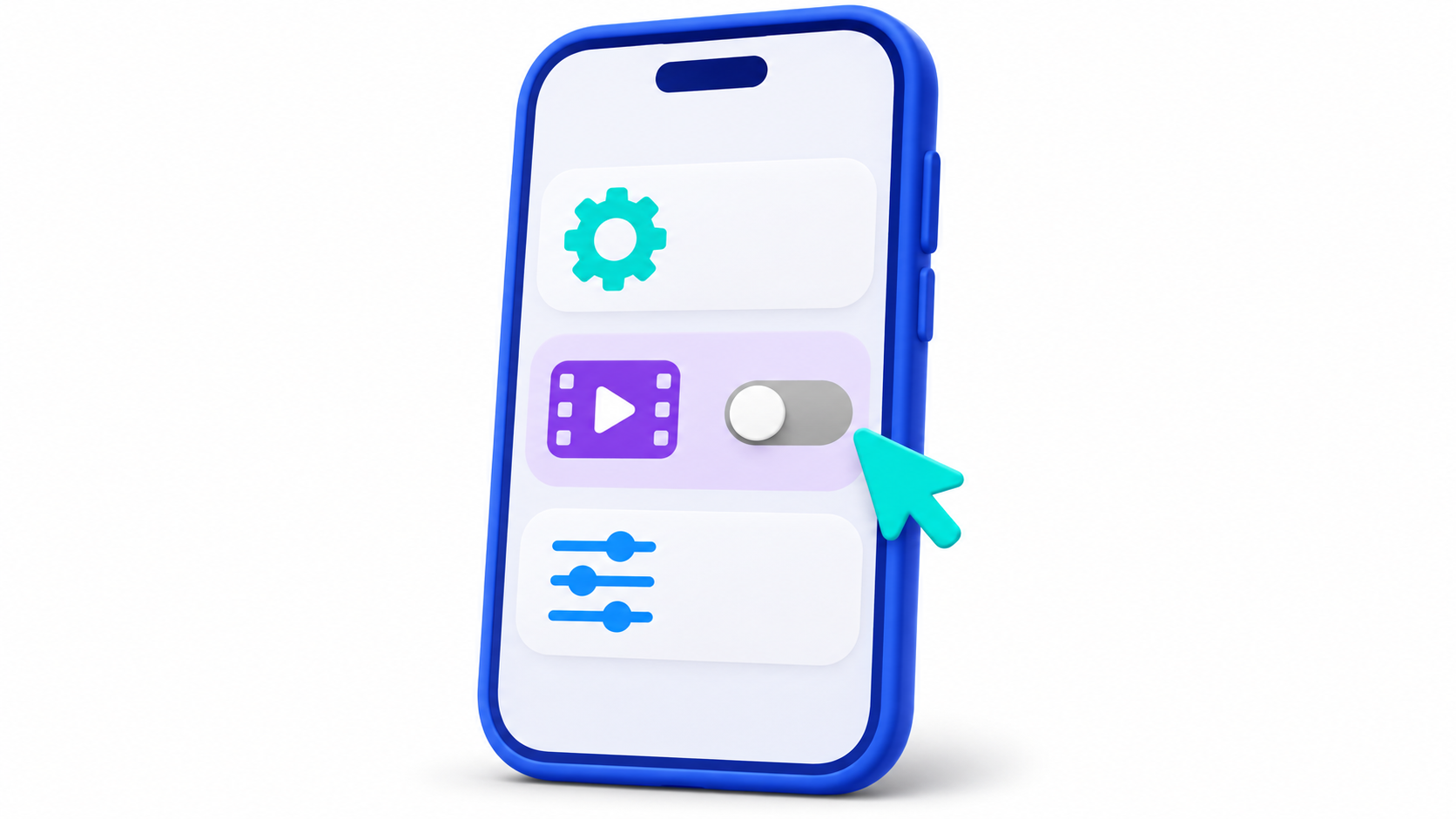
- Åpne Spotify på Android eller iPhone og trykk på profilbilde.
- Gå Innstillinger og personvern > Innhold og visning.
- Se etter seksjonen Videoer og lerret og slå av Musikkvideoer.
Justeringen Musikkvideoer Dette inkluderer musikkvideoer og live-videoopptredener. Hvis du plages av animasjonen som gjentas mens en sang spilles, slå den av. LerretFor å fjerne videoen fra podkaster, slå av Andre videoersom også påvirker formater som vertikale klipp og lydbokvideotrailere.
Spotify tilbyr disse kontrollene selv på gratisabonnementet, selv om avspilling av musikkvideoer er en Premium-funksjon. Kontrollene deaktiverer ikke videoannonser. På gratisabonnementet kan noen lydannonser fortsatt vise animasjoner.
Slik fjerner du Spotify-videoer fra datamaskinen din
Åpne Spotify-nettspilleren i nettleseren din og logg inn. Klikk på din Profilbilde > Innstillinger og søk Videoer og lerretDerfra kan du slå av de samme kontrollene som på mobiltelefonen din.
Endringen gjelder for alle enheter som bruker den kontoen, inkludert skrivebordsappen og TV-en. Hvis du allerede har gjort dette på mobilenheten din, trenger du ikke å konfigurere den på nytt på datamaskinen.
Slik kontrollerer du videoene til et Premium Family-medlem
Hvis du administrerer planen, åpne Profil > Din Premium på mobil. På Abonnementpressen AdministrerVelg medlemmet og skriv inn Videoer og lerretDu kan også gjøre det fra nettstedet på kontosiden din, i Abonnement > Administrer medlemmer.
Innstillingen gjelder for medlemmet du velger. Du kan for eksempel fjerne videoklipp fra kontoen deres og la Canvas være aktivert.
Slik lytter du til podkaster uten video og bruker mindre data
Hvis du bare vil spare data mens du lytter til podkaster, kan du se i Nedlastinger og strømming innstillingene for spill av eller last ned bare lyden fra videopodkastenePå denne måten kan du klare deg uten bildet i disse episodene uten å deaktivere hele kategorien. Andre videoer.
Hvis du vil redusere appens totale ressursbruk, aktiverer du Datalagring en Datalagring og avspilling frakobletDette alternativet viser færre bilder og senker lydkvaliteten. Hvis du har Premium, kan du også laste ned musikk via Wi-Fi og deaktivere Nedlastinger ved bruk av mobildata.
Indeks

Jeg er en teknologientusiast som har gjort sine "geek"-interesser til et yrke. Jeg har brukt mer enn 10 år av livet mitt på å bruke banebrytende teknologi og fikse med alle slags programmer av ren nysgjerrighet. Nå har jeg spesialisert meg på datateknologi og videospill. Dette er fordi jeg i mer enn 5 år har skrevet for forskjellige nettsteder om teknologi og videospill, og laget artikler som prøver å gi deg den informasjonen du trenger på et språk som er forståelig for alle.
Hvis du har spørsmål, spenner min kunnskap fra alt relatert til Windows-operativsystemet samt Android for mobiltelefoner. Og mitt engasjement er til deg, jeg er alltid villig til å bruke noen minutter og hjelpe deg med å løse eventuelle spørsmål du måtte ha i denne internettverdenen.