- AI-prediksjon, effektiv autokorrektur og innebygd Copilot for omskriving og komponering av tekster.
- Konfigurerbar verktøylinje med GIF, utklippstavle, oversetter og klistremerker.
- Flerspråklig støtte: opptil fem språk samtidig og over 700 språk støttes.
Hvis du har lett etter et mobilt tastatur som faktisk forstår hvordan du skriver, er det sannsynlig at du har kommet over Microsoft SwiftKeyDenne Android- og iOS-veteranen har fortjent en plass for seg selv takket være sin evne til intelligent å forutsi og korrigere hva du vil si, tilpasse seg vanene dine og til og med slangen din.
I tillegg til å være rask og pålitelig, har SwiftKey lagt til funksjoner som spenner fra sveipeskriving til en konfigurerbar verktøylinje med snarveier, for ikke å nevne integrasjonen med Copilot, Microsofts AI-assistent, for å omskrive tekster og skrive utkast med et par trykk. Eller, som vi utforsker i denne artikkelen, del utklippstavlen mellom Android og Windows.
Hva er Microsoft SwiftKey, og hva brukes det til?
Microsoft SwiftKey er et virtuelt tastatur som erstatter standardtastaturet på telefonen din for å gi en mer smidig skriveopplevelse. Forslaget er basert på en prediksjonsmotor som lærer av din personlige stil og foreslår ord og emojier i kontekst, med en autokorrektur som faktisk fungerer og reduserer feil til et minimum.
Over tid har det utviklet seg fra et populært tastatur til et strategisk produkt innenfor Microsofts økosystem. Selskapet kjøpte det opp i 2016 og har siden integrert tjenester som Copilot for AI-assistanse i favorittappene dine, slik at du kan stille spørsmål, generere ideer eller omformulere tekster uten å forlate tastaturet.
Deling av utklippstavlen mellom Android og Windows
For alle brukere som bruker Android og en Windows-PC, er det veldig praktisk å kunne kopiere fra den ene og lime inn fra den andre. Dette er mulig takket være Utklippstavlens funksjon, som gjør at det som er kopiert på mobilen din vises klart til å limes inn på datamaskinen din, og omvendt.
Synkronisering er avhengig av Microsoft-kontoen din og fungerer på alle Android-enheter med SwiftKey installert. Det fungerer på alle Windows 10- eller Windows 11-PC-er. Alt fungerer enkelt og ekstremt raskt.
Configurar Windows 10
- Åpne Innstillinger (snarveien Windows + I) og gå til System.
- Tilgang til utklippstavlen.
- Gå til «Utklippstavlens historikk».
- Slå på «Synkroniser på tvers av enheter».
Configurar SwiftKey en Android
- Først installerer og åpner du Microsoft SwiftKey.
- Slå på «Synkroniser utklippstavlens historikk».
- Til slutt logger du på med den samme Microsoft-kontoen du bruker på Windows.
Hay que mencionar una limitación importanteBare det sist kopierte elementet lagres i skyen, som forblir tilgjengelig i én time.
Andre interessante funksjoner i Swiftkey
I tillegg til muligheten til å dele utklippstavler mellom Android og Windows, finnes det mange andre nyttige funksjoner og funksjoner i Swiftkey.
Verktøylinje og tilpasset skriving
En av nøklene til opplevelsen er dens barra de herramientas configurableDu kan legge til snarveier til elementene du bruker mest: GIF-er, utklippstavle, oversetter, klistremerker og andre moduler. Denne skuffen fungerer som en utvidbar meny med snarveier, slik at du ikke trenger å navigere gjennom menyer hver gang du trenger noe.
Tanken er å tilpasse tastaturet til flyten din: hvis du vanligvis oversetter mens du er i farten, eller hvis du pleier å lime inn lagrede fragmenter på utklippstavlen, vil du ha disse knappene for hånden. Takket være denne tilpasningen kan hver bruker bygge sine egne. ideell «verktøykasse» å skrive uten avbrudd.
Prediksjon, autokorrektur og AI med Copilot
SwiftKey utmerker seg med AI-drevne forutsigelser. Mens du skriver, viser den ord- og uttrykksforslag på den øverste linjen, skreddersydd til dine vanlige skrivevaner, dine typiske uttrykk og til og med dine de mest tilbakevendende emojieneDenne kontinuerlige læringen tilpasser seg slang, kallenavn og stil.
Med innebygd Copilot kan du gå enda lenger: omskrive en tekst i en annen tone (mer formell, mer direkte), be den om å lage et utkast fra en idé, eller finjustere skrivingen din med et trykk. Disse funksjonene «Omskriv» og «Komponer» De fremskynder e-poster, meldinger og innlegg når du ikke vil kaste bort tid på nyanser.
Emojier, GIF-er, klistremerker og bilder med AI
Å uttrykke seg handler ikke bare om tekst. Tastaturet har et emoji- og GIF-panel med en integrert søkemotor for å finne den perfekte reaksjonen på sekunder. Du kan også generere bilder og memer med AI for å skille seg ut i chattene dine, en funksjon utviklet for de som ønsker noe mer personlig enn et generisk klistremerke.
Emoji-systemet er «adaptivt»: det lærer hvilke emotikoner du bruker i hver situasjon og foreslår dem i kontekst. På denne måten blir svarene dine raskere og mer nøyaktige, og den visuelle delen av samtaler blir mer visuell. like automatisk som å skrive.
Tilpasse utseendet og følelsen
Visuelt sett tilbyr SwiftKey over 100 bruksklare temaer, med muligheten til å lage dine egne med et bilde som bakgrunn. Det lar deg også ajustar el tamaño del teclado og tastenes plassering, samt å aktivere en ekstra tallrad når det passer deg.
Hvis du liker rene grensesnitt, kan du velge minimalistiske design. Hvis du foretrekker noe mer slående, inkluderer temagalleriet farge- og pregestiler. Løftet er at tastaturet vil se ut og føles slik du ønsker det. skreddersydd til dine behov på enhver skjerm.
Skrivemoduser: sveip eller trykk, du velger
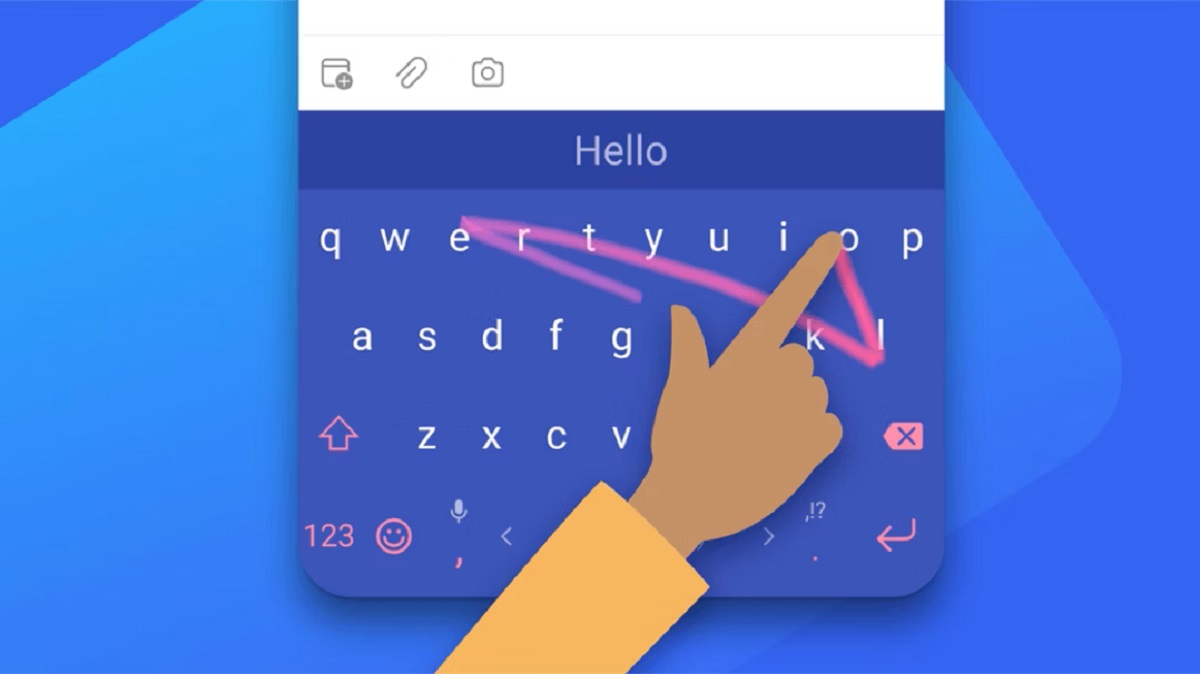
Med SwiftKey kan du skrive på to hovedmåter: ved å skyve fingeren for å danne ord («sveip») eller ved å trykke bokstav for bokstav. Hvis du pleier å skrive med én hånd eller mens du skriver, kan sveipemodus gi deg en utrolig fart med mindre anstrengelse.
I tillegg har tastaturet praktiske moduser som enhåndsskriving, flytende tastatur og en delt modus for bruk med tomlene, perfekte muligheter for å justere ergonomien. Alt dette, kombinert med stavekontrollen, bidrar til reduser feil og spar berøringer.
Skrivealternativer og finjustering
Fra innstillingspanelet kan du konfigurere hvordan autokorrektur oppfører seg (mer automatisk eller manuell ut fra forslag). Hvis du vil sette inn et punktum med dobbelt mellomrom, aktiverer du mayúsculas automáticas eller endre den haptiske tilbakemeldingen og lyden når du trykker.
Den lille skriften om produktivitet inkluderer alternativer som «Smart Space», som er designet for å oppdage ekstra eller manglende mellomrom i sanntid. Disse detaljene blir merkbare når du blir vant til å skrive raskt og tastaturet holde følge uten å være i veien.
Flerspråklig tastatur og språkstøtte
En av styrkene er støtte for å skrive på flere språk samtidig. Du kan aktivere opptil fem språk samtidig, og systemet vil gjenkjenne hvilket du snakker for øyeblikket uten å måtte bytte manuelt. Denne funksjonen er nøkkelen for de som blander språk i hverdagen.
Når det gjelder dekning, overstiger SwiftKey nå 700 støttede språk, et bemerkelsesverdig hopp fra tidligere lister hvor det kunne skryte av over 400. Utvalgte språk inkluderer blant annet varianter av Engelsk, spansk og portugisisk, så vel som populære europeiske og globale alternativer.
- Engelsk (USA, Storbritannia, Australia, California)
- Spansk (Spania, Louisiana, USA)
- Portugisisk (PT, BR)
- Tysk
- Turco
- Fransk
- Arabisk
- Russisk
- Italiensk
- Polaco
Hvis du jobber eller kommuniserer på flere språk, vil det å kunne skrive uten manuelle endringer og med nøyaktige forslag gjøre opplevelsen mer behagelig. naturlig og friksjonsfri.
Consejos rápidos para sacarle partido
Hvis du har problemer med å bestemme deg for hvor du skal begynne, kan du prøve dette: Aktiver andre- og tredjespråket ditt, prøv å skrive med glidende skriving i noen dager, og juster vibrasjonsstyrken slik du liker den. Deretter kan du opprette eller velge et tema som ikke distraherer deg, og plassere snarveiene du bruker mest på linjen. Du vil snart legge merke til det. du skriver med mindre friksjon og mer fart.
For spørsmål, tips og referansedokumentasjon tilbyr det offisielle Microsoft-nettstedet ofte stilte veiledninger og løsninger. Du kan finne mer informasjon og oppdage nye funksjoner på https://www.microsoft.com/swiftkey, hvor Hovedfunksjoner og støtte para Android e iOS.
SwiftKey kombinerer en svært polert prediksjonsmotor, dyp tilpasning og nyttige AI-funksjoner for daglig bruk. Dens merittliste, Copilot-integrasjon og omfattende flerspråklige støtte gjør den til et av de beste alternativene hvis du leter etter en rask og brukervennlig app. skriv mer og bedre med mindre innsats på mobilen.

Redaktør spesialisert i teknologi og internettspørsmål med mer enn ti års erfaring i ulike digitale medier. Jeg har jobbet som redaktør og innholdsskaper for e-handel, kommunikasjon, online markedsføring og reklameselskaper. Jeg har også skrevet på nettsteder innen økonomi, finans og andre sektorer. Arbeidet mitt er også min lidenskap. Nå, gjennom artiklene mine i Tecnobits, Jeg prøver å utforske alle nyhetene og nye mulighetene som teknologiverdenen tilbyr oss hver dag for å forbedre livene våre.