- Aktiver og tilpass Snap Windows i System > Multitasking for å aktivere snap-oppsett.
- Bruk oppsett, snarveier eller dra for å plassere fire apper i et dynamisk endret 2x2-oppsett.
- Forbedre arbeidsflyten med snarveier (Win+Arrows, Win+Z, Win+Tab) og virtuelle skrivebord for å skille kontekster.
Multitasking har blitt vanlig når man bruker en datamaskin, og i Windows 11 er det enklere enn noensinne takket være de justerbare oppsettene. Hvis det du ønsker er å se fire vinduer samtidig (For eksempel en nettleser, et dokument, et regneark og en chat), tilbyr systemet flere måter å gjøre dette raskt, effektivt og uten å bli for mye brukt av musen. Denne veiledningen forklarer hvordan. Del skjermen i fire i Windows 11.
I denne veiledningen finner du alt du trenger: hva delt skjerm er og hvorfor det er verdt det, hvordan du aktiverer vindussnapping, snarveier på tastaturet, de nøyaktige trinnene for å dele skjermen i fire deler, mer avanserte teknikker (inkludert bruk av PowerToys) og en feilsøkingsseksjon. Målet er å hjelpe deg med å sette opp din ideelle arbeidsplass med minst mulig friksjon og på få minutter.
Hva er delt skjerm, og hvilke fordeler har det?
Delt skjerm er funksjonen som lar deg dele skjermområdet inn i soner der du kan plassere forskjellige applikasjoner, enten i to, tre eller fire spor. Den mest åpenbare fordelen er økningen i produktivitet: du unngår å stadig veksle mellom vinduer og har alt i oversikt.
I tillegg til effektivitetsøkningen er det andre klare fordeler: bedre tilnærming ved å konsentrere relevant informasjon på samme nivå, umiddelbare sammenligninger mellom dokumenter eller bilder og en smidigere arbeidsflyt når du drar og slipper innhold mellom apper.
Det hjelper også med å organisere komplekse prosjekter: Du kan dedikere hver kvadrant til en del av arbeidet ditt (for eksempel referanser, skriving, data og kommunikasjon), noe som reduserer distraksjoner og sparer deg tid.
Hvis du bruker flere skjermer eller en ultrabred skjerm, blir funksjonen enda mer nyttig: Du kan gjenskape justeringen på hver skjerm og multipliser plassen som er tilgjengelig for oppgavene dine uten komplikasjoner.
Aktiver og konfigurer vindussnapping i Windows 11
Før du begynner å dele skjermen i fire, må du sørge for at Windows 11s vindussnappingsfunksjon er aktivert. Innstillingene finnes i fleroppgavekjøringspanelet. og den er aktivert i løpet av sekunder.
- Åpne Innstillinger med Vinn + jegGå inn i System og velg multitask.
- Skru på bryteren Dokkingvinduer (Snap windows). Utvid deretter alternativene og merk av i boksene som er tilgjengelige under denne delen for å dra nytte av all systemets hjelp når du justerer.
Når disse boksene er avmerket, vil Windows vise deg forslag, forankringsflater og forhåndsvisninger, samt gjøre det enklere å justere når du drar et vindu. Det er grunnlaget for at Snap skal fungere problemfritt. og lar deg enkelt bygge rutenett med 2, 3 eller 4 vinduer.
Dele skjermen i fire deler i Windows 11: trinnvise metoder
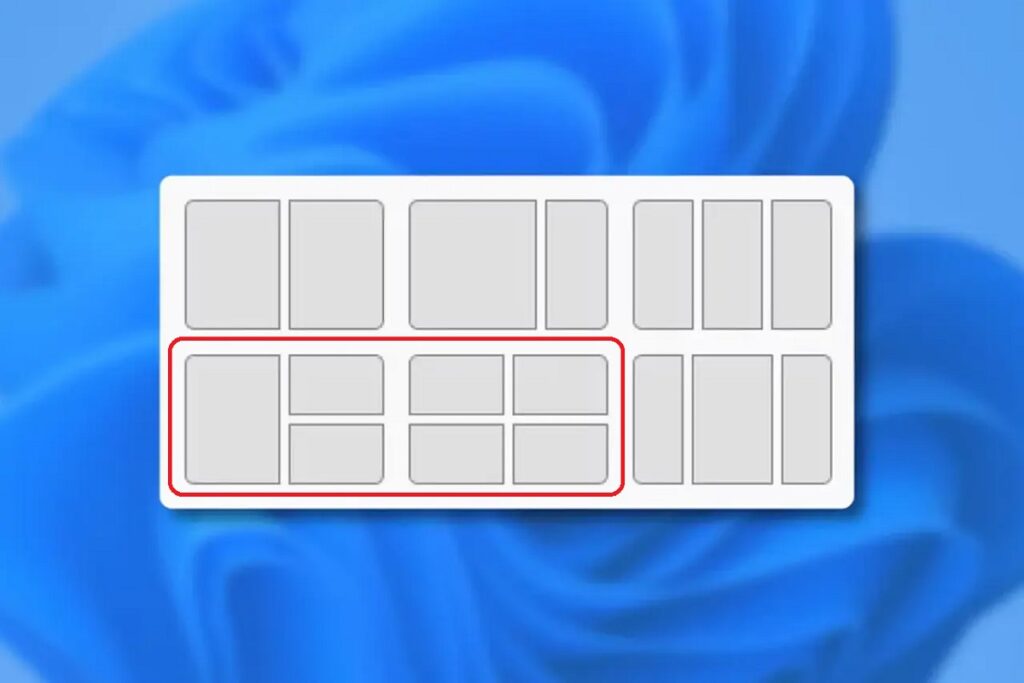
Windows 11 inneholder passende designDisse vises når du holder musepekeren over maksimeringsknappen i et hvilket som helst vindu. Derfra kan du velge mønsteret med fire soner og fylle hvert område med en åpen app.
Nedenfor finner du tre måter å oppnå samme resultat på (fire vinduer samtidig), og velg den som føles mest naturlig for deg. Prøv hver metode et par ganger. Og du vil se at du raskt finner den som passer deg best.
Metode 1: Justering av oppsett fra maksimeringsknappen
- Plasser musen over maksimeringsknappen til vinduet du vil plassere. Uten å klikkeDesignmenyen åpnes.
- Velg designet med fire kvadranter og klikk på området der du vil plassere vinduet. Appen vil bli integrert i den delen. automatisk.
- Windows vil vise deg de gjenværende hullene og foreslå andre åpne vinduer for å fylle dem. Velg én for hver kvadrant til 2x2-designet er ferdig.
Metode 2: Tastatursnarveier for kvadranter
- Med et vindu valgt, trykk Vinn + venstrepil o Vinn + Høyre pil å forankre den til den tilsvarende halvdelen.
- Uten å slippe taket i vinduet (eller når det er forankret), bruk Vinn + Pil opp o Vinn + pil ned for å flytte den til det øverste eller nederste hjørnet av den halvdelen. På denne måten plasserer du den på en fjerdedel av skjermen.
- Gjenta kombinasjonen med de andre programmene til du har fire vinduer, ett i hvert hjørne. Denne metoden er ekstremt rask. når du blir vant til snarveier.
Metode 3: dra til hjørnene
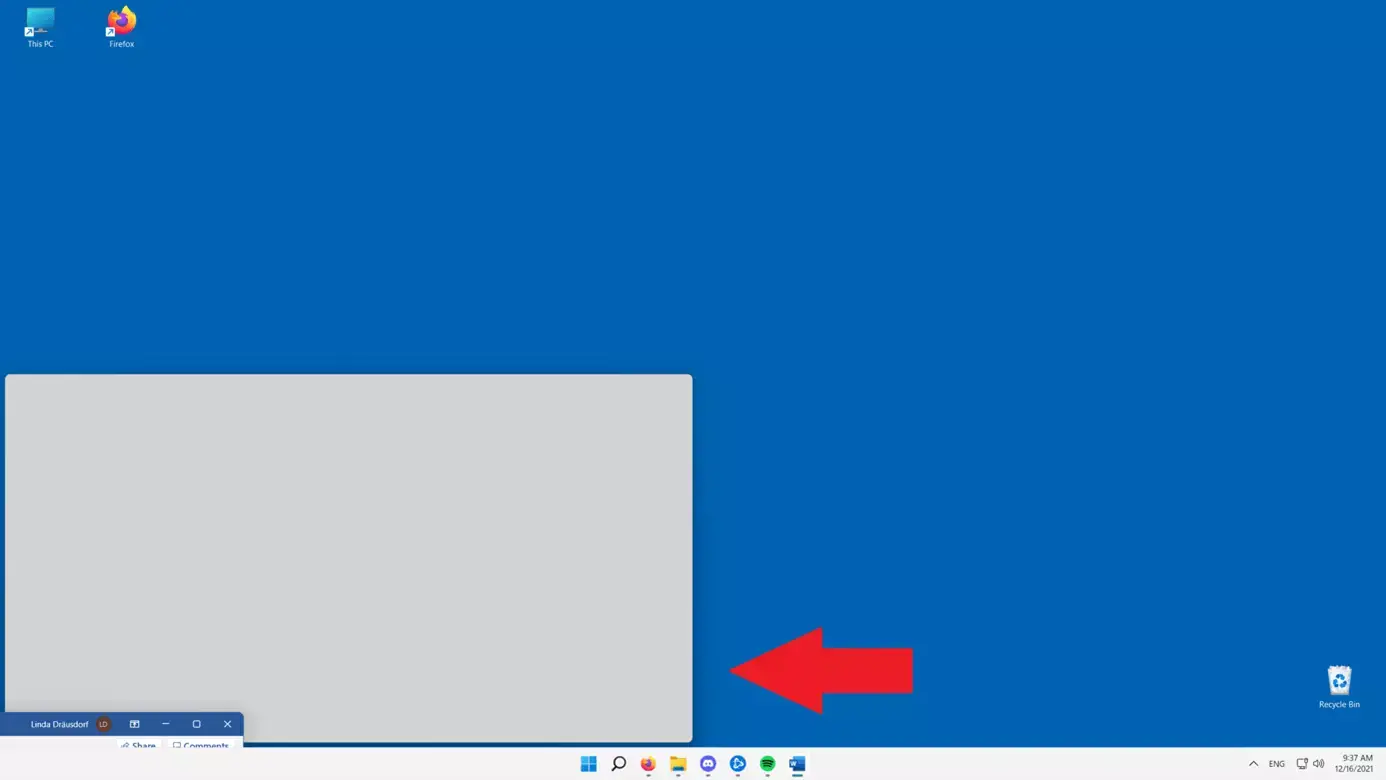
- Klikk på tittellinjen i et vindu og dra det til et hjørne av skjermen til du ser docking-silhuetten. Ved utgivelse vil den forbli fast i den kvadranten..
- Gjenta med de andre vinduene for å fullføre alle fire hjørner. Den er veldig visuelt og fungerer utmerket med mus. eller styreflate.
Husk at du kan endre størrelsen på kvadrantforholdet: plasser markøren over kantene som skiller vinduene til du ser justeringspekeren og dra den. Resten av vinduene vil bli tilpasset for å opprettholde designet.

Andre måter å organisere vinduer i Windows 11 på
Utover 2x2-oppsettet tilbyr Windows 11 oppsett for to og tre applikasjoner, og lar deg også endre bredden på hver kolonne eller rad. Utforsk de tilgjengelige variantene Når du holder musen over maksimeringsknappen, vil du se seks grunnleggende alternativer som dekker de fleste scenarier.
Du kan også åpne layoutvelgeren med Vinn + Z og naviger den med tastaturpilene for å velge ønsket mønster og spesifikk posisjon. Hvis du foretrekker tastatur fremfor mus, er den mest direkte måten.
Når et design pågår, vil hvert spor be deg om å velge et program blant de åpne. Velg den som passer best i hver seksjon, og hvis du trenger å flytte noe, dra det innenfor designet eller bruk Snap-menyen på nytt.
Hvis de forhåndsdefinerte designene ikke er nok, finnes det flere alternativer: kraftleker (FancyZones) lar deg lage egendefinerte rutenett med størrelser og soner som passer dine behov, ideelt for store eller ultrabrede skjermer; se hvordan delt skjerm for å se alternativer og praktiske eksempler.
Lag fullskjerm, halvskjerm og kvartskjerm i Windows 11
Det finnes tider når du vil dedikere hele skjermen til én app og deretter gå tilbake til et delt oppsett. Veksle mellom fullskjerm og oppsett det er veldig enkelt.
- Fullskjerm: Klikk på maksimeringsikonet i vinduet for å utvide det. For å gjenopprette det delte designet, gå tilbake til å bruke Snap (meny eller snarveier).
- Halv skjerm: Hold musepekeren over maksimeringsknappen, velg en av venstre eller høyre posisjoner, og velg appen på motsatt side. Ideelt for å sammenligne to elementer.
- En fjerdedel av skjermen: viser designene, velg mønsteret på fire og klikk på et av hjørnene. Gjenta for å fullføre alle fire posisjonene med resten av vinduene.
Viktige hurtigtaster
Å memorere noen få kombinasjoner sparer deg for dusinvis av klikk. Dette er snarveiene du kommer til å bruke mest. med delt skjerm.
- Vinn + Venstre/Høyre pilforankrer gjeldende vindu til venstre/høyre halvdel.
- Vinn + Pil opp: maksimerer vinduet eller flytter det til den øvre kvadranten innenfor en halvdel.
- Vinn + pil ned: gjenoppretter eller minimerer; i kombinasjon med venstre/høyre sender til en lavere kvadrant.
- Vinn + ZÅpner layoutvelgeren i Windows 11.
- Vinn + Tabviser oppgavevisningen med alle vinduer og skrivebord.
- Vinn + Startminimerer alle vinduer unntatt det aktive for å fjerne visningen.
- Vinn + Ctrl + D.oppretter et nytt virtuelt skrivebord for å skille arbeidskontekster.
- Win + Ctrl + Venstre/Høyre pil: bytter mellom virtuelle skrivebord.
Praktiske tips for komfortabel bruk av delt skjerm
Et godt teknisk grunnlag er merkbart. Hvis du kan bruke en større skjerm eller en med høyere oppløsningDu får mer brukbar plass og visuell komfort når du jobber med fire vinduer.
Lær snarveiene litt etter litt og øv med de forhåndsdefinerte designene. Finn ditt favorittmønster Det vil få deg til å fly når du organiserer apper for skriving, forskning eller analyse av data.
Hvis du trenger enda mer kontroll enn det Windows 11 tilbyr, bør du vurdere tredjepartsalternativer. Det finnes gratis og betalte verktøy tilgjengelig som utvider vindusjusteringen, selv om Snap og PowerToys vil være mer enn nok for de fleste brukere.
I Innstillinger, under Fleroppgaver, tilpass innstillingens virkemåte (eksempler, forslag, endring av gruppestørrelse osv.). Å ha det akkurat slik du liker det unngår friksjon. I dag til dag.
Og en maskinvaremerknad: mer RAM og en SSD hjelper med å åpne og bytte mellom applikasjoner uten å vente. Hold Windows oppdatert og utfør grunnleggende vedlikeholdsoppgaver slik at alt går knirkefritt.
Ytterligere anbefalinger og beste praksis
Hvis du mangler et rutenettmønster, kan du prøve PowerToys og lage dine egne soner. FancyZones gir et visst kontrollnivå som passer veldig godt til ultrabrede skjermer og komplekse arbeidsflyter.
Når en seksjon blir for liten, endre størrelsen på skilletegnet og juster mellomromsprioriteten. Windows opprettholder oppsettet samtidig som det omfordeler bredde/høyde slik at ingenting overlapper.
Husk at du kan duplisere denne tilnærmingen på flere skjermer: hver skjerm med sin egen 2×2. Arbeid i separate områder Det hjelper deg å unngå å blande sammenhenger og holde fokus.
Hvis de innebygde alternativene ikke er til stede, finnes det tredjeparts vindusbehandlere med avanserte funksjoner (noen gratis, andre betalte). Verdsett dem bare hvis du virkelig trenger demfordi Windows 11 allerede dekker mange tilfeller.
Å mestre passformdesign er et spørsmål om to eller tre forsøk og litt øvelse med snarveier. Når du internaliserer gestene og kombinasjoneneÅ dele skjermen i fire i Windows 11 blir like naturlig som å åpne en ny nettleserfane.

Redaktør spesialisert i teknologi og internettspørsmål med mer enn ti års erfaring i ulike digitale medier. Jeg har jobbet som redaktør og innholdsskaper for e-handel, kommunikasjon, online markedsføring og reklameselskaper. Jeg har også skrevet på nettsteder innen økonomi, finans og andre sektorer. Arbeidet mitt er også min lidenskap. Nå, gjennom artiklene mine i Tecnobits, Jeg prøver å utforske alle nyhetene og nye mulighetene som teknologiverdenen tilbyr oss hver dag for å forbedre livene våre.