Takket være snarveier kan vi raskt få tilgang til programmer og filer som er lagret på datamaskinen vår. Hvis du vil få mest mulig ut av dem, må du ta en titt på egenskapene til en snarvei. Det finnes alternativer du kan endre for å tilpasse den og optimalisere driften, noe som vil hjelpe deg å bli mye mer produktiv.
Snarveier og deres egenskaper

Snarveier har vært med oss i flere tiår som inngangspunkter til filer, mapper og programmer. Et dobbeltklikk er nok til å ta oss direkte dit vi vil, sparer oss arbeidet med å navigere steg for steg langs ruten. Men til tross for den store nytten, stopper vi sjelden opp for å tenke på egenskapene til en snarvei og alt vi kan endre fra den.
Snarveiene er små filer som fungerer som lenker til et bestemt program, dokument eller mappe. De skiller seg fra vanlige filer fordi de ikke lagrer dataene direkte, men heller peker til den opprinnelige plasseringen. Så når du sletter en snarvei fra skrivebordet, sletter du ikke noen mapper med data eller avinstallerer et program; Du sletter bare et tilgangspunkt.
Slik får du tilgang til egenskapene til en snarvei
Hovedbruken av en snarvei er å forbedre tilgjengelighet og organisering i operativsystemer. Som alle andre filer har de også egenskaper, det vil si en seksjon der vi kan endre oppførselen, endre utseendet og bruk andre justeringer. Selv om vi sjelden går til egenskapene til en snarvei, kan det å vite hvilke alternativer som kan endres der bidra mye til å øke produktiviteten.
- Det er veldig enkelt å få tilgang til egenskapene til en snarvei.
- Det er nok Høyreklikk på snarveien og velg Egenskaper i hurtigmenyen.
- Et lite vindu åpnes deretter med flere faner som også inkluderer tilpasningsalternativer.
Standardinnstillingene for snarveiegenskaper fungerer ganske bra, men i dette innlegget skal vi justere det litt for å gi det et mer personlig preg.
Hvilke alternativer kan endres i egenskapene til en snarvei?
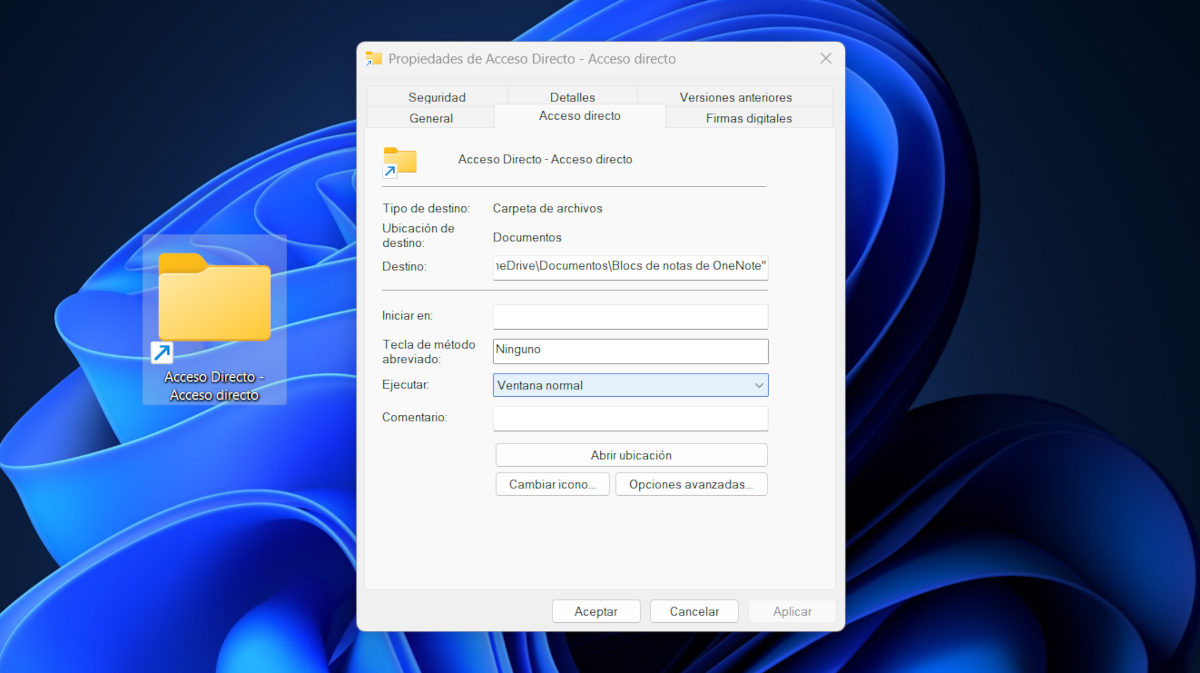
Når du er inne i egenskapene til en snarvei, er det mye du kan gjøre for å tilpasse dens oppførsel og utseende. Tanken bak å gjøre disse justeringene er optimalisere driften slik at du sparer enda mer tid. Derfor, selv om det finnes flere alternativer som kan endres, vil vi først og fremst fokusere på de mest nyttige.
Snarvei-fanen
Snarvei-fanen inneholder de vanligste alternativene for å tilpasse en snarveis virkemåte. Derfra kan du endre aspekter som destinasjon eller bane og måten filen skal kjøres på. Her kan du også tilordne en hurtigtast for å åpne snarveien, endre ikonet eller åpne kildefilens plassering.
Dermed er seksjonen Destinasjon (Mål) viser banen til filen eller programmet som snarveien peker til. Du kan endre denne banen manuelt hvis programmet har endret plassering.. I tillegg kan du i snarveier til applikasjoner legg til nye utførelsesparametere etter ruten. For eksempel ruten chrome.exe – inkognito Åpne Google Chrome i inkognitomodus direkte fra snarveien.
I fanen «Snarvei» finnes også seksjonen Snarveistast o Snarveistast. Som standard står det «Ingen», men du kan endre dette ved å legge til en hurtigtast for å åpne snarveien. For å gjøre dette, legg til en bokstav eller et tall etterfulgt av Ctrl+Alt-kombinasjonen.
Det neste feltet er Løp o Henrette, og lar deg velge hvordan programmet skal åpnes når du kjører snarveien. Det finnes tre alternativer:
- Normalt vindu, som åpner programmet i standardstørrelsen.
- Minimert, som kjører programmet i bakgrunnen, veldig nyttig for applikasjoner som ikke krever umiddelbar interaksjon.
- Maksimert, som åpner applikasjonen i et vindu som opptar hele skjermen.
I denne fanen kan du også endre snarveiikonet for å gi det et mer visuelt preg av personalisering. Bare klikk på Endre ikon-knappen og velg den du foretrekker. Denne handlingen endrer bare basisikonet, uten å fjerne pil opp som fungerer som snarveisidentifikator.
Fanene «Sikkerhet» og «Generelt»
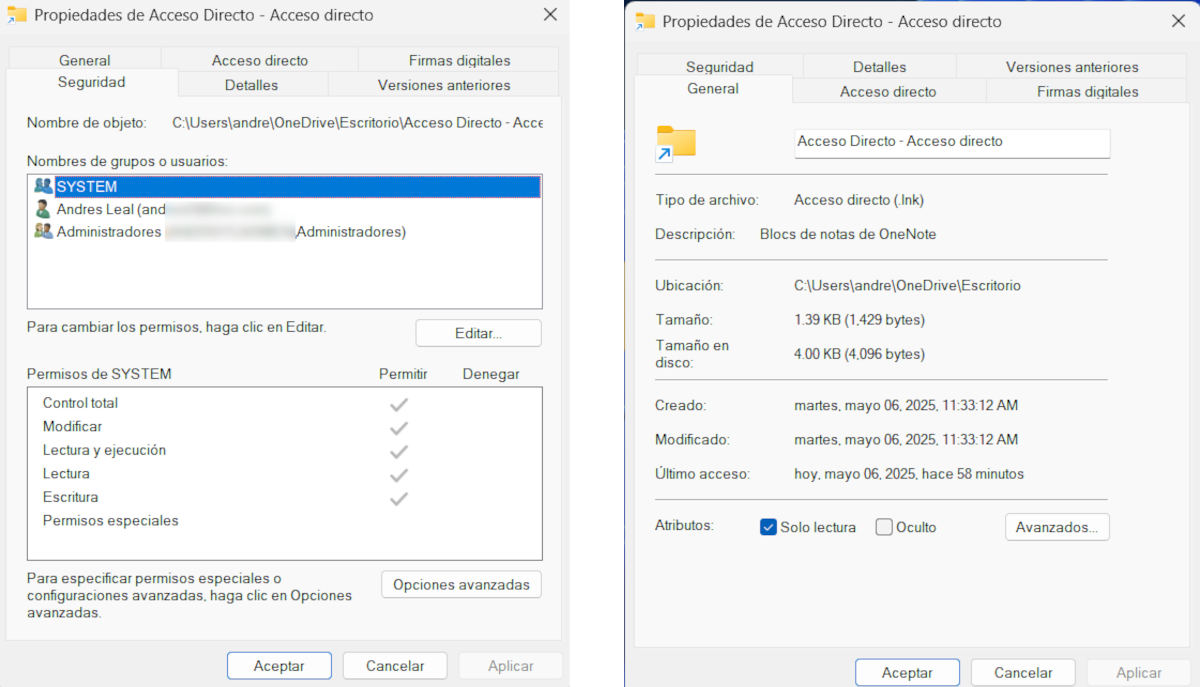
En annen fane som lar deg endre egenskapene til en snarvei er "Sikkerhet". Her er det mulig tilordne tillatelser for å tillate brukere av datamaskinen å lese snarveien, endre egenskapene eller kjøre det lenkede programmet. Avhengig av hvilket nivå av personvern og sikkerhet du ønsker, merker du ganske enkelt av eller fjerner merket i de tilsvarende boksene.
På den annen side er det fanen "General", som viser grunnleggende informasjon om snarveien, for eksempel navn, type, plassering, størrelse og datoen den ble opprettet, endret og åpnet. Alternativene du kan endre i denne fanen er begrenset til snarveiattributter, det vil si dens oppførsel i systemet. Nederst i fanen ser du to alternativer du kan merke av for eller fjerne merket for:
- Bare leseHvis du merker av for dette alternativet, kan ikke snarveien endres like enkelt som før. Det er nyttig hvis du vil unngå utilsiktede endringer i innstillingene dine.
- Skjult: Dette attributtet får snarveien til å forsvinne fra skrivebordet og filutforskeren, med mindre du har aktivert alternativet. vis skjulte filer. Den brukes til å holde skrivebordet ryddig eller for å skjule en snarvei fra nysgjerrige øyne.
Dra nytte av egenskapene til en snarvei for å øke produktiviteten din

I tillegg til å gjøre endringer i egenskapene, er den svært nyttig Hold snarveier organisert i mapper, spesielt hvis du har laget flere med forskjellige formål. Huske gi dem klare og beskrivende navn til hver enkelt, og hvorfor ikke endre ikonene dine, for å gjøre det enklere å finne viktige programmer og filer.
Som du har sett, tilbyr snarveiegenskaper mer tilpasning enn mange brukere forestiller seg. Å vite hva du skal endre og hvordan du gjør det lar deg Optimaliser arbeidsflyten din, spar tid, hold skrivebordet ryddig og forbedre personvernet ditt..

Helt fra jeg var liten har jeg vært fascinert av alt som er vitenskapelig og teknologisk, spesielt de fremskrittene som gjør livene våre enklere og morsommere. Jeg elsker å holde meg oppdatert på de siste nyhetene og trendene, og dele mine erfaringer, meninger og tips om enhetene og dingsene jeg bruker. Dette førte til at jeg ble nettskribent for litt over fem år siden, med fokus primært på Android-enheter og Windows-operativsystemer. Jeg har lært å forklare komplekse konsepter på en enkel måte, slik at leserne mine lett kan forstå dem.