La oss snakke om hvordan du endrer standarddisken for installasjon av programmer i Windows 11. Som du vet, installerer Windows nye programmer som standard på hoveddisken, vanligvis identifisert som C:. Avhengig av lagringskapasiteten, Denne enheten kan bli raskt mettetDerfor er det nyttig å vite hvordan du endrer standard installasjonssted. La oss komme i gang.
Hvorfor endre standarddisken for å installere programmer i Windows 11
Før vi går inn på detaljene, er det verdt å forstå årsakene bak denne endringen. Først, endre standarddisken for installasjon av programmer i Windows 11. Det er en utmerket måte å optimalisere systemytelsen påDette er fordi når du frigjør plass på hoveddisken, kjører operativsystemet jevnere.
Hvis du vil endre standard installasjonssted, er det selvfølgelig fordi du har en sekundær disk eller partisjon. For å få mest mulig ut av den, kan du angi den som primær disk for installasjon av nye programmer. Så, du får en bedre balanse i fordelingen av tilgjengelig lagringsplass, og unngår å mette én enhet mens den andre forblir nesten tom.
Til syvende og sist er det å endre standarddisken for installasjon av programmer i Windows 11 det beste alternativet hvis du vil optimalisere systemet ditt og dra nytte av den tilgjengelige lagringskapasiteten. Hvordan gjør du det? Det finnes flere metoder: fra systemkonfigurasjon, ved å endre registeret eller ved å bruke tredjepartsverktøy.
Metode 1: Fra systeminnstillinger
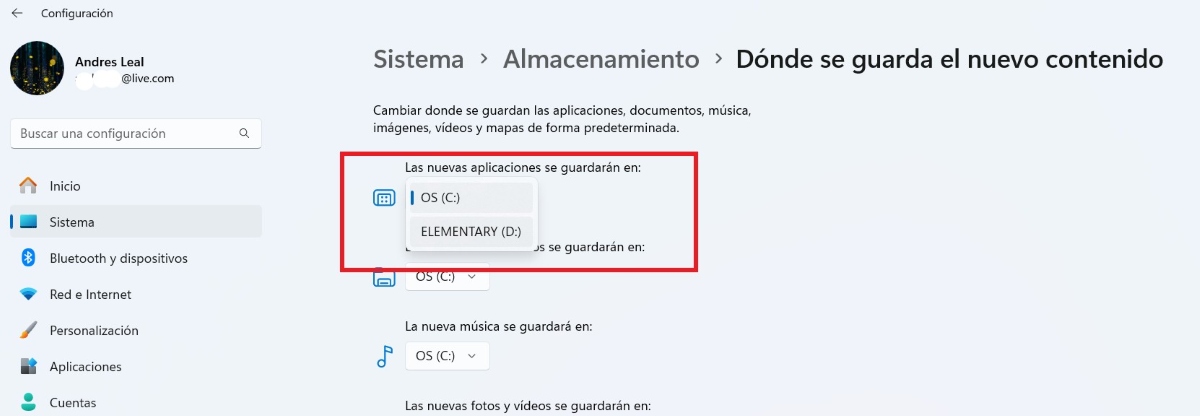
Dette er den enkleste måten å endre standarddisken for installasjon av programmer i Windows 11. Fra Systemkonfigurasjon er det mulig administrere installasjonsstedet og velg ønsket stasjonLa oss begynne med å detaljere prosedyren og deretter se på den største ulempen med denne metoden.
- Gå til Systemkonfigurasjon fra startmenyen eller ved å trykke på Windows + I-kombinasjonen.
- Gå System – Lagring.
- Gå til slutten av denne delen og klikk på Avansert lagringskonfigurasjon.
- Velge Hvor lagres det nye innholdet?.
- I alternativet De nye applikasjonene vil bli lagret i, velg ønsket disk (for eksempel D: eller E:).
- Klikk på Akseptere Og det er det.
Som du kan se, er det enkelt å endre standarddisken for installasjon av programmer i Windows 11 ved hjelp av denne metoden. Som en påminnelse, Du må ha en sekundær disk installert eller ha opprettet en partisjon på primærdisken. for å vises blant lagringsalternativene.
I tillegg, Denne endringen vil bare påvirke nye apper du installerer fra Microsoft Store.Programmer med installasjonsprogrammet (.exe) du kjører fra Nedlastinger-mappen, USB-stasjoner eller installasjonsplater vil bli installert på den primære harddisken. For å også installere disse programmene på den sekundære harddisken eller partisjonen, må du bruke følgende metode.
Metode 2: Redigering av Windows-registeret
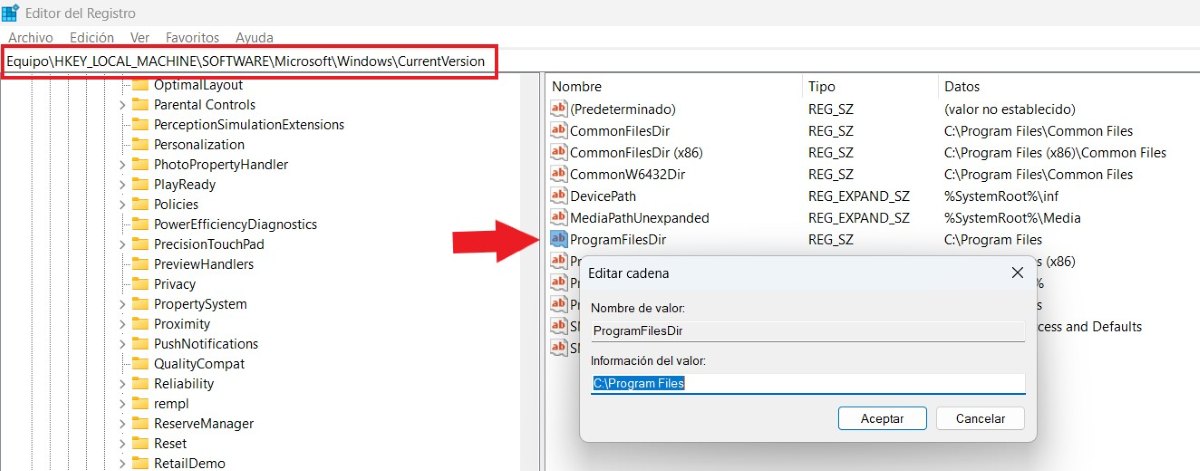
Redigering av Windows-registeret er den mest omfattende og effektive metoden hvis du vil endre standarddisken for installasjon av programmer. På denne måten, alle programmer, inkludert de som er installert via kjørbare filer, vil bli lagret på en annen stasjon. Vær imidlertid oppmerksom på at feil redigering av registeret kan forårsake systemproblemer. Derfor er det lurt å utføre en Windows 11-sikkerhetskopiering før du foretar noen endringer. Fremgangsmåten er som følger:
- Trykk Windows + R, skriv regedit i tekstfeltet, og trykk Enter.
- Naviger til følgende rute: HKEY_LOCAL_MACHINE_ \ PROGRAMVARE \ Microsoft \ Vinduer \ Gjeldende versjon
- I den høyre delen av listen, se etter tastene ProgramFilesDir y ProgramFilesDir (x86).
- Dobbeltklikk på hver av dem, så ser du et popup-vindu med to seksjoner: Verdinavn og Verdidata. I sistnevnte ser du henholdsvis C:\Program Files og C:\Program Files (x86).
- Rediger verdiinformasjonen etter banen til den nye enheten (eksempel: D:\Programfiler).
- Endelig, omstart teamet for å implementere endringene.
Dette vil angi den nye stasjonen eller partisjonen som standard for installasjon av alle apper, både de fra Microsoft Store og kjørbare filer. Hvis det oppstår en feil under prosessen, kan du alltid Gjenopprett sikkerhetskopien din i Windows 11 slik at alt går tilbake til normalen.
Metode 3: Endre standarddisken for installasjon av programmer med tredjepartsapper
Anta at du har flere programmer som er installert på datamaskinen din, og du vil flytte dem til en annen stasjon eller partisjonÅ gjøre dette ville være veldig nyttig for å frigjøre plass på hoveddisken og utnytte den ledige plassen på en annen disk. Og den beste måten ville være å overføre programmer uten å måtte avinstallere og installere dem på nytt på den nye disken. Er dette mulig? Ja, i tillegg til å endre standarddisken for installasjon av programmer, kan du også flytte allerede installerte programmer til en ny disk eller partisjon.
To av applikasjonene du kan bruke er Mappeflytter og EaseUS All PCTransDet første er et enkelt program som lager symbolske lenker for å omdirigere systemtilgang til en ny plassering. Det andre er et mye mer profesjonelt og omfattende program med ulike alternativer for lagringsadministrasjon. Begge er perfekte for å flytte programmer. fra én disk eller partisjon til en annen uten å installere på nytt.
For eksempel å bruke Mappeflytting Du trenger bare å laste ned den bærbare filen og kjøre den som administrator. Neste trinn er lett som en barnesak: Velg en kildemappe og en målmappe, sistnevnte på den nye stasjonen eller partisjonen. Til slutt klikker du bare på Flytt og angir en symbolsk lenke. Programmet vil flytte mappen til den nye plasseringen og opprette en symbolsk lenke til den.På denne måten vil Windows få tilgang til den nye katalogen som om den var originalen, samtidig som det frigjør plass på hoveddisken.
Slik kan du endre standarddisken for installasjon av programmer i Windows.
Hvis du nettopp har installert en ny disk på datamaskinen, vil du sannsynligvis utnytte all lagringsplassen optimalt. En måte å gjøre dette på er å endre standarddisken for installasjon av programmer: Du lar hovedenheten hvile og tilordner en sekundær enhet til installasjon de nye applikasjonene.
Som vi har sett, er den mest effektive måten å gjøre denne endringen på å rediger Windows-registeretHusk at dette er en delikat prosess, så følg trinnene nøye for å unngå overraskelser. Når du er ferdig, vil du merke hvordan datamaskinens ytelse forbedres samtidig som du utnytter den tilgjengelige lagringsplassen effektivt.

Helt fra jeg var liten har jeg vært fascinert av alt som er vitenskapelig og teknologisk, spesielt de fremskrittene som gjør livene våre enklere og morsommere. Jeg elsker å holde meg oppdatert på de siste nyhetene og trendene, og dele mine erfaringer, meninger og tips om enhetene og dingsene jeg bruker. Dette førte til at jeg ble nettskribent for litt over fem år siden, med fokus primært på Android-enheter og Windows-operativsystemer. Jeg har lært å forklare komplekse konsepter på en enkel måte, slik at leserne mine lett kan forstå dem.