
Lei av å kaste bort tid med Windows-søk? Det innebygde søkeverktøyet er ikke så raskt som vi skulle ønske, og kombinerer ofte lokale søk med Bing-resultater. Heldigvis finnes det et alternativ du kan bruke. I denne artikkelen skal vi utforske det. Slik erstatter du Windows-søk fullstendig med EverythingToolbar på en veldig enkel måte.
Slik erstatter du Windows-søk fullstendig med EverythingToolbar
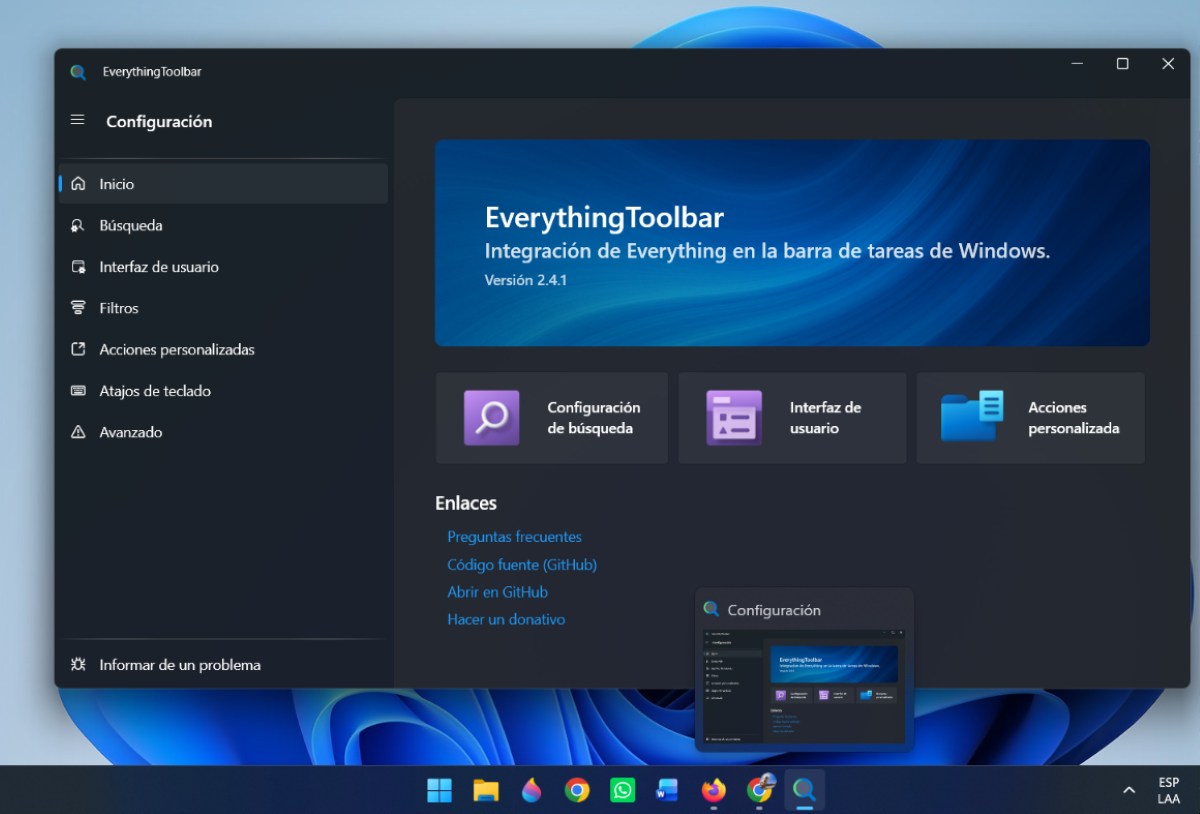
Det er mulig å erstatte Windows-søk fullstendig med verktøy som EverythingToolbar. Det er en En lett og veldig rask løsning som hjelper deg med å få tilgang til filene dineFå øyeblikkelig tilgang til lokale mapper og dokumenter. Nedenfor skal vi se på en detaljert trinnvis veiledning for å fullstendig overføre og deaktivere den innebygde Windows-søkefunksjonen.
Trinn 1: Forutsetninger
Det første du bør gjøre for å erstatte Windows-søk er Installer Voidtools AltLast ned alt fra den offisielle nettsiden til Voidtools Hvis du ikke allerede har den, må du sørge for at Everything Toolbar-tjenesten er aktivert under installasjonen, slik at den kjører i bakgrunnen. Installer deretter Everything Toolbar fra det offisielle arkivet på GitHub eller ved å bruke `winget` i kommandolinjen:
- winget installerer EverythingToolbar
Trinn 2: Angi EverythingToolbar som standard søkemotor
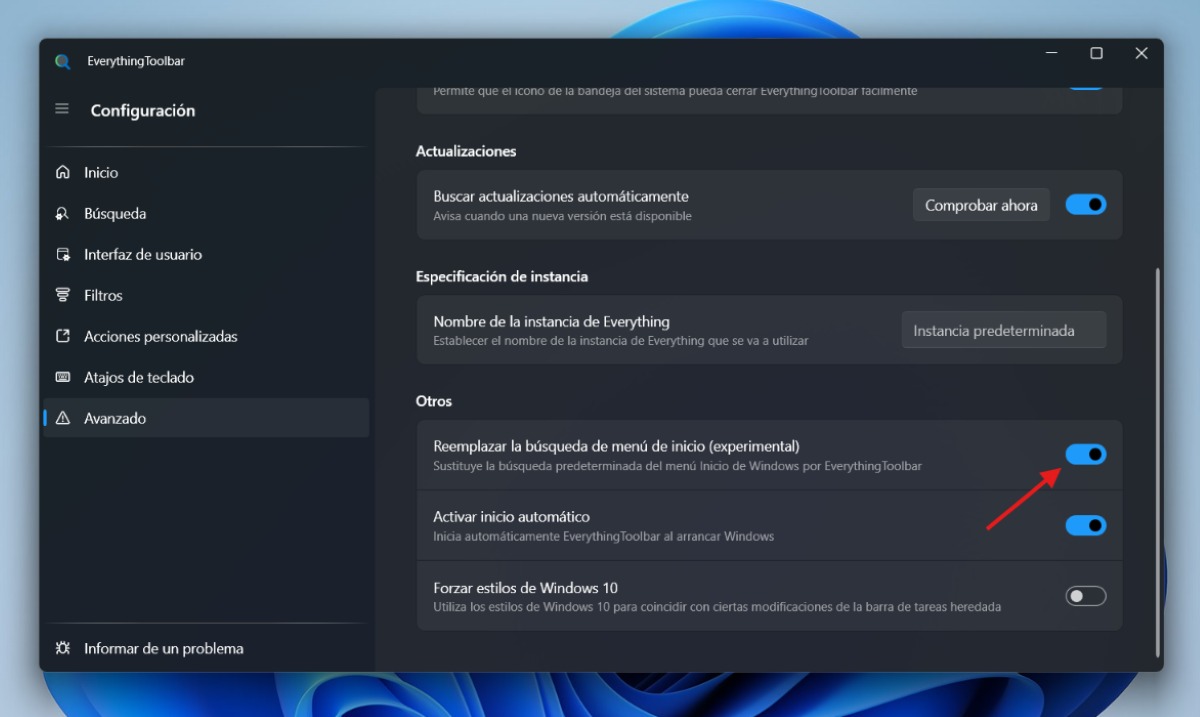
Det neste trinnet for å erstatte Windows Search fullstendig med EverythingToolbar er Konfigurer verktøyet som standard søkemotor.For å gjøre dette, følg disse trinnene:
- Åpne Altverktøylinje.
- Trykk på tannhjulikonet øverst til høyre og velg Konfigurasjon.
- Gå til seksjonen i sidefeltet Avansert.
- Aktiver alternativet Erstatt Start-menysøk å erstatte Windows-søk fullstendig med EverythingToolbar.
- Gå til snarveier-delen og i Åpne søkevinduetTrykk på tastekombinasjonen du vanligvis bruker for å åpne Windows-søk. (Dette vil føre til at kombinasjonen åpner EverythingToolbar direkte i stedet for Windows.)
Ekstra tips: I Windows 11 kan du søk etter filer fra oppgavelinjen Ved hjelp av EverythingToolbar kan du feste snarveien der. Bare høyreklikk på programmet og velg Fest til oppgavelinjenDu kan til og med dra ikonet til venstre eller høyre for å plassere det nøyaktig der det opprinnelige Windows-forstørrelsesglasset var.
Trinn 3: Skjul det opprinnelige ikonet på oppgavelinjen i Windows
Når du har festet verktøyet til oppgavelinjen, er det beste du kan gjøre å rydd opp i grensesnittet og skjul det opprinnelige Windows-ikonetDette vil hjelpe deg med å unngå forvirring mellom de to.
- På Windows 11: Gå til Innstillinger – Personalisering – Oppgavelinje. Under Søk velger du Skjul.
- På Windows 10: Høyreklikk på et tomt område på oppgavelinjen. Velg Søk – Skjult.
Trinn 4: Deaktiver Windows-indekseringstjenesten (valgfritt)
Hvis du vil gjøre mer enn bare å erstatte Windows-søk fullstendig med EverythingToolbar og frigjør systemressurser fullstendigDu kan deaktivere Windows-indekseringstjenesten. Følg disse trinnene for å gjøre dette:
- Pressen Vinn + R, skriver tjenester.msc og trykk Enter.
- Søk etter tjenesten som kalles Windows-søk (Windows-søk).
- Høyreklikk på den og velg Egenskaper.
- I Oppstartstype, endre den til Funksjonshemmet.
- Klikk på Arrestere for å sette tjenesten på pause umiddelbart, og trykk deretter på Akseptere.
Hvorfor erstatte Windows-søk fullstendig med EverythingToolbar?
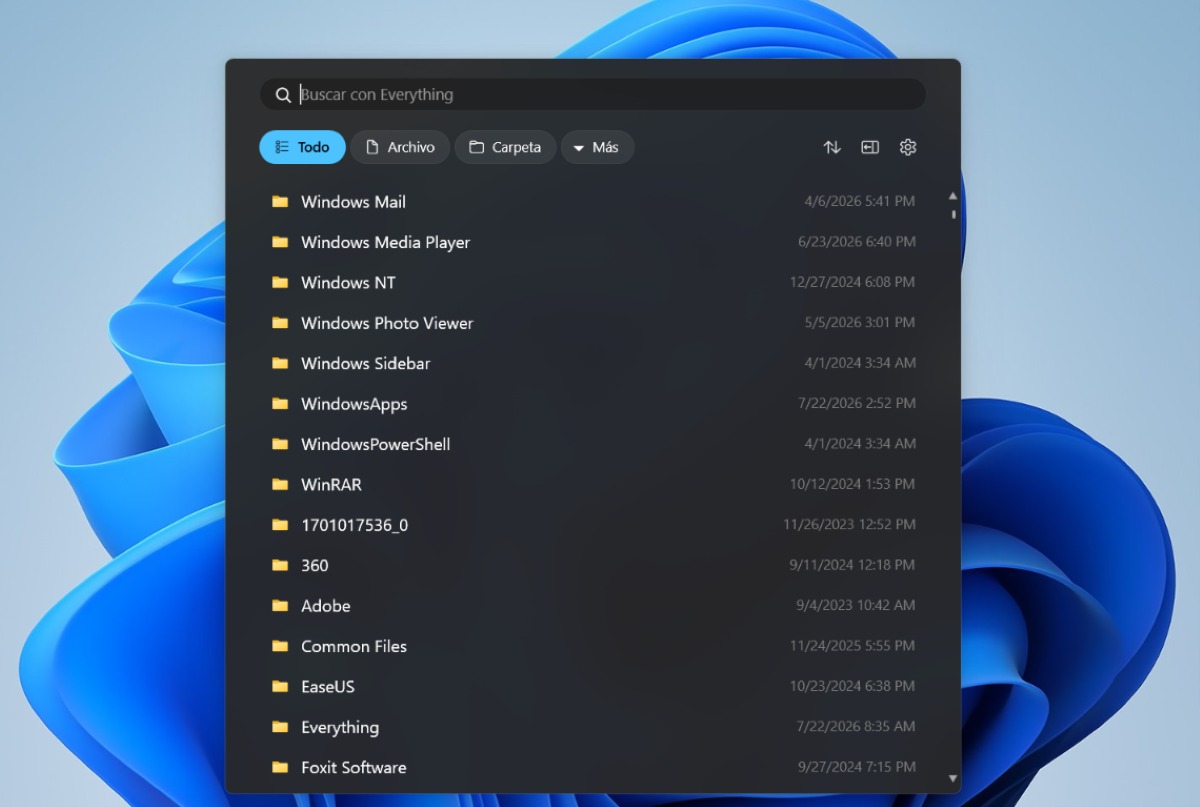
Hvorfor erstatte Windows Search fullstendig med EverythingToolbar? Selv om Windows har sin egen søkelinje, er den ikke så rask eller nøyaktig som du kanskje forventer. Det finnes flere Overbevisende grunner til at noen avanserte brukere foretrekker å bruke EverythingToolbarLa oss se på noen.
Høyere ytelse og lavere ressursforbruk
Hastighet er hovedårsaken For å bruke EverythingToolbar, leser Everything Master File Table (MFT) direkte fra NTFS-formaterte mapper og disker. Dette betyr at den kan indeksere hundretusenvis av filer på et par sekunder og gi umiddelbare resultater mens du skriver.
På den annen side, Ressursforbruket med EverythingToolbar er minimaltI motsetning til Windows-indekseren, som vanligvis genererer betydelig CPU- og diskbruk i bakgrunnen, frigjør Everything minne og behandlingssykluser betydelig hvis du angir den som standard søkemotor.
Større søkenøyaktighet
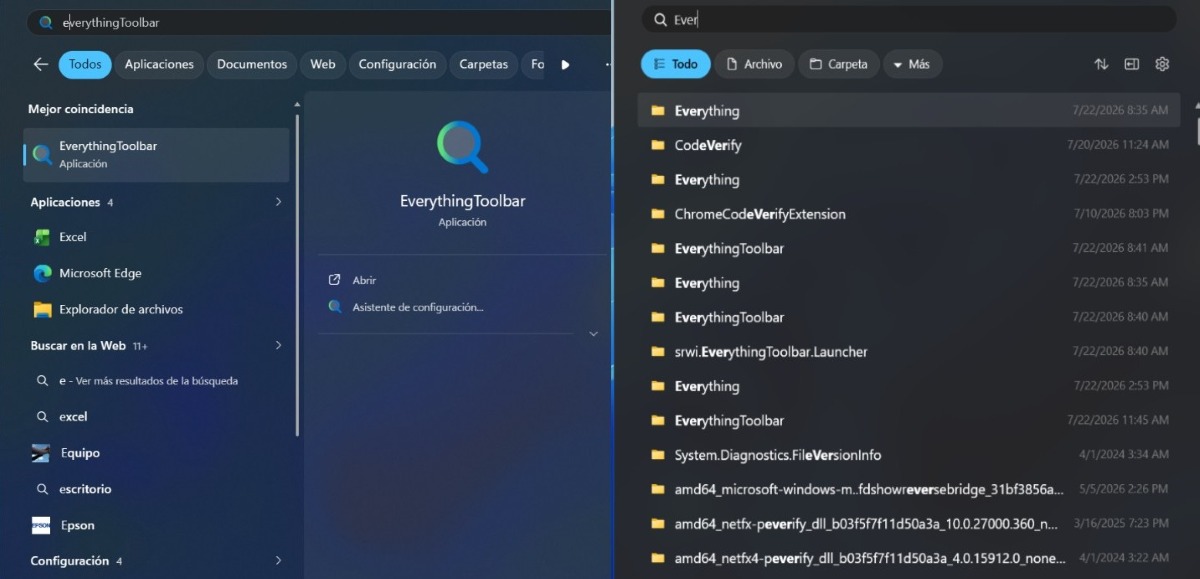
En annen grunn til å bruke EverythingToolbar er nøyaktigheten av resultateneMed denne søkemotoren vil du for eksempel ikke motta forslag, nyheter eller lenker til en Utforsker eller svar fra nettet når du prøver å åpne en mappe eller et lokalt program, slik du ville gjort med den innebygde søkemotoren i Windows 10 og 11.
Videre får du full kontroll over søkene dine, siden Dette verktøyet fokuserer 100 % på dine lokale filerapper og nylig historikk. Dette sikrer at det første resultatet som vises er akkurat det du leter etter på enheten din. Faktisk har du avanserte søkemuligheter hvis du gjør følgende:
- Filtrer etter utvidelse og attributter: Du kan filtrere søk på få sekunder hvis du bruker spesifikke filtyper som .py, .iso, .pdf, samt bestemte mappebaner eller filstørrelser.
Ren integrering i Windows
En siste grunn til at noen brukere foretrekker å erstatte Windows-søk fullstendig med EverythingToolbar er ren estetisk integrasjon som verktøyet har.
- I motsetning til å åpne det flytende vinduet Alt, bruker EverythingToolbar Den integreres direkte i Windows-oppgavelinjen. og den har støtte for mørk/lys modus for å matche operativsystemets estetikk.
- Samme tastaturopplevelse: Hvis du binder standard systemsnarveiene (Win + S eller Win + Q), mister du ikke den vanlige arbeidsflyten eller muskelminnet du hadde da du åpnet Windows-søkefeltet.
Det er mulig å erstatte Windows-søk fullstendig
Fullstendig erstatning av Windows-søk med EverythingToolbar kan endre din daglige produktivitet fullstendigNår du eliminerer unødvendige distraksjoner som nettsøk eller nye applikasjoner, får du full kontroll over filene dine med raskere og mer nøyaktige resultater.
Med disse enkle oppsetttrinnene har du et verktøy lett tilgjengelig som Det vil optimalisere Windows-opplevelsen din uten å komplisere livet ditt.Du trenger ikke å kaste bort tid på å lete etter et viktig dokument. Søkeprosessen kan bli mye raskere og mer effektiv enn den allerede er hvis du bruker EverythingToolbar.
Indeks

Helt fra jeg var liten har jeg vært fascinert av alt som er vitenskapelig og teknologisk, spesielt de fremskrittene som gjør livene våre enklere og morsommere. Jeg elsker å holde meg oppdatert på de siste nyhetene og trendene, og dele mine erfaringer, meninger og tips om enhetene og dingsene jeg bruker. Dette førte til at jeg ble nettskribent for litt over fem år siden, med fokus primært på Android-enheter og Windows-operativsystemer. Jeg har lært å forklare komplekse konsepter på en enkel måte, slik at leserne mine lett kan forstå dem.