- Musikken må lastes ned til klokkens lagring på forhånd.
- YouTube Music lar deg laste ned sanger, spillelister og podkaster.
- Spotify Premium lar deg laste ned album og spillelister; gratisversjonen begrenser nedlastinger til podkaster.
- Noen klokker kan spille musikk gjennom høyttaleren, selv om Bluetooth-hodetelefoner gir en bedre opplevelse.

Det er mye mer praktisk å løpe, trene på treningsstudioet eller gå en tur uten telefonen når klokken kan spille musikk på egenhånd. Enheter med Wear OS lar deg laste ned sanger, album, spillelister og podkaster. i den interne lagringen din for å lytte til dem senere uten nett.
For å gjøre dette trenger du en kompatibel klokke, ledig lagringsplass og en app som støtter nedlastinger, for eksempel YouTube Music eller Spotify. Når innholdet er lagret og Bluetooth-hodetelefoner er tilkoblet, kan du... lytte til musikk uten internett og uten å være avhengig av smarttelefonen din under trening.
Det du trenger for å lytte til musikk uten nett på Wear OS
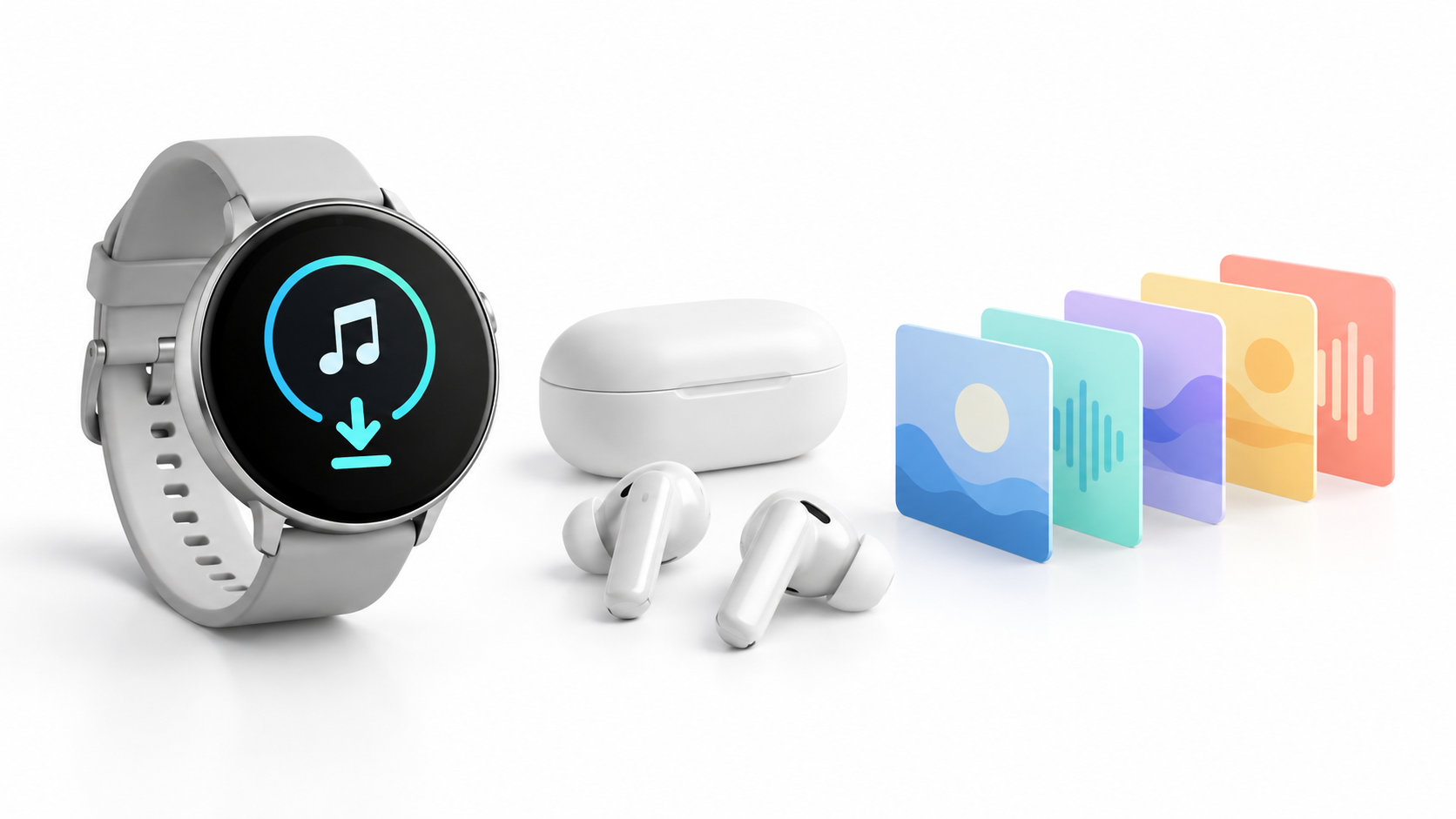
Før du begynner, sørg for at klokken din har nok ledig lagringsplass og at musikkappen er kompatibel med modellen din. Mens noen eldre enheter bare hadde 4 GB, kan nåværende klokker tilby mye større kapasitet. Uansett er noe plass reservert for operativsystemet og apper.
Du trenger også en Wi-Fi-tilkobling for de første nedlastingene. LTE-modeller kan bruke mobildata, men nedlasting av lange lister over mobilnettverket kan bruke en betydelig mengde data og batteri.
For å lytte til innholdet er det best å kombinere noen Bluetooth-hodetelefoner direkte med klokkenNoen apper og modeller lar deg bruke den innebygde høyttaleren, men denne funksjonen er ikke tilgjengelig på alle enheter og gir dårligere lydkvalitet.
Slik laster du ned musikk med YouTube Music
Med YouTube Music kan du strømme innhold direkte fra klokken din via Wi-Fi eller LTE, samt laste det ned for bruk uten nett. Google sier at appen er kompatibel med de fleste klokker som kjører den nyeste versjonen av Wear OS 2 eller nyere.
Slik laster du ned innhold til klokken:
- Åpne Google Play-butikken fra Wear OS.
- Søk etter og installer applikasjonen YouTube Musikk.
- Logg inn med Google-kontoen din.
- Finn en sang, spilleliste eller podkast.
- Trykk på nedlastingsikon.
- Vent til prosessen er ferdig før du kobler klokken fra nettverket.
Nedlasting av musikk og avspilling av den uten nett krever vanligvis et abonnement. YouTube Music PremiumVilkårene som gjelder for podkaster kan variere avhengig av innhold og region.
Du kan også aktivere smarte nedlastingerMed denne funksjonen lagrer YouTube Music automatisk et valg basert på avspillingsloggen din og oppdaterer det når klokken din har en tilkobling. I følge Googles dokumentasjon bruker YouTube Music-avspilling på Wear OS en bitrate på 128 kbps i AAC-format.
Slik lytter du til Spotify offline på Wear OS
Spotify for Wear OS kan styre avspilling på andre enheter via Spotify Connect, strømme innhold ved hjelp av klokkens tilkobling og lagre bestemt innhold for lytting uten nett.
De tilgjengelige funksjonene avhenger av kontotypen:
- Spotify Gratis: Den lar deg laste ned podkaster, kontrollere avspilling og bruke de grunnleggende funksjonene som er tilgjengelige for kontoen.
- Spotify Premium: Den lar deg laste ned kompatible spillelister, album, podkaster og lydbøker for avspilling uten nett.
Slik lagrer du innhold på klokken:
- Installer Spotify fra Wear OS Play Store.
- Åpne applikasjonen og logg inn.
- Gå til biblioteket ditt og velg et album, en spilleliste, en podkast eller en lydbok.
- Pressen Last ned på klokken.
- Vent til indikatoren for fullført nedlasting vises.
Spotify må koble seg til internett med jevne mellomrom for å sjekke abonnementet ditt og holde nedlastinger aktive. Hvis innholdet forsvinner, må du sjekke at appen er oppdatert og at klokken din har vært koblet til internett i løpet av de siste 30 dagene.
Slik kobler du Bluetooth-hodetelefoner til klokken
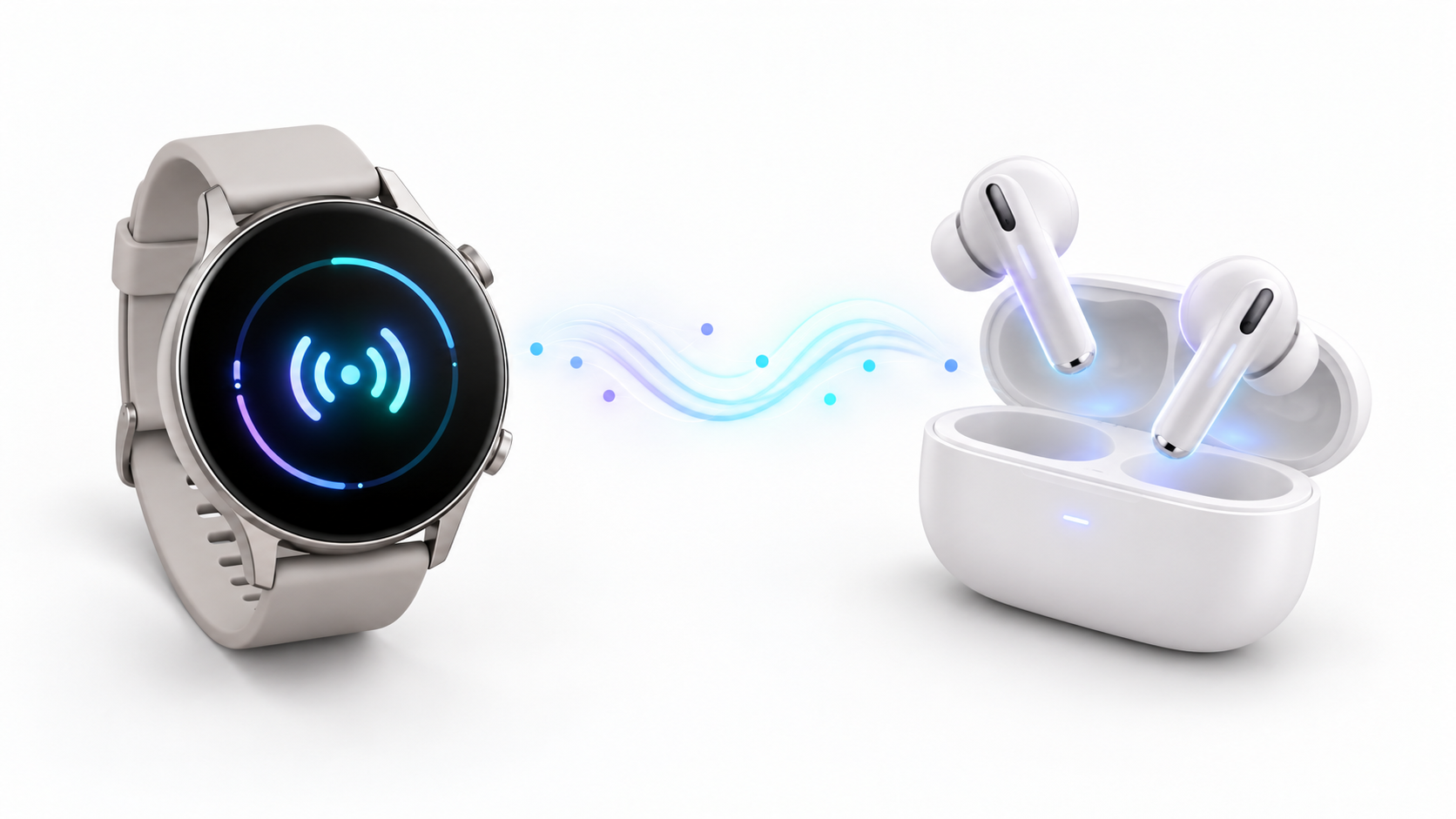
Den nøyaktige banen kan variere avhengig av produsenten, men du kan vanligvis koble hodetelefonene fra Innstillinger > Tilkobling > BluetoothAktiver paringsmodus på hodetelefonene, velg navnet deres på klokkeskjermen og bekreft tilkoblingen.
Etter den første paringen skal de koble til automatisk når de slås på og i nærheten av smartklokken. Hvis lyden fortsetter å komme fra en annen enhet, åpner du lydutgangsvelgeren i appen og velger øreproppene.
Spotify støtter avspilling gjennom høyttaleren på enkelte klokker, men denne kompatibiliteten avhenger av modellen. For trening eller musikklytting på offentlige steder er Bluetooth-hodetelefoner fortsatt det mest praktiske alternativet.
Slik spiller du av dine egne musikkfiler
Abonnement er ikke nødvendig hvis du allerede har en samling av MP3-, AAC- eller andre kompatible filer. Wear OS tilbyr imidlertid ikke en universell metode for å overføre musikk til alle klokker. Metoden avhenger av produsenten og de installerte appene.
På kompatible Galaxy Watcher lar Samsung deg overføre sanger fra mobiltelefonen din ved hjelp av Galaxy WearableDen vanlige banen er Klokkeinnstillinger, Administrer innhold og Legg til spor. Etter at du har valgt filene, kopieres de til klokkens lagring og kan spilles av med musikkappen.
På andre modeller må du kanskje bruke en spiller som er kompatibel med lokale filer, for eksempel NavMusic eller et annet alternativ som er tilgjengelig i Play Store. Før du installerer den, bør du sjekke at den fortsatt mottar oppdateringer og at den er kompatibel med Wear OS-versjonen av enheten din.
Det er også mulig å overføre filer ved hjelp av ADB, men dette er en avansert prosedyre som krever aktivering av utvikleralternativer. Det er ikke den mest anbefalte metoden for den gjennomsnittlige brukeren, og den kan slutte å virke etter en oppdatering.
Slik administrerer du lagring og nedlastinger
Mengden musikk du kan lagre avhenger av tilgjengelig plass, ikke den totale kapasiteten som produsenten oppgir. Operativsystemet, apper, bilder, urskiver og midlertidige filer tar også opp lagringsplass.
For å unngå problemer, last bare ned spillelistene du regelmessig lytter til og slett de du ikke lenger trenger. Denne oppryddingen må gjøres fra samme applikasjon som brukes til å lagre innholdet, siden nedlastinger av Spotify og YouTube Music er kryptert og ikke vises som konvensjonelle lydfiler.
Hvis en nedlasting venter, sjekk følgende:
- Klokken er koblet til et stabilt Wi-Fi-nettverk.
- Det er tilstrekkelig med gratis lagringsplass.
- Appen og Wear OS er oppdaterte.
- Kontoen opprettholder det nødvendige abonnementet.
- Klokken har tilstrekkelig batteristrøm eller er koblet til laderen.
- Grensen for antall enheter som støttes av tjenesten er ikke nådd.
Å starte appen eller klokken på nytt løser vanligvis midlertidige frysinger. Å installere på nytt bør være en siste utvei, da det sletter alt nedlastet innhold og krever at det lagres på nytt.
Er det bedre å laste ned musikk eller strømme den?
Nedlasting er det beste alternativet når du trener uten telefonen, går gjennom områder med dårlig dekning eller vil unngå å bruke mobildata. Det bidrar også til å opprettholde stabil avspilling, ettersom musikken ikke er avhengig av tilkoblingskvaliteten.
Strømming er mer praktisk når du har Wi-Fi eller en LTE-klokke og vil ha tilgang til hele katalogen uten å fylle opp lagringsplassen. Det øker imidlertid dataforbruket og kan redusere batterilevetiden, spesielt hvis du bruker mobiltilkoblingen, GPS og Bluetooth-hodetelefoner samtidig.
Når du lytter til musikk uten nett på Wear OS, kan du legge igjen smarttelefonen og fortsatt ha tilgang til sanger, spillelister og podkaster. YouTube Music og Spotify tilbyr de enkleste metodene, mens noen produsenter også lar deg overføre sine egne filer. Nøkkelen er å laste ned innholdet før du drar, sjekke tilgjengelig lagringsplass og koble hodetelefonene riktig for å nyte stabil avspilling gjennom hele turen.

Jeg er en teknologientusiast som har gjort sine "geek"-interesser til et yrke. Jeg har brukt mer enn 10 år av livet mitt på å bruke banebrytende teknologi og fikse med alle slags programmer av ren nysgjerrighet. Nå har jeg spesialisert meg på datateknologi og videospill. Dette er fordi jeg i mer enn 5 år har skrevet for forskjellige nettsteder om teknologi og videospill, og laget artikler som prøver å gi deg den informasjonen du trenger på et språk som er forståelig for alle.
Hvis du har spørsmål, spenner min kunnskap fra alt relatert til Windows-operativsystemet samt Android for mobiltelefoner. Og mitt engasjement er til deg, jeg er alltid villig til å bruke noen minutter og hjelpe deg med å løse eventuelle spørsmål du måtte ha i denne internettverdenen.