- Feil 0x80073712 indikerer ødelagte eller ufullstendige systemfiler eller Windows Update-komponenter.
- Det anbefales å starte med feilsøkingsprogrammet, sjekke tjenester og kjøre SFC og DISM.
- Lokal oppdatering med verktøyet for medieoppretting løser vanligvis vedvarende oppdateringsfeil.
- Som en siste utvei kan du bruke Systemgjenoppretting eller en fullstendig tilbakestilling av Windows.
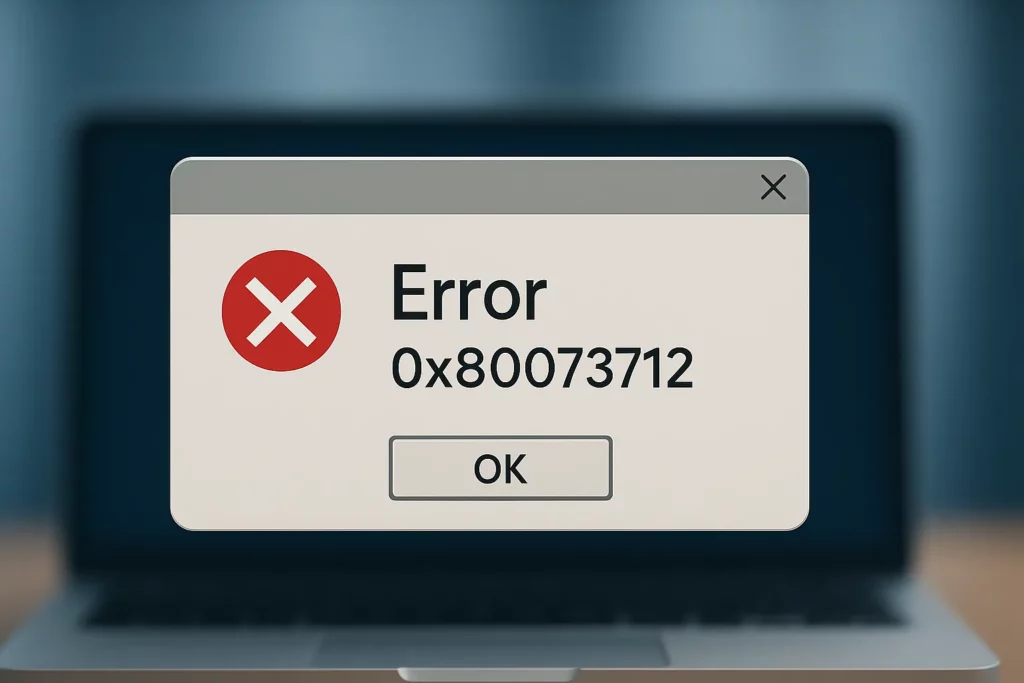
Hvis du har å gjøre med Feil 0x80073712 ved oppdatering av WindowsDu begynner sannsynligvis å bli litt desperat: oppdateringer mislykkes stadig, feilmeldingene er uklare, og uansett hvor mange ganger du starter på nytt, vedvarer problemet. Denne koden indikerer vanligvis at En systemfil mangler eller er ødelagtsom hindrer Windows i å fullføre installasjonen av oppdateringene.
Dette er et problem som nesten alltid kan løses med SFC-kommandoen. Imidlertid, Hva om SFC ikke fungerer? I denne artikkelen analyserer vi situasjonen og alternativene som er tilgjengelige for oss.
Hva betyr feil 0x80073712 i Windows?
Koden 0x80073712 indikerer vanligvis at Én eller flere filer som kreves for Windows Update er skadet, ufullstendige eller mangler.Når systemet prøver å installere en oppdatering, kontrollerer det integriteten til visse interne komponenter. Hvis noe mangler eller ikke samsvarer, stopper installasjonen, og denne generiske feilen vises.
I praksis kan feilen oppstå i Windows 10, Windows 11 og til og med tidligere versjonerOg det manifesterer seg alltid på en lignende måte: oppdateringer blir ikke fullført, tilbakestilt eller mislykkes helt fra starten av, noe som også skjer når Windows Update lastes ned, men installeres ikkeNoen ganger påvirker det bare et spesifikt område, og andre ganger påvirker det ... mange akkumulerte oppdateringerinkludert selve Windows-funksjonsoppdateringen.
Mange brukere forklarer at de har Flere ventende oppdateringer mislykkes med samme kode 0x80073712Dette inkluderer større problemer (som oppgradering fra én versjon av Windows 10 til en annen). I noen tilfeller har det også blitt gjort forsøk på å bruke en ISO-fil til å reparere systemet eller alternativet "tilbakestill denne PC-en" fra innstillingene, men operasjonen mislykkes fortsatt.
Bak denne oppførselen ligger det vanligvis ødelagte filer i butikkkomponenten (WinSxS)Problemer med Windows Update, nødvendige tjenester som ikke kjører, eller feil i selve operativsystembildet. Derfor vil løsningene vi skal se på, løse disse problemene én etter én.

Vanlige årsaker til feil 0x80073712
Før man går videre til løsningene, er det nyttig å ha en klar generell oversikt over Hva kan forårsake feil 0x80073712?Dette vil hjelpe deg å forstå hvorfor vi tar hvert trinn og hvilket problem det prøver å løse. Dette er de vanligste årsakene:
- Korrupte eller ufullstendige systemfilerEnten det skyldes strømbrudd, tidligere mislykkede installasjoner, skadelig programvare eller diskfeil, når disse filene tilhører den delen av Windows som er ansvarlig for å installere oppdateringer, avbrytes prosessen så snart den prøver å bruke dem.
- Skadede eller feilkonfigurerte Windows Update-komponenterFor eksempel kan mappen der midlertidige oppdateringsnedlastinger lagres inneholde ødelagte filer, eller en av nøkkeltjenestene kan være deaktivert eller fastlåst. I slike situasjoner kan ikke systemet laste ned eller behandle pakkene riktig.
- Konflikter med tredjeparts sikkerhetsprogramvare, problematiske drivere eller optimaliseringsverktøy som forstyrrer ting de ikke burde. Noen antivirusprogrammer blokkerer oppdateringsprosesser eller sletter filer de anser som mistenkelige, men som Windows trenger. Derfor er det lurt å sjekke. hvis et antivirusprogram eller en brannmur forårsaker det problemet før du går videre med mer komplekse trinn.
Prøv enkle løsninger med Windows-innstillinger først
Før du går inn på mer tekniske kommandoer og verktøy, anbefales det å prøve en rekke enkle justeringer fra Windows-grensesnittetSelv om det kan virke grunnleggende, løses problemet ofte ved å justere hvordan oppdateringer lastes ned og installeres.
Et praktisk tips er å prøve å Windows laster ikke ned eller installerer for mange oppdateringer samtidig.Noen ganger, når systemet prøver å oppdatere flere komponenter og andre Microsoft-produkter samtidig, blir operasjonen komplisert og ender opp med å mislykkes med feil som 0x80073712.
For å redusere denne belastningen kan du deaktivere alternativet som gjør at Windows også henter oppdateringer for andre Microsoft-programmer mens systemet oppdateres. Tanken er at ved å installere bare Windows-oppdateringer først, på en mer sekvensiell måte, minimere konflikter mellom pakker og gjøre det enklere å oppdage om en spesifikk oppdatering feiler.
Den typiske prosedyren i Windows 10 ville være å gå til systeminnstillinger, åpne delen "Oppdatering og sikkerhet", og nederst gå til "Avanserte alternativer". Derfra kan du slå av glidebryteren for alternativet som sier noe sånt som «Motta oppdateringer for andre Microsoft-produkter når du oppdaterer Windows»Etter det, prøv å kjøre oppdateringssøket og installasjonen på nytt.
Det er også nyttig å utføre oppdateringer én om gangen eller i små grupper, når systemet tillater det. På denne måten, hvis en spesifikk oppdatering utløser feil 0x80073712, du vil lettere kunne identifisere det og se etter spesifikk informasjon om den pakken.

Bruk feilsøkingsprogrammet for Windows Update
Et av de første verktøyene Microsoft anbefaler for eventuelle oppdateringsproblemer er Feilsøking for Windows UpdateDet er ikke mirakuløst, men det kan automatisk oppdage og korrigere feilkonfigurasjoner, feil tillatelser eller tjenester som ikke fungerer.
For å få tilgang til denne assistenten i Windows 10, kan du klikke på Start-knappen og åpne programmet. Konfigurasjon (tannhjulikonet). Når du er inne, går du til delen «Oppdatering og sikkerhet» og velger «Feilsøking» i sidemenyen. Derfra klikker du på «Flere feilsøkingsprogrammer» for å se hele listen.
Innenfor den listen bør du finne et alternativ som heter «Windows Update» i oppstartsdelenKlikk på den og velg alternativet for å kjøre feilsøkingsprogrammet. Verktøyet vil analysere ulike komponenter relatert til oppdateringer og informere deg om det finner og løser eventuelle problemer.
Assistenten kan be deg om å Start datamaskinen på nytt for å implementere noen endringerEtter omstart, åpne Windows Update på nytt og sjekk om oppdateringene som tidligere mislyktes med feil 0x80073712 installeres riktig. Selv om dette ikke alltid løser alt, er dette første trinnet verdt det fordi det automatiserer mange interne kontroller.
Tilbakestill Windows Update-komponenter
Når problemet kommer fra Ødelagte eller ødelagte Windows Update-komponenterEn ganske effektiv løsning er ofte å tilbakestille dem manuelt eller bruke skript som er utviklet for dette formålet. Denne operasjonen sletter midlertidige nedlastinger, gir nytt navn til viktige mapper og registrerer visse interne elementer på nytt.
I praksis innebærer tilbakestilling av Windows Update å stoppe flere oppdateringsrelaterte tjenester, og å tømme eller gi nytt navn til mapper som f.eks. Programvaredistribusjon vs. Catroot2 (hvor de er laget) midlertidige filer som aldri slettes), og start deretter tjenestene på nytt. Det kan også innebære å kjøre flere kommandoer for å reparere systemavbildningen eller konfigurere BITS og andre moduler på nytt.
Noen avanserte veiledninger tilbyr lister over kommandoer som utføres i Kommandoprompt med administratorrettigheterNoen ganger inkluderer kommandoer linjer som sletting av qmgr*.dat-filer i en bane som ligner på «%ALLUSERSPROFILE%\Application Data\Microsoft\Network\Downloader\». Hvis den banen eller nettverksmappen ikke finnes på datamaskinen din, er det normalt at kommandoen ikke finner noe å slette, men resultatet bør ikke være kritisk.
Det finnes også veiledninger som foreslår å registrere en serie DLL-filer på nytt ved hjelp av regsvr32Denne typen trinn kan imidlertid generere feilmeldinger som "Modulen er lastet inn, men DllRegisterServer-inngangspunktet ble ikke funnet" eller "Modulen kunne ikke lastes inn" hvis filen ikke kan registreres eller ikke lenger brukes på samme måte i moderne versjoner av Windows.
Hvis du bestemmer deg for å gjøre det manuelt, må du alltid sørge for at Kjør konsollen som administratorGjennomgå hver kommando nøye før du trykker Enter, og hvis du ser vedvarende feil i bestemte moduler, bør du vurdere å bruke mer globale reparasjonsmetoder (for eksempel en lokal Windows-oppdatering) i stedet for å tvinge frem registrering av DLL-er én etter én.

Når SFC- og DISM-løsninger ikke hjelper oss
I mange tilfeller er feil 0x80073712 forårsaket av skade på systemfiler eller Windows-avbildningensom er settet med komponenter systemet bruker til å vedlikeholde og reparere sin egen installasjon. For dette tilbyr Microsoft innebygde verktøy som CFS og DISM.
- Kommandoen SFC (Systemfilkontroll) Den brukes til å skanne etter og reparere ødelagte systemfiler. Den kjøres vanligvis fra et ledetekstvindu med administratorrettigheter ved hjelp av en kommando som sfc /scannow. Prosessen sjekker kritiske filer, og hvis den finner problemer, prøver den å erstatte dem med riktige, hurtigbufrede versjoner.
- På den annen side, verktøyet DISM (Service og administrasjon av distribusjonsavbildning) Den brukes til å sjekke tilstanden til Windows-avbildningen og reparere den hvis den oppdager feil. Typiske kommandoer inkluderer alternativer som /CheckHealth, /ScanHealth og /RestoreHealth, som tillater ulike nivåer av kontroll og reparasjon av interne komponenter.
Men hva om feilen vedvarer på nøyaktig samme måte etter å ha kjørt SFC og DISM? I slike tilfeller er det neste logiske trinnet vanligvis å ty til en Reparasjon på stedet ved hjelp av en lokal Windows-oppdateringEn prosess som erstatter mange interne komponenter uten å slette dine personopplysninger.
Utfør en lokal oppgradering (reparasjon på stedet)
En av de mest effektive løsningene er å utføre en lokal systemoppdatering ved hjelp av Microsofts verktøy for medieopprettingDette blir ofte omtalt som reparasjon på stedet.
Fordelen med denne metoden er at Reparerer Windows-kjernen og erstatter skadede eller ufullstendige filerMen den beholder dine personlige filer, installerte programmer og de fleste innstillingene dine. Det er litt som å installere Windows på nytt uten å formatere.
Før oppstart er det lurt å koble fra. alle eksterne periferienheter som ikke er essensielleDet vil si at du bare må la musen, tastaturet og, hvis du bruker det, nettverkskabelen være igjen. Det anbefales også å deaktivere eller midlertidig avinstallere antivirusprogramvare fra tredjepart for å forhindre at den forstyrrer prosessen.
Den vanlige prosedyren innebærer å laste ned [dokumentet/programmet] fra det offisielle Microsoft-nettstedet. Verktøy for medieoppretting (Verktøy for medieopprettingog lagre den på datamaskinen din. Når den er nedlastet, kjør den og velg alternativet «Oppdater denne PC-en nå». Sørg for å velge alternativet under veiviseren for å behold dine personlige filer og applikasjonerslik at prosessen ikke sletter informasjonen din.
Installasjonen kan ta litt tid, avhengig av PC-hastigheten og internettforbindelsen. Systemet vil starte på nytt flere ganger, og du vil se forskjellige fremdriftsskjermbilder. Dette er viktig. Ikke slå av utstyret under driftselv om det virker som om det tar lang tid i enkelte faser.
Når det er ferdig, vil du gå tilbake til skrivebordet ditt med ditt vanlige miljø, men med et reparert system. I mange tilfeller er dette Eliminerer vedvarende Windows Update-feil, inkludert 0x80073712, siden de ødelagte komponentene har blitt erstattet med komplette versjoner fra det offisielle bildet.
Gjenopprett systemet til et tidligere punkt
Hvis du ikke vil gå så langt som en fullstendig reinstallering eller tilbakestilling, er et annet mellomalternativ å bruke Systemgjenoppretting til et tidligere gjenopprettingspunktforutsatt at enheten din har denne funksjonen aktivert og har punkter opprettet før problemet oppsto.
Systemgjenoppretting sletter ikke dine personlige dokumenter, men det gjør det. Den tilbakestiller systemfiler, innstillinger og noen programvareendringer. til hvordan de var på en tidligere dato. Det er en relativt sikker måte å angre problematiske oppdateringer eller installasjoner som kan ha ødelagt Windows Update.
For å få tilgang til dette verktøyet i Windows 10, kan du gå til det klassiske Kontrollpanelet og navigere til «System og sikkerhet», deretter «Sikkerhet og vedlikehold», og i den delen klikker du på «Gjenoppretting». Der skal du finne alternativer for Åpne Systemgjenoppretting og velg et gjenopprettingspunkt tilgjengelig på kalenderen.
Når du velger en plassering, viser Windows deg hvilke programmer som kan være berørt. Hvis du godtar, starter datamaskinen på nytt og starter gjenopprettingsprosessen. Dette er viktig. Ikke avbryt det og la det bli ferdigNår det er ferdig, vil systemet starte på nytt i tilstanden det var i på den valgte datoen.
Dette eliminerer blant annet feilaktige oppdateringsfiler som ble installert etter dette tidspunktetDette kan løse feil som 0x80073712. Når gjenopprettingen er fullført, kan du prøve å oppdatere på nytt fra Windows Update for å se om problemet har forsvunnet.

Tilbakestill Windows som en siste utvei
I ekstreme situasjoner, der du har prøvd så godt som alt (SFC, DISM, tilbakestilling av Windows Update-komponenter, lokal oppdatering, systemgjenoppretting osv.) og feil 0x80073712 fortsetter å blokkere oppdateringer, bør du vurdere alternativet med tilbakestill Windows fullstendig.
Å tilbakestille Windows 10 eller Windows 11 tilbakestiller systemet til en nesten fabrikktilstand. Avhengig av hvilket alternativ du velger, kan du prøve å beholde dine personlige filer, men du må installere programmer på nytt og konfigurere mange ting manueltOg hvis du velger å slette alt, mister du apper, data og innstillinger.
Før man følger denne veien, er det viktig at Ta en fullstendig sikkerhetskopi av dokumentene, bildene, prosjektene og alle viktige filer.Enten på en ekstern disk, i skyen eller hvor du enn foretrekker det. En feil i denne prosessen kan bli kostbar.
Fra Innstillinger-menyen, i oppdaterings- eller gjenopprettingsdelen, finner du alternativer for å "Tilbakestill denne PC-en"Veiviseren vil veilede deg, spørre om du vil beholde dine personlige filer, og deretter fortsette med å installere Windows på nytt med standardinnstillingene.
Dette er et ganske radikalt tiltak, men til gjengjeld er det vanligvis eliminer vedvarende oppdateringsfeil fullstendig som motstår enhver annen løsning. Du må imidlertid sette av litt tid til å installere applikasjonene dine på nytt, gjenopprette sikkerhetskopiene dine og justere arbeidsmiljøet ditt.
Flere tips for å prøve å unngå feil 0x80073712
I tillegg til de spesifikke løsningene finnes det en rekke Gode fremgangsmåter som kan bidra til å redusere sannsynligheten for at 0x80073712-feilen oppstår igjen eller i det minste legge til rette for løsningen hvis det oppstår igjen.
- Ikke avbryt oppdateringer mens de pågårUnngå å slå av PC-en med makt, smelle igjen lokket på den bærbare datamaskinen eller koble den fra når Windows installerer oppdateringer. Avbrudd under installasjonen er en vanlig kilde til ødelagte filer.
- Sjekk statusen til harddisken eller SSD-en med jevne mellomrom ved hjelp av systemets egne verktøy eller produsentens verktøy. Skadede sektorer eller defekte stasjoner kan føre til at Windows Update-filer skrives feil, noe som til slutt fører til feil når du bruker de ødelagte dataene. Hvis du trenger å finne ut om en feil er maskinvare- eller programvarerelatertGjør dette før du fortsetter med invasive reparasjoner.
- Å ha et pålitelig antivirusprogram som ikke forstyrrer for mye med systemprosesser. Microsofts integrerte løsninger fungerer vanligvis bra med Windows Update, mens noen tredjepartspakker, hvis de ikke er riktig konfigurert, kan blokkere nedlastinger eller endre sensitive komponenter.
- Unngå verktøy for «ekstrem rengjøring» eller «mirakeloptimalisering» Disse programmene markedsføres som å kunne øke hastigheten på Windows ved å slette systemfiler eller aggressivt redigere registeret. Hvis disse programmene ikke er godt utformet, kan de fjerne oppføringer eller komponenter som deretter forhindrer at Windows Update fungerer som det skal.
Gitt alt det ovennevnte, er det klart at Feil 0x80073712 i Windows er et symptom på interne problemer med systemfiler og oppdateringskomponenterOg det finnes ingen magisk løsning som fungerer for alle situasjoner. Den klokeste tilnærmingen er å takle problemet systematisk: start med de innebygde verktøyene (feilsøking, tjenester, SFC og DISM), prøv å justere innstillingene for Windows Update, og gå deretter videre til kraftigere metoder som lokale oppdateringer, systemgjenoppretting eller, bare som en siste utvei, en fullstendig PC-tilbakestilling. Selv om du har prøvd utallige løsninger, utgjør det ofte hele forskjellen å følge en sammenhengende plan og bruke offisielle Microsoft-verktøy, og med litt tålmodighet kan du gjenopprette et system som kan oppdateres uten feil.


Redaktør spesialisert i teknologi og internettspørsmål med mer enn ti års erfaring i ulike digitale medier. Jeg har jobbet som redaktør og innholdsskaper for e-handel, kommunikasjon, online markedsføring og reklameselskaper. Jeg har også skrevet på nettsteder innen økonomi, finans og andre sektorer. Arbeidet mitt er også min lidenskap. Nå, gjennom artiklene mine i Tecnobits, Jeg prøver å utforske alle nyhetene og nye mulighetene som teknologiverdenen tilbyr oss hver dag for å forbedre livene våre.