
Hvis det er én ting som kan ødelegge strømmeopplevelsen fullstendig, så er det at Discord bestemmer seg for å krasje i akkurat riktig øyeblikk.Det er normalt at det gjør dette av og til, men det er skikkelig irriterende hvis det fryser eller krasjer for ofte. Hva kan skje? La oss se på hvordan du fikser Discord-frysing og krasjer under strømming.
Hvorfor fryser eller krasjer Discord når jeg strømmer?

Det er viktig å vite hvordan man fikser Discord-frysing og -krasj for å kunne lagre direktesendingene dine. Problemet er at Discord er et program som bruker en betydelig mengde ressurserOg dette gjelder spesielt når flere av de mest krevende funksjonene kombineres:
- Strøm video i sanntid (strømming/skjermdeling), selv komprimert, er en CPU- og GPU-intensiv oppgave.
- Funksjonen til maskinvareakselerasjon Det tjener til å gjengi grensesnittet effektivt, men kan komme i konflikt med andre applikasjoner som også er GPU-intensive.
- Hvis du søker lydeffekter, som for eksempel Krisp støydemping eller utjevning, kan det oppstå ustabilitetsproblemer.
- Internettforbindelsen kan bli mettet hvis du prøver å laste opp strømmen din, motta video fra andre eller opprettholde en stabil talesamtale samtidig.
Noen eller alle disse variablene kombinert kan forårsake Discord slår seg av uten forvarselVed andre anledninger er problemet at bildet fryser, men lyden fortsetter (eller omvendt)Og i verste fall, du kobler deg fra serveren Og strømmen din sitter fast i limbo. Hva kan du gjøre for å fikse Discord-frysing og krasjer? La oss komme i gang.
Hvordan fikse Discord fryser og krasjer? Steg for steg.

Uventede stenginger (krasj) og frostskader (fryser) de Discord De har vanligvis spesifikke årsaker og derfor spesifikke løsninger. Nedenfor lister vi opp mer effektive tiltak som du kan bruke for å løse dette problemet og sikre en jevn strøm. Bruk dem én etter én og i den angitte rekkefølgen. Forhåpentligvis slipper du å komme til slutten av listen.
Raske og enkle løsninger
La oss starte med det grunnleggende og den raskeste måten å fikse Discord-frysing og -krasj. Først, utfør en app-omstart (Dette er den mest åpenbare, men også den mest undervurderte løsningen.) Lukk Discord helt, og sørg for at den ikke kjører i bakgrunnen. Å starte nettleseren og ruteren/modemet på nytt vil også tømme minnebufferen og tilbakestille IP-adressen din.
Hva om problemet er en dårlig internettforbindelse? For å avklare eventuelle tvil, kjør en hastighetstest og sørg for at du laste opp Det er tilstrekkelig og stabilt. På den annen side er det også lurt å sjekke at Discord-appen er oppdatert. Husk at utviklere stadig vekk oppdaterer feil, så Sjekk at du har den nyeste versjonen av appen.
Programvareinnstillinger i Discord
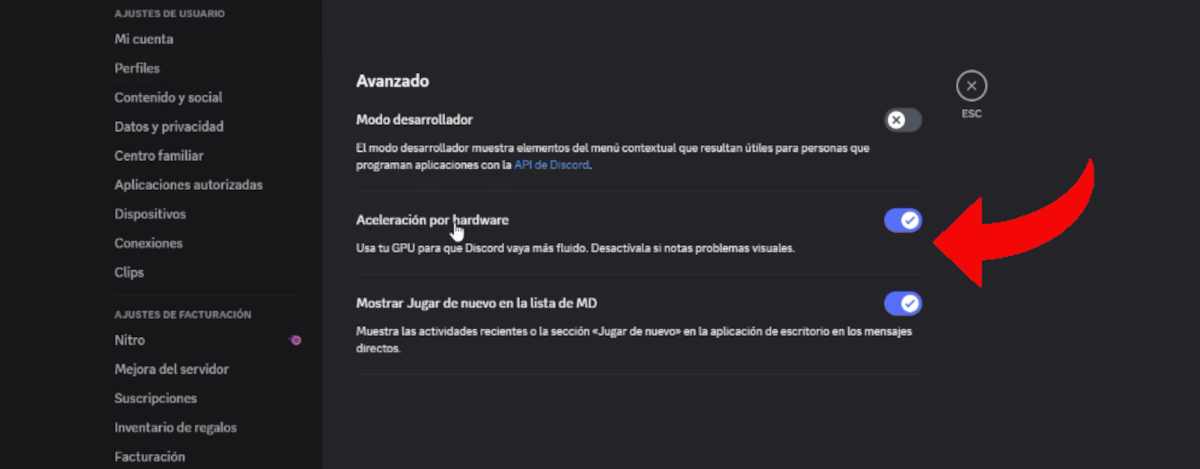
Krasjer Discord stadig? La oss prøve å feilsøke Discord fryser og krasjer. går til appinnstillingeneDer deaktiverer vi noen funksjoner og eksperimenterer med andre til vi ser at den generelle ytelsen forbedres.
Begynner med deaktiver maskinvareakselerasjonDenne løsningen er uten tvil den beste løsningen på fryseproblemet. Den tvinger Discord til å bruke CPU-en til å gjengi grensesnittet sitt, slik at GPU-en kan brukes utelukkende til spilling eller strømmeprogramvare. Følg disse enkle trinnene:
- I Discord, gå til Brukerinnstillinger – Avansert.
- Deaktiver alternativet for maskinvareakselerasjon.
- Start Discord på nytt når du blir bedt om det.
På den annen side, hvis du har en PC med lavt strømforbruk, bør du senke oppløsningen når du deler skjermenVelg en lavere oppløsning og bildefrekvens: 720p og 30 FPS er lurt å prøve. 1080p og 60 FPS kan være svært krevende og mette tilkoblingen din.
For det tredje, eksperimenter med tale- og videoinnstillinger for å prøve å fikse Discord-frysing og krasjer. For eksempel, senke talekvaliteten til normal eller lav for å laste ned båndbredde. Også, deaktiverer Krisp støydemping og toneutjevning for å redusere belastningen på CPU-en. Disse innstillingene er midlertidige: når strømmeflyten forbedres, kan du sette dem tilbake til der de var.
Operativsystem- og driverinnstillinger
Hvis du fortsetter å oppleve problemer med frysing og krasj i Discord, kan du prøve noen justeringer av operativsystemet og driverne. For eksempel,du har de nyeste grafikkdriverne installertSjekk dette ved å besøke nettsiden til grafikkortprodusenten din: derfra kan du oppdatere til den nyeste versjonen eller utføre en ren installasjon.
En annen måte å fikse Discord fryser og krasjer på er å gi appen høyere prioritet til å bruke systemressurserHvordan gjør jeg dette? Åpne Oppgavebehandling (Ctrl+Shift+Esc) og gå til Detaljer-fanen. Der finner du «Discord.exe», høyreklikker på den og velger Angi prioritet. Endre den til «Høy» (ikke «Realtime»). Dette vil gi Discord litt mer prioritet i bruken av CPU-ressursene dine.
På den annen side, ikke glem det Bruk av flere overlegg kan føre til konflikter som resulterer i krasj eller forsinkelse.Hvis du har overlegg for andre programmer (Steam, Xbox, Game Bar, NVIDIA), kan du prøve å deaktivere dem alle. Du bør gjøre det samme med programmer som bruker mye båndbredde (Torrent-klienter, nettlesere med mange åpne faner eller andre strømmeplattformer).
Feilsøking av Discord-frysing og krasjer: En siste utvei

Hvis problemene vedvarer? Prøv disse siste tiltakene for å fikse Discord fryser og krasjer under strømming. Hvis du bruker Windows, kan du prøve å kjøre Discord i kompatibilitetsmodus.Dette kan løse konflikter med å bytte mellom vinduer og fullskjerm. Følg disse trinnene for å gjøre dette:
- Naviger til Discord-installasjonsmappen din (vanligvis C:\Brukere\[DinBruker]\AppData\Lokal\Discord).
- Finn den kjørbare filen «Discord.exe».
- Høyreklikk på den og velg Egenskaper – Kompatibilitet.
- Merk av for «Kjør dette programmet i kompatibilitetsmodus for:» og velg en eldre versjon av Windows.
- Merk også av for «Deaktiver fullskjermsoptimalisering».
På den annen side ja du bruker OBS å strømme til Twitch eller YouTube og dele skjermen på Discord, Sjekk at OBS-spillmodus er aktivertFølg denne stien for å optimalisere opptak: Innstillinger – Avansert – Renderer – Bruk foretrukket spillrenderer.
Til slutt, hvis du ikke kan fikse Discord-frysing og krasjer med noe annet, må du gjøre en ren reinstallering av appen. Husk at det ikke er nok å bare avinstallere og installere på nytt; du må Slett gjenværende Discord-mapper manuelt ved å gå til C:\Program Files – %appdata% og %localappdata%, og deretter slette de respektive «Discord»-mappene.

Siden jeg var veldig ung har jeg vært veldig nysgjerrig på alt relatert til vitenskapelige og teknologiske fremskritt, spesielt de som gjør livene våre enklere og mer underholdende. Jeg elsker å holde meg oppdatert med de siste nyhetene og trendene, og dele mine erfaringer, meninger og råd om utstyret og dingsene jeg bruker. Dette førte til at jeg ble nettskribent for litt over fem år siden, primært fokusert på Android-enheter og Windows-operativsystemer. Jeg har lært å forklare med enkle ord hva som er komplisert slik at leserne mine kan forstå det lett.