Siden vi har kameraer som tar bilder med slik kvalitet på telefonene våre, har vi alle blitt fotoentusiaster. Men er det ikke sant at det ved mange anledninger er gjenstander eller bakgrunner som vi gjerne vil fjerne? Når dette skjer, er det ikke noe annet valg enn å redigere bildet med et program. I dag skal vi vise deg hvor enkelt det er fjern objekter og bakgrunner fra bildene dine i Windows 11.
Oppgaven med å fjerne objekter og bakgrunner fra bildene dine i Windows 11 har aldri vært enklere. Og vi snakker ikke om noe tredjepartsprogram eller -applikasjon, men om selve fotoappen som kommer fra fabrikken i dette operativsystemet. Så Du trenger ikke å laste ned noe, du må bare lære deg hvordan du bruker appen du allerede har for å redigere bildene dine i løpet av sekunder.
Det har aldri vært enklere å fjerne objekter og bakgrunner fra bildene dine i Windows 11
Når sant skal sies, er det å fjerne objekter og bakgrunner fra bildene dine i Windows 11 en betydelig forbedring som har inkludert Bilder-appen. Og vi var alle vant til en veldig enkel bildeviser med enda enklere redigeringsmuligheter. Derfor var det ingen annen mulighet enn å bruke andre verktøy som f.eks Photoshop for å fjerne bakgrunnen fra bilder.
Men med ankomsten av generativ AI, Windows Photos-appen har utviklet seg mye og har dermed klart å tilby oss svært interessante og brukervennlige alternativer. Så hvordan kan du fjerne objekter og bakgrunner fra bildene dine i Windows?
Deretter skal vi vise deg trinn for trinn for å oppnå de to handlingene vi snakker om. Først vil vi se fremgangsmåten for å slette objekter, mennesker eller dyr som hindrer fotograferingen din. Da lærer vi deg hvordan fjern, uskarp eller erstatt bakgrunn fra bildene dine.
Slik fjerner du objekter fra bildene dine i Windows 11
Hvis det er noe objekt, person eller dyr du vil fjerne fra bildet ditt, kan du gjøre det på noen få sekunder med Windows 11 Photo Editor. Som vi allerede har sagt, trenger du ikke å laste ned noen tredjepartsapplikasjon. Disse er trinn for å fjerne objekter fra bildene dine i Windows 11:
- Åpne bildet du vil redigere med Bilder-appen i Windows 11.

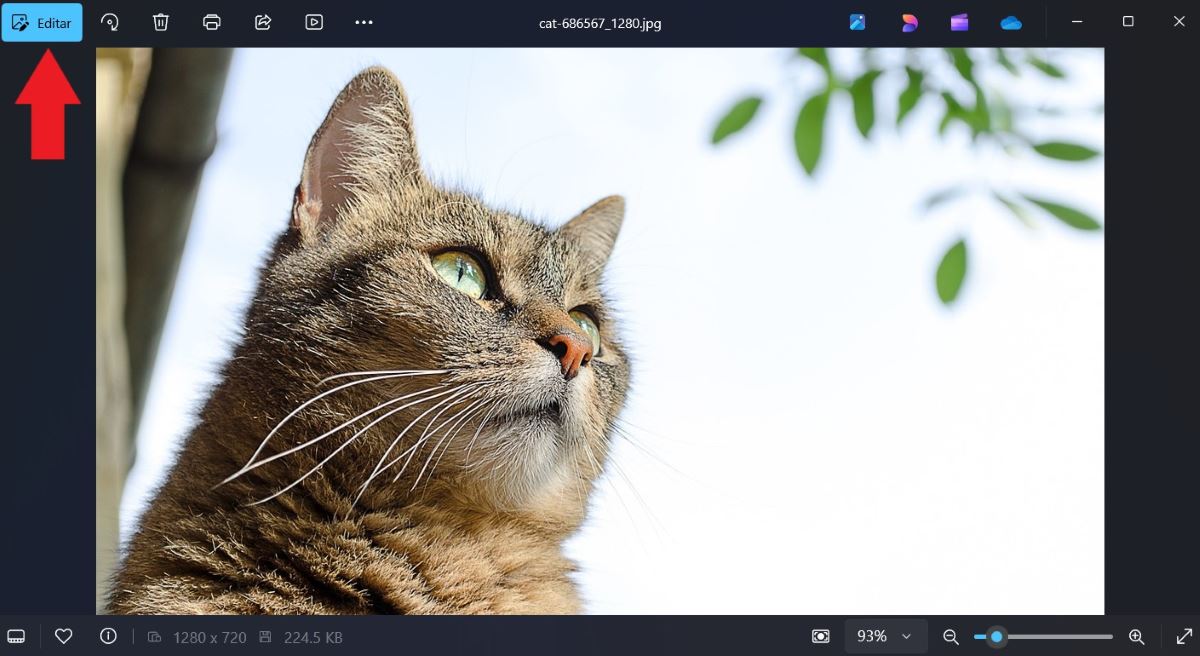
- Når den er åpen, klikker du på knappen "Redigere" som er plassert i øvre venstre del av skjermen.
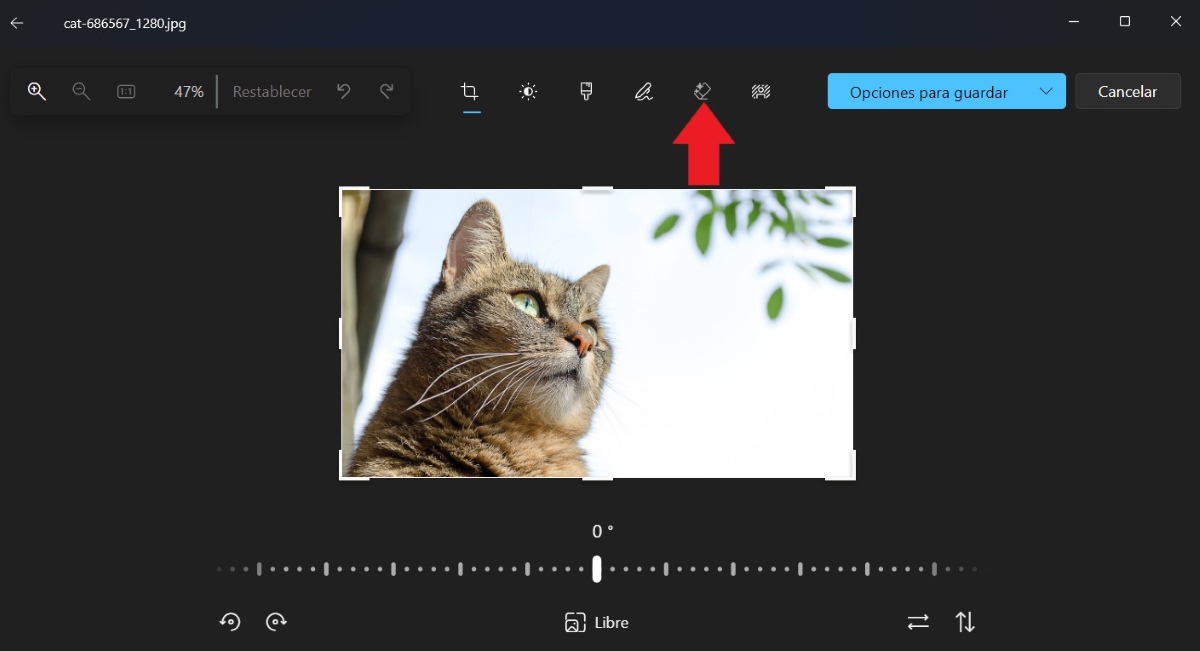
- Trykk nå på fanen Slett (viskelærikonet øverst på bildet).

- På den tiden var "Generativt utkast” og når du holder musepekeren over bildet, vil du se en sirkel som fungerer som viskelær.

- Velg børstestørrelse i henhold til objektet du vil slette.
- Hold nede venstre museknapp og sveip over hele objektet du vil slette.

- Slipp knappen og vent til verktøyet fjerner det valgte objektet, og når det er klart, vil følgende melding vises på skjermen "Slettet område eller objekt"
- Til slutt berører det «Lagringsalternativer” og lagre det redigerte bildet på PC-en ved å erstatte det forrige eller lage en kopi.
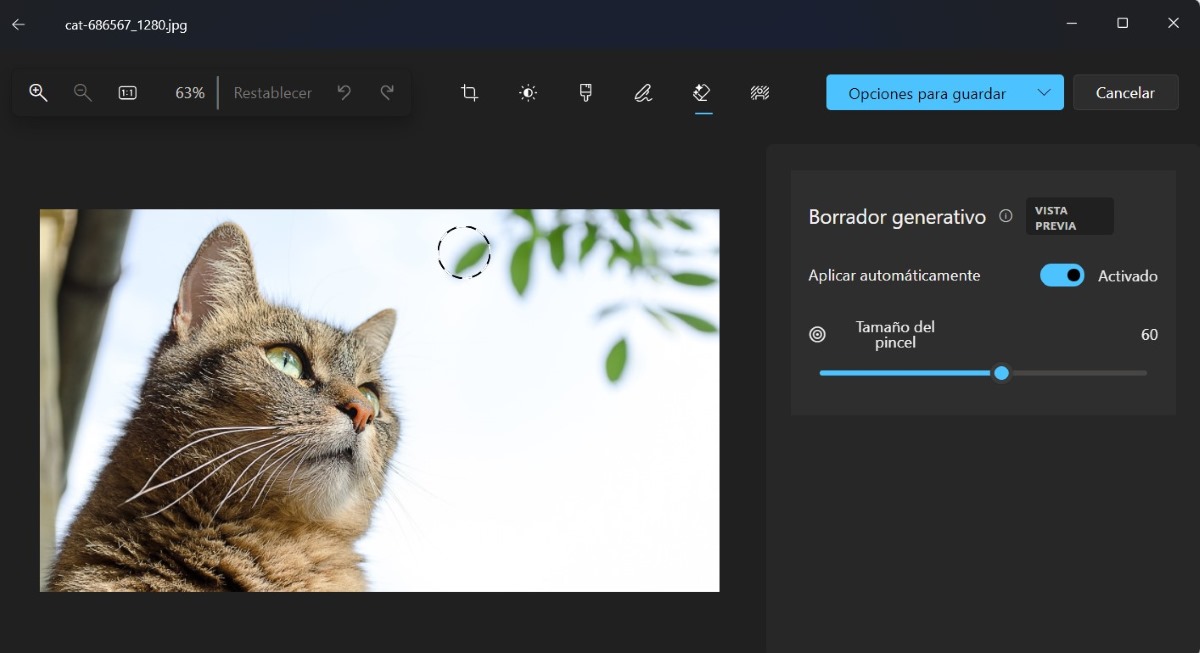
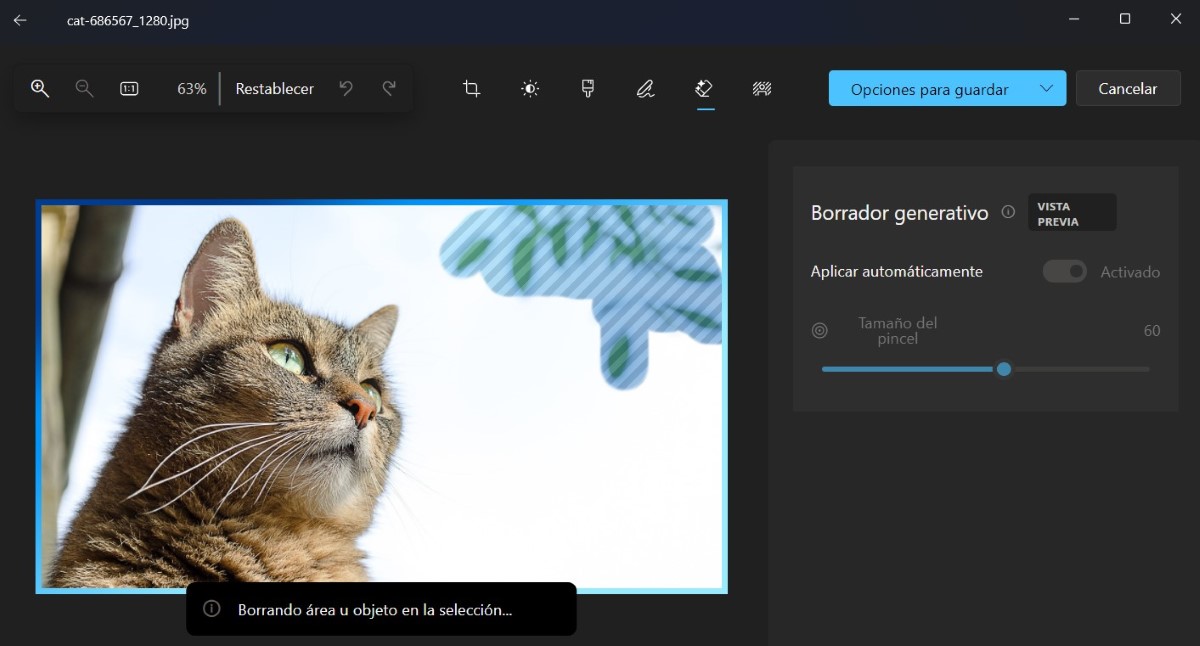
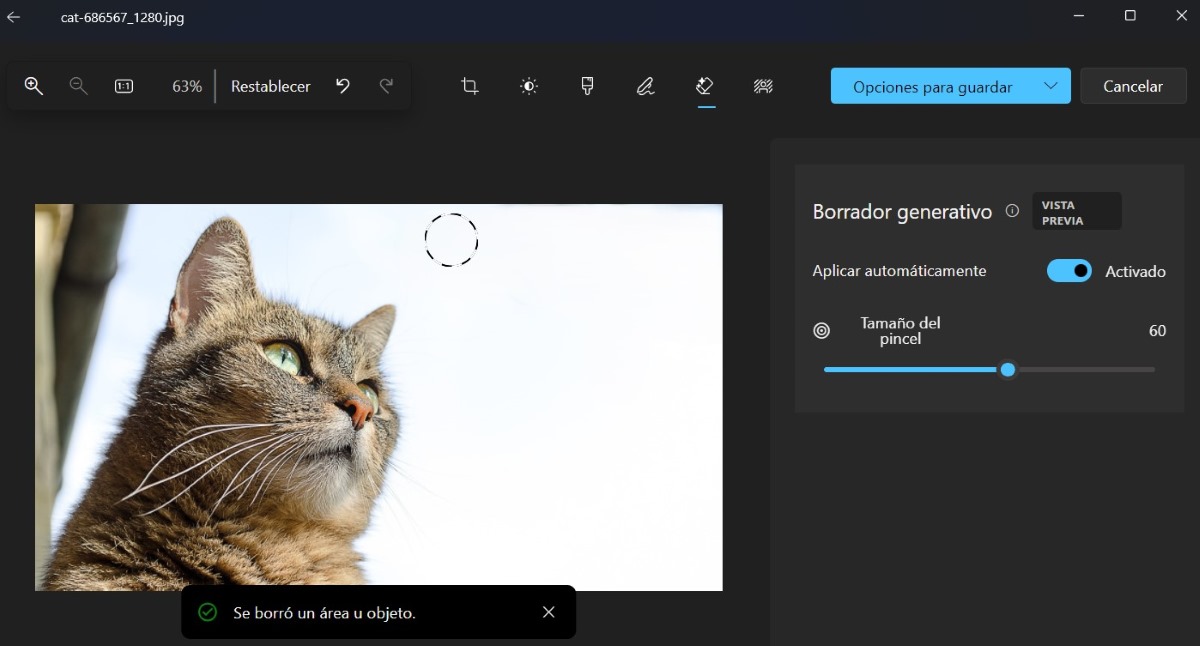
I tillegg til å justere børstestørrelsen kan du også deaktiver alternativet for automatisk sletting ved å fjerne bryteren på alternativet "Bruk automatisk". Hva vil skje hvis du deaktiverer dette? Du må manuelt trykke på "Slett"-fanen når du velger området du vil slette. Derfor anbefaler vi å la det være slik at slettingen skjer automatisk.
Hvordan uskarpe, erstatte eller fjerne bakgrunnen til bildene dine i Windows 11
Det andre verktøyet som vi nå har til rådighet med bilderedigering i Windows 11 lar oss fjerne bakgrunnen fra bilder. Og ikke bare slette det, men du kan også gjøre det uskarpt eller erstatte det med fargen vi velger. Til fjern bakgrunn fra bilder i Windows 11 Gjør følgende:
- Åpne bildet med Windows Bilder-appen.
- Igjen, det er på tide å... "Redigere" knappen øverst til venstre på skjermen.
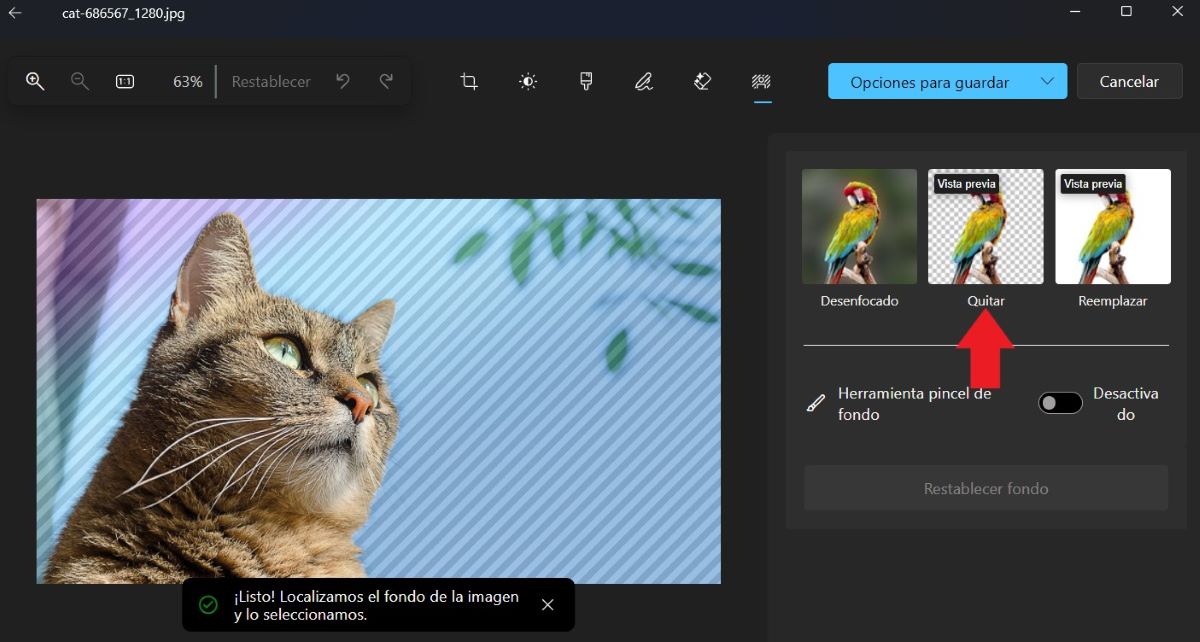
- Klikk på fanen Bakgrunn, identifisert med ikonet til en person med stripet bakgrunn.

- Vent noen øyeblikk mens applikasjonen finner og velger bakgrunnen til bildet.
- Når du er ferdig, velg alternativet "Fjerne" for å fjerne bakgrunnen fra bildet ditt.

- Ferdig. På denne måten vil du ha slettet bakgrunnen til bildet for å bruke det hvor som helst du trenger det.

- Til slutt berører det Lagringsalternativer og lagre bildet uten bakgrunn og det er det.
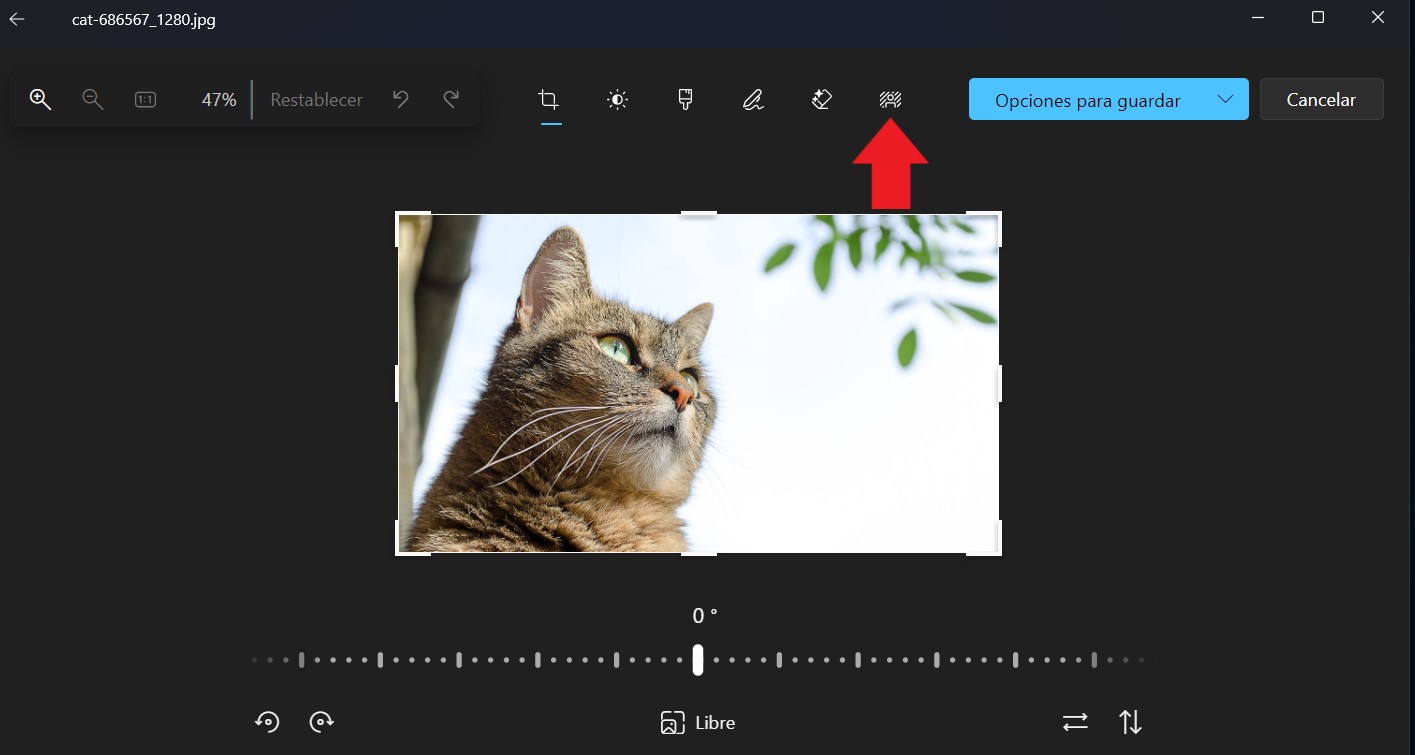
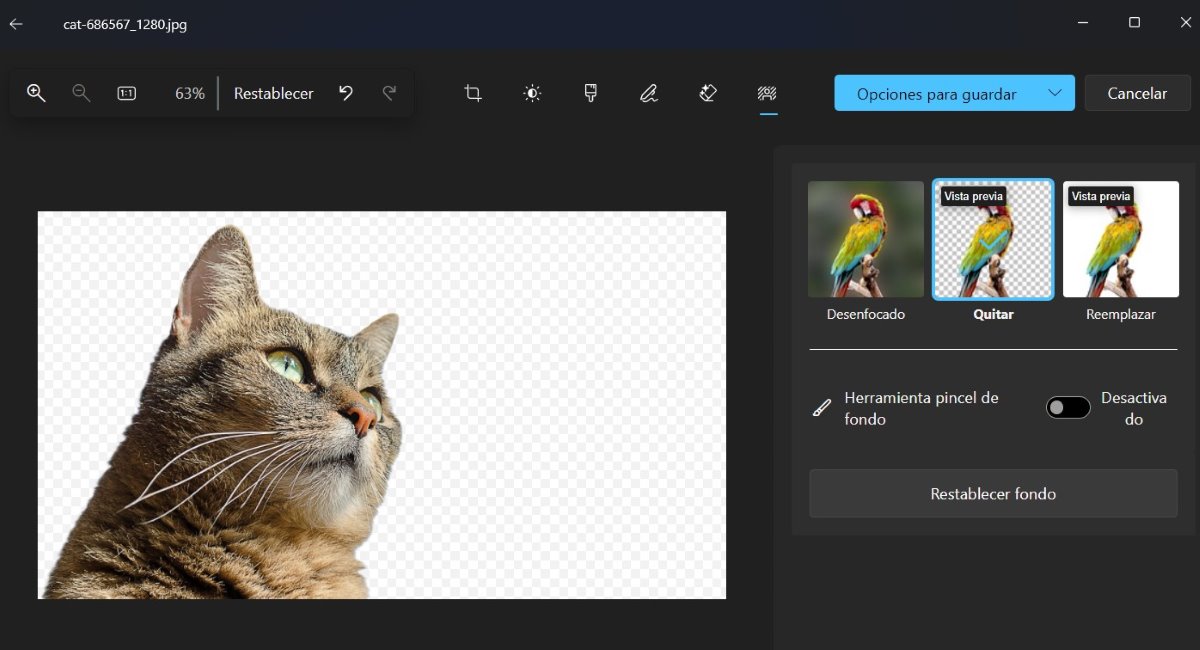
Ikke bare kan du fjerne objekter og bakgrunner fra bildene dine i Windows 11, du kan også gjøre dem uskarpe eller endre bakgrunnsfargen
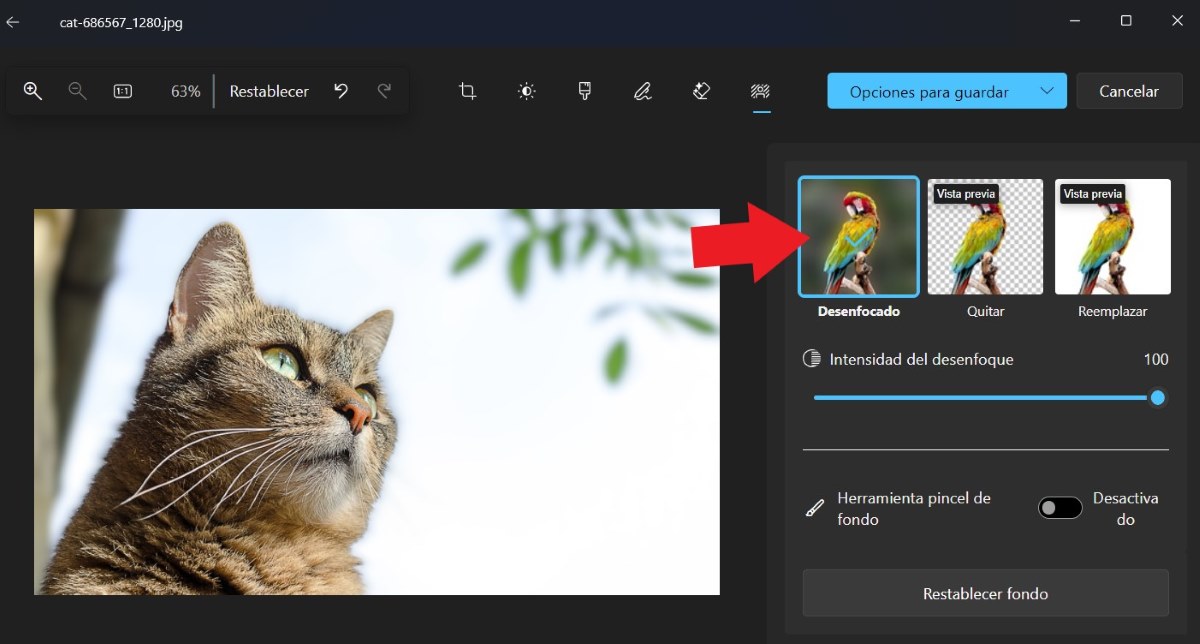
En annen justering du kan gjøre på bildet ditt er gjør det uskarpt uten at den har blitt tatt i portrettmodus. Faktisk kan du justere intensiteten på uskarphet, med null som ingen fokus og hundre er et ganske ufokusert bilde. Dette alternativet inkluderer til og med et "Background Brush Tool" for å manuelt velge delen av bakgrunnen du vil uskarpe.
På den annen side er det også mulig Bytt ut bakgrunnen for fargen du velger. For dette har du en bred palett av farger å velge mellom. Som standard vil verktøyet gi deg farger som ligner fargen på bildet ditt. Du kan imidlertid velge den nyansen du foretrekker eller spesielt trenger. Dette alternativet inkluderer også Background Brush Tool for å dekke steder som ikke ble oppdaget automatisk.
Du kan nå fjerne objekter og bakgrunner fra bildene dine i Windows 11!
Som vi har analysert, er det nå mulig å fjerne objekter og bakgrunner fra bildene dine i Windows 11. Det beste med alle disse nyhetene er det vi trenger ikke å laste ned noen tredjepartsapplikasjoner langt mindre være profesjonelle innen fotoredigering. Ved å bruke selve fotoapplikasjonen sammen med redigeringsverktøyet kan vi nå fjerne disse objektene, personene eller eliminere bakgrunnen til bildene våre og la dem være optimale for bruken vi ønsker å gi dem.
Uten tvil er Photos-applikasjonen en innebygd Windows 11-verktøy som nylig har fått betydelige forbedringer. På egen hånd kan det bli din favorittapplikasjon for optimer fotografiene dine og gi dem eventuelle touch-ups. Vi håper denne veiledningen vil være nyttig for deg for å fjerne objekter og bakgrunner fra bildene dine i Windows 11!

Helt fra jeg var liten har jeg vært fascinert av alt som er vitenskapelig og teknologisk, spesielt de fremskrittene som gjør livene våre enklere og morsommere. Jeg elsker å holde meg oppdatert på de siste nyhetene og trendene, og dele mine erfaringer, meninger og tips om enhetene og dingsene jeg bruker. Dette førte til at jeg ble nettskribent for litt over fem år siden, med fokus primært på Android-enheter og Windows-operativsystemer. Jeg har lært å forklare komplekse konsepter på en enkel måte, slik at leserne mine lett kan forstå dem.