
Windows 11 Widgets-panelet er veldig nyttig hvis du vil Sjekk været eller nyhetene med et enkelt blikk. Det faktum at den åpnes automatisk når du knapt berører ikonet med musen er imidlertid veldig irriterende og kan forstyrre arbeidsflyten din. Heldigvis, Det er veldig enkelt å forhindre at Windows 11-widgeter åpnes når du holder musen over dem.Deretter skal vi forklare hvordan det gjøres.
Slik forhindrer du at Windows 11-widgeter åpnes når du holder musepekeren over dem

Det er nødvendig å forhindre at Windows 11-widgeter åpnes når du holder musepekeren over dem hvis Du åpner dette panelet stadig ved et uhellDette vil bidra til å holde skrivebordet rent, optimalisert og distraksjonsfritt mens du jobber, surfer eller spiller. Du kan enkelt deaktivere denne oppførselen direkte fra innstillingene til dette panelet i Windows 11.
Fremgangsmåte for å forhindre at Windows 11-widgeter åpnes når du holder musepekeren over dem
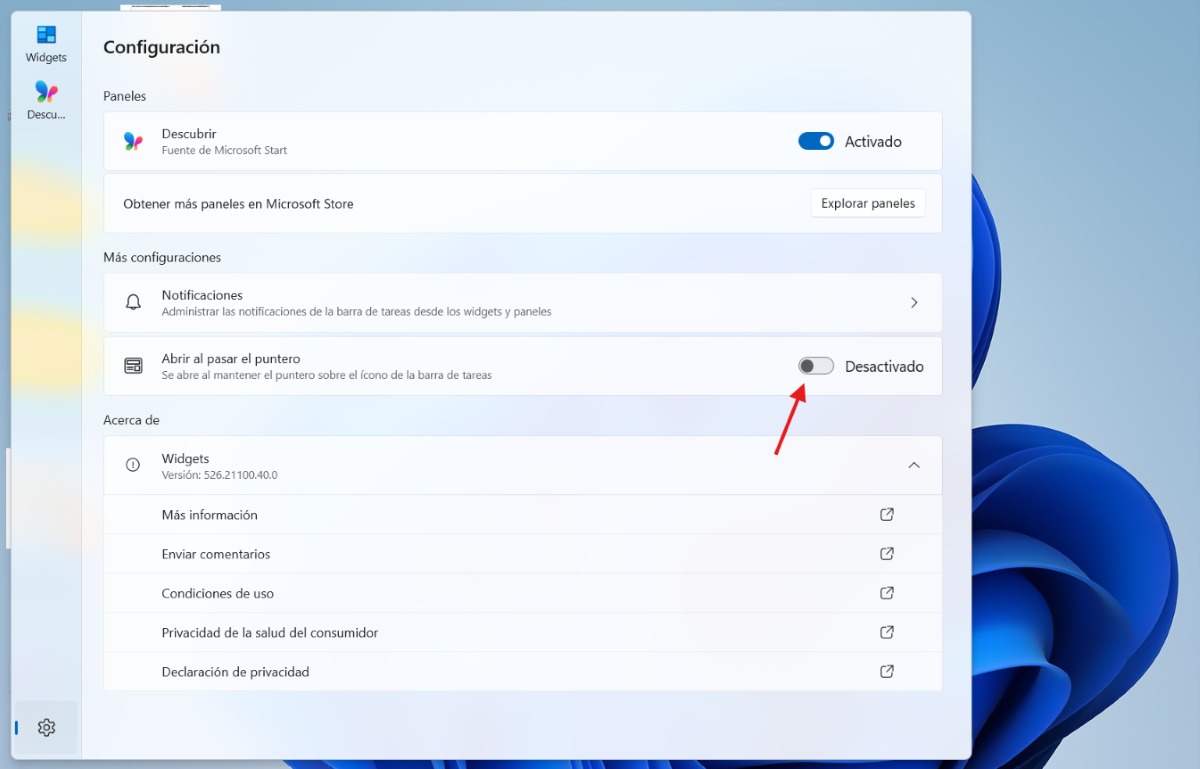
Følg disse Fremgangsmåte for å forhindre at Windows 11-widgeter åpnes når du holder musen over den:
- Åpne Widgets-panelet: Klikk på Widgets-ikonet (eller vær-ikonet) på oppgavelinjen. Trykk på Windows + W-tastekombinasjonen eller hold musen over ikonet, så åpnes det (som vi ønsker å forhindre).
- Tilgangsinnstillinger: I Widgets-panelet klikker du på tannhjulikonet for å gå inn i Innstillinger.
- Deaktiver åpning når musepekeren holdes over (peker, markør): Se etter alternativet «Åpne ved musepeker» og endre bryteren til Av.
Sjekk resultatet: Hold musepekeren over værikonet i oppgavelinjen og la det være der et par øyeblikk. Panelet skal ikke lenger åpnes automatisk; fra nå av vil det bare åpnes når du klikker direkte på ikonet.
Slik fjerner du widgeter permanent fra oppgavelinjen
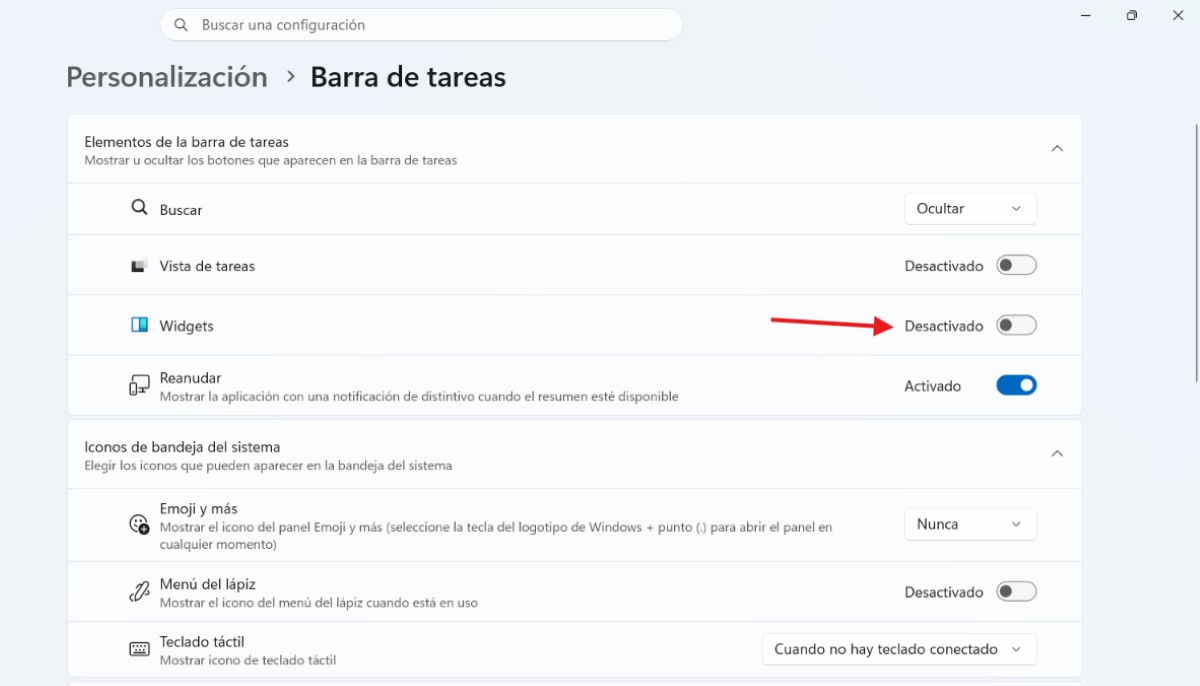
Men hva om du foretrekker Fjern snarveier til widgeter For å forhindre utilsiktet åpning? I tillegg til å forhindre at Windows 11-widgeter åpnes, kan du skjule oppgavelinjeknappen helt. Når du gjør dette, vil ikke panelet lenger oppta synlig plass, men du kan fortsatt åpne det når du vil ved å bruke snarveien Windows + W. For å fjerne det permanent, følg denne stien:
- Åpne innstillingene på oppgavelinjen: Høyreklikk på et hvilket som helst tomt område på oppgavelinjen og trykk på Innstillinger for oppgavelinjen.
- Deaktiver widgeter: Se etter alternativet Widgeter i listen over elementer og endre bryteren til Deaktivert.
Sjekk resultatet: Se på hjørnet av oppgavelinjen. Vær-widget-ikonet skal ha forsvunnet helt. Hvis du noen gang vil vise det igjen, ikke bekymre deg, prosessen er reversibel; bare gjenta disse trinnene og slå på bryteren igjen.
Hvorfor forhindre at Windows 11-widgeter åpnes når du holder musen over dem?
Så hvorfor foretrekker noen brukere å forhindre at Windows 11-widgeter åpnes når de holder musen over dem? Sannheten er at denne funksjonen (kjent som «hover») er litt... ubehagelig og irriterende for mange av flere viktige grunnerDette er de viktigste:
- Utilsiktede åpninger: Dette er den vanligste årsaken. Vi beveger vanligvis musen rundt hele skjermen. Hvis vi flytter den til nederste venstre hjørne (eller midten, avhengig av hvor værikonet er), er det vanlig å holde pekeren over det uten å ha til hensikt å åpne det, og dette avbryter navigasjonen.
- Unødvendig forbruk av ressurser: Hver gang Widgets-panelet åpnes, laster det inn sanntidsinformasjon som nyheter, vær, sport og trafikk. Dette genererer unødvendig RAM- og CPU-bruk i bakgrunnen.
- Visuelle distraksjoner og uoppfordrede nyheter: Denne delen inneholder vanligvis nyhetsoverskrifter og innhold fra Microsoft som kan være uviktig for deg eller forstyrrende for arbeidsmiljøet ditt.
- Avbrudd i aktivitetene dine: Hvis du forhindrer at Windows 11-widgeter åpnes når du holder musepekeren over dem, forhindrer du at panelet plutselig dekker deler av skjermen mens du jobber eller spiller.
- Metning og små skjermer eller bærbare datamaskiner: På en liten skjerm som en bærbar PC tar widgetpanelet opp mye plass (mer enn halvparten av skjermen), noe som tvinger deg til å klikke et annet sted for å lukke det.
Andre anbefalinger for å unngå unødvendige distraksjoner
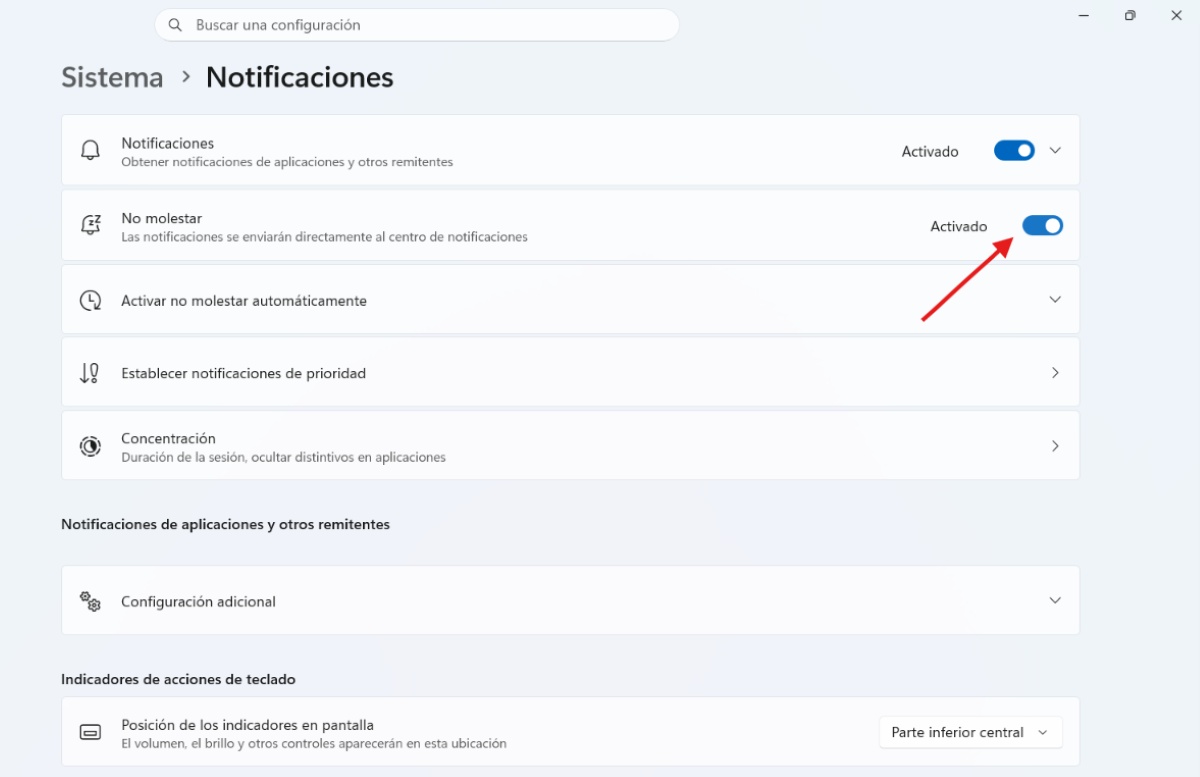
I tillegg til å forhindre at Windows 11-widgeter åpnes når du holder musepekeren over dem, kan du bruke noen Viktige justeringer for å opprettholde et fokusert arbeidsmiljø og unngå irriterende visuelle avbrudd. Her er noen praktiske ideer:
- Aktiver konsentrasjonsmodus: Klikk på dato og klokkeslett eller varslingssenteret og aktiver seksjonen for KonsentrasjonDette deaktiverer varsler, stopper appblinking og deaktiverer varsler midlertidig.
- Aktiver Ikke forstyrr: Gå til Innstillinger – System – Varsler og slå på Ikke forstyrr. Konfigurer automatiske regler for å aktivere det i bestemte situasjoner, for eksempel når du speiler skjermen, mens du spiller spill eller på bestemte tidspunkter.
- Rengjør og skjul oppgavelinjen: Høyreklikk på oppgavelinjen og velg Innstillinger for oppgavelinjen.
- Skjuler søkeboksen, oppgavevisningsknappen og Copilot.
- Aktiver alternativet Skjul oppgavelinjen automatisk hvis du foretrekker å bruke all skjermplassen.
- Slå av varslingsmerker for apper for å unngå fristelsen til å sjekke dem konstant og impulsivt.
- Deaktiver varsler fra tredjepartsapper: Fra Innstillinger – System – Varsler, se på listen over apper og deaktiver varsler for ikke-essensielle apper.
Avslutningsvis, forhindre at Windows 11-widgeter åpnes når du holder musepekeren over dem. Det er en liten justering som forbedrer opplevelsen din merkbartMed denne endringen unngår du irriterende avbrudd, reduserer ressursforbruket og får tilbake full kontroll over når og hvordan du får tilgang til informasjonen.
Indeks

Helt fra jeg var liten har jeg vært fascinert av alt som er vitenskapelig og teknologisk, spesielt de fremskrittene som gjør livene våre enklere og morsommere. Jeg elsker å holde meg oppdatert på de siste nyhetene og trendene, og dele mine erfaringer, meninger og tips om enhetene og dingsene jeg bruker. Dette førte til at jeg ble nettskribent for litt over fem år siden, med fokus primært på Android-enheter og Windows-operativsystemer. Jeg har lært å forklare komplekse konsepter på en enkel måte, slik at leserne mine lett kan forstå dem.