Hvordan aktivere fullskjermmodus i applikasjoner og nettlesere
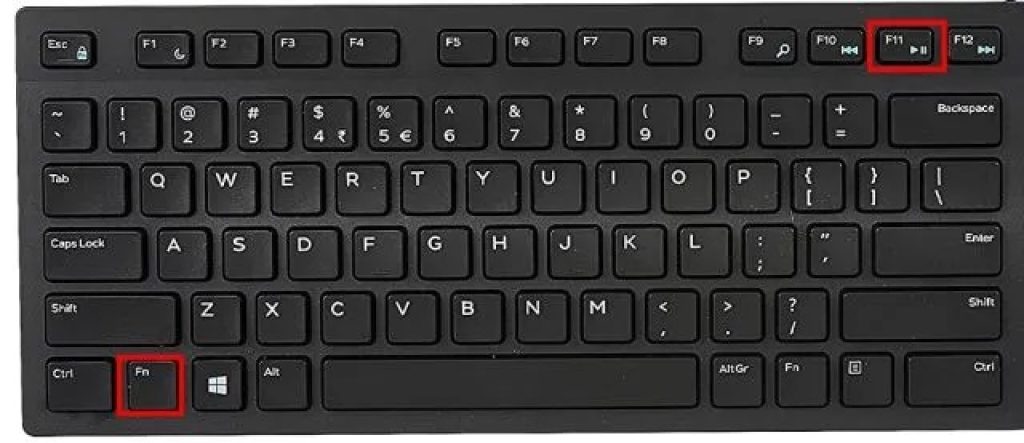
De fleste av de moderne nettlesere og apper De har en integrert mulighet for å aktivere fullskjermmodus. Normalt er det nok å trykke på tasten F11 på tastaturet for å få appen eller nettleseren til å utvide seg til å fylle hele skjermen. Hvis dette ikke fungerer, kan du se i applikasjonens menyer eller innstillinger etter et alternativ som heter «Fullskjerm» eller lignende.
Noen eksempler på hvordan du aktiverer fullskjermmodus i populære applikasjoner er:
- Google Chrome: Trykk på F11 eller klikk på de tre prikkene i øvre høyre hjørne og velg "Fullskjerm".
- Mozilla Firefox: Trykk på F11 eller klikk på "Vis"-menyen og velg "Fullskjerm".
- Microsoft PowerPoint: Trykk på F5 eller klikk på «Slide Show»-knappen i «Slide Show»-fanen.
For en oppslukende spillopplevelse, bruk Game Mode på Windows 10 og 11
Windows 10 og 11 har en funksjon kalt "Spillmodus" som optimerer systemytelsen og automatisk aktiverer fullskjermmodus i støttede spill. For å aktivere spillmodus:
- Åpne Windows "Innstillinger"-appen.
- Gå til "Spill" og deretter "Spillmodus".
- Aktiver alternativet «Spillmodus».
Når den er aktivert, vil Spillmodus ta seg av optimalisere spillopplevelsen og minimer distraksjoner, slik at du kan nyte favoritttitlene dine på fullskjerm.
Lag en egendefinert tastatursnarvei for å raskt bytte fullskjermmodus
For de som ønsker å ha en rask tilgang til fullskjermmodus, kan en egendefinert tastatursnarvei opprettes ved å følge disse trinnene:
- Høyreklikk på skrivebordet og velg "Ny"> "Snarvei".
- I «Vareplassering»-feltet skriver du inn:
C:\Windows\System32\cmd.exe /c "start /max % 1" - Klikk "Neste" og gi snarveien et navn, for eksempel "Fullskjerm".
- Høyreklikk på den opprettede snarveien, velg "Egenskaper" og gå til fanen "Snarvei".
- I «Snarveistast»-feltet trykker du på ønsket tastekombinasjon, f.eks. Ctrl + Alt + F.
- Klikk på «Bruk» og deretter på «OK».
Når du trykker på den valgte tastekombinasjonen, aktiveres fullskjermmodus. i det aktive programmet eller vinduet.
Slik avslutter du fullskjermmodus i Windows
Når det er ønskelig gå tilbake til normal visning Etter at du har aktivert fullskjermmodus, er det flere måter å gjøre det på, avhengig av applikasjonen eller metoden som brukes for å aktivere funksjonen:
- Trykk på tasten F11 o Esc på tastaturet.
- Klikk på "Avslutt fullskjerm" eller "Gjenopprett"-knappen som vises når du flytter markøren til toppen av skjermen.
- Bruk den egendefinerte tastatursnarveien opprettet ovenfor, hvis en er konfigurert.
- Dobbeltklikk på videoen eller mediet for å veksle mellom fullskjermmodus og normal visning.
Det er viktig å huske at måten å avslutte fullskjermmodus kan variere litt avhengig av applikasjonen eller nettleseren som brukes.

Feilsøk fullskjermmodus i Windows
Noen ganger kan det oppstå problemer når du prøver å slå fullskjermmodus på eller av på Windows. Nedenfor er noen løsninger på de vanligste problemene:
- Appen eller spillet vises ikke i fullskjerm: Sjekk at appen eller spillet støtter fullskjermmodus. Sjekk programmets dokumentasjon eller innstillinger for å sikre at alternativet er aktivert.
- Fullskjermmodus slås av uventet: Sørg for at det ikke er andre apper eller popup-vinduer. som kan forstyrre fullskjermmodus. Deaktiver varsler eller programmer som kan forårsake dette problemet.
- Innholdet virker forvrengt eller passer ikke riktig på skjermen: Sjekk at skjermoppløsningen og skaleringsinnstillingene er riktige. Juster oppløsningen eller skaleringen i Windows-skjerminnstillingene for å fikse dette problemet.
- Egendefinert hurtigtast fungerer ikke: Sjekk at snarveien og tastekombinasjonen er riktig innstilt. Sørg for at det ikke er konflikter med andre hurtigtaster eller programmer som kan forstyrre driften.
Hvis problemene vedvarer etter å ha prøvd disse løsningene, bør du vurdere oppdater grafikkortdrivere eller søk ytterligere hjelp fra applikasjonens støtteressurser eller maskinvareprodusent.
Ingen distraksjoner: Nyt multimedieinnhold i fullskjerm
Fullskjermmodus er ideell for Fordyp deg i filmer, serier eller videoer uten forstyrrende grensesnittelementer. De fleste mediespillere, som Windows Media Player eller VLC Media Player, tilbyr muligheten til å aktivere fullskjerm ved å dobbeltklikke på videoen eller ved å trykke på F-tasten på tastaturet.
I tillegg strømmetjenester som Netflix, YouTube eller HBO Max har en dedikert knapp for å aktivere fullskjermmodus, slik at du kan nyte innholdet deres på en oppslukende måte og uten distraksjoner.
Fullskjermmodus i Windows er et kraftig verktøy som tillater nyt multimedieinnhold, spill og applikasjoner på en oppslukende måte. Ved å følge trinnene og løsningene som presenteres i denne artikkelen, vil brukere kunne aktivere, tilpasse og feilsøke problemer knyttet til fullskjermmodus, og dermed forbedre deres generelle operativsystemopplevelse.

Jeg er Sebastián Vidal, en dataingeniør som brenner for teknologi og gjør det selv. Videre er jeg skaperen av tecnobits.com, hvor jeg deler veiledninger for å gjøre teknologi mer tilgjengelig og forståelig for alle.