- Edge Game Assist integreres med Windows 11 Game Bar for å gjøre det enkelt å få tilgang til ressurser uten å forstyrre spillingen.
- Gir spesifikke forslag til støttede spill og vedlikeholder Edge-profildata som favoritter og historikk.
- Verktøyet er tilgjengelig i beta og krever Microsoft Edge Beta 132 og et oppdatert Windows 11-operativsystem.

Hvis du er lidenskapelig opptatt av videospill og vanligvis spiller på PC, har du garantert noen gang trengt å se etter guider, tips eller annen informasjon uten å forlate spillet. Heldigvis, Microsoft har tenkt på dette behovet og har gitt ut en funksjon kalt Edge Game Assist som lover å revolusjonere spillopplevelsen. Dette verktøyet, som integreres direkte i Windows 11, gjør det lettere å få tilgang til nyttige ressurser uten å forstyrre spill.
I denne artikkelen forteller vi deg alt du trenger å vite om Microsoft Edge Game Assist: hva det er, hvordan det fungerer og fremfor alt hvordan du kan konfigurere det på din Windows 11-datamaskin Det spiller ingen rolle om du er en nybegynner eller en erfaren spiller, vi vil snakke med deg ikke bare om funksjonene, men også. også om de kompatible spillene og funksjonene som gjør det til et viktig verktøy.
Hva er Microsoft Edge Game Assist?

Microsoft Edge Game Assist er en spesiell Edge-nettleserutvidelse designet spesielt for spill. Den er integrert direkte i Game Bar de Windows 11 og tilbyr funksjoner som går langt utover en enkel nettleser. Fra tilgang guías y consejos tilpasset for å samhandle med tjenester som Discord, Twitch eller Spotify, er dette verktøyet optimalisert for å lette spilling på PC.
I følge Microsoft-data er 88 % av PC-spillere De bruker jevnlig nettlesere til å søke etter informasjon under spillene sine. Til nå har dette betydd å minimere spillet eller bruke en mobilenhet, og avbryte opplevelsen. Med Edge Game Assist legges nettleseren direkte på spillskjermen, slik at brukere kan multitaske uten å miste spillet av syne.
Nøkkelfunksjoner for Edge Game Assist
Edge Game Assist er ikke bare en konvensjonell nettleser, men inkluderer en rekke unike funksjoner som gjør den til en herramienta poderosa:
- Integrert spilllinjeoverlegg: Denne nettleseren vises som en sidefelt på spillskjermen.
- Tilgang til egendefinerte ressurser: Edge Game Assist oppdager automatisk spillet du spiller og foreslår tips, guider og videoer relatert til tittelen.
- Edge Data Support: Nettleseren deler samme profil som Microsoft Edge, noe som betyr at du kan få tilgang til din favoritter, passord og informasjonskapsler uten å gjøre noen ekstra innstillinger.
- Tilpassbar modus: Det er mulig å justere posisjonen, størrelsen og opasiteten til sidepanelet i henhold til dine behov.
I tillegg har Microsoft annonsert at verktøyet vil fortsette å motta oppdateringer og vil være kompatibelt med flere spill i fremtiden. For øyeblikket inkluderer støttede titler store navn som Baldur's Gate 3, Diablo IV, Fortnite, League of Legends, Minecraft, Roblox og Valorant.
Slik aktiverer og konfigurerer du Microsoft Edge Game Assist

For å begynne å bruke Game Assist (i forhåndsversjonen) i Windows 11, må du ha Beta- eller Dev-versjonen av Microsoft Edge. Nedenfor forklarer vi de detaljerte trinnene for å konfigurere den riktig:
- Sørg for at du har Windows 11 og Game Bar oppdatert.
- Installer Microsoft Edge Beta eller Dev hvis du ikke har det ennå. Du kan laste den ned fra offisiell Microsoft Edge Insider-side.
- Angi Edge Beta som standard nettleser:
- Gå til Windows-konfigurasjon > Bruksområder > Aplicaciones predeterminadas.
- Søk etter "Edge" og velg Microsoft Edge Beta como navegador predeterminado.
- Aktiver Game Assist i Edge:
- Åpne Edge Beta og gå til Innstillinger og mer (“…”) > Innstillinger.
- Skriver Game Assist i søkefeltet.
- Finn Game Assist-alternativet (like over sidezoominnstillingene) og velg Installer widget.
- Start Edge Beta på nytt Hvis det er første gang du bruker det. Du må kanskje lukke og åpne den flere ganger for at Game Assist-alternativet skal vises.
- Få tilgang til Game Assist fra Game Bar: Når den er installert, du kan åpne den i hvilket som helst spill med Win+G-snarveien.
Med disse trinnene, Du vil allerede ha Microsoft Edge Game Assist aktivert og klar å bruke under spillene dine.
¿Qué juegos son compatibles?
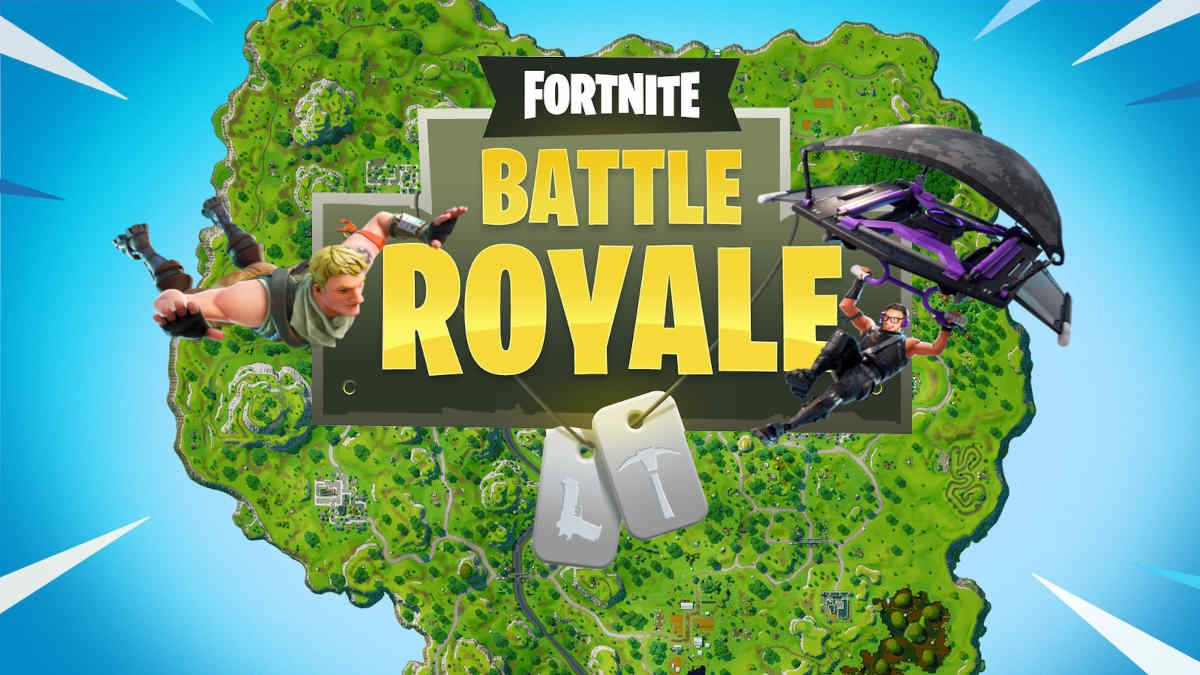
En av de mest attraktive aspektene ved Edge Game Assist er dens muligheten til automatisk å oppdage visse titler og tilby personlig informasjon. Blant de kompatible spillene skiller følgende seg ut:
- Baldurs port 3
- Diablo IV
- Fortnite
- Hellblade II: Senua’s Saga
- League of Legends
- Minecraft
- Overwatch 2
- Roblox
- Valorant
Listen over kompatible spill vil bli utvidet med hver nye oppdatering, noe som sikrer at flere og flere spillere kan dra nytte av fordeler.
Fordeler med å bruke Edge Game Assist
Hvis du fortsatt ikke er overbevist, her er noen av hovedfordelene som Microsoft Edge Game Assist tilbyr:
- Eliminer avbrudd: Du trenger ikke lenger å minimere spillet eller bruke mobiltelefonen til å søke etter informasjon.
- Integración total: Få tilgang til ressursene, favorittene og innstillingene dine direkte fra sidefeltet.
- Fleksibilitet: Tilpass utseendet til nettleseren etter dine behov, slik at den er behagelig å bruke mens du spiller spill.
Microsoft fortsetter å demonstrere sin forpliktelse til spilløkosystemet, og tilbyr verktøy utviklet for å forbedre ikke bare spillingen, men også actividades complementarias som spillere gjør under kampene sine.
Microsoft Edge Game Assist representerer et stort fremskritt for alle PC-spillere, spesielt de som bruker enkeltskjermoppsett. Med sin integrering i Game Bar og dens tilpassbare funksjoner, er dette verktøyet bestemt til å bli en nøkkeldelen av Windows 11-spilløkosystemet.

Jeg er en teknologientusiast som har gjort sine "geek"-interesser til et yrke. Jeg har brukt mer enn 10 år av livet mitt på å bruke banebrytende teknologi og fikse med alle slags programmer av ren nysgjerrighet. Nå har jeg spesialisert meg på datateknologi og videospill. Dette er fordi jeg i mer enn 5 år har skrevet for forskjellige nettsteder om teknologi og videospill, og laget artikler som prøver å gi deg den informasjonen du trenger på et språk som er forståelig for alle.
Hvis du har spørsmål, spenner min kunnskap fra alt relatert til Windows-operativsystemet samt Android for mobiltelefoner. Og mitt engasjement er til deg, jeg er alltid villig til å bruke noen minutter og hjelpe deg med å løse eventuelle spørsmål du måtte ha i denne internettverdenen.