Å låse programmer med et passord i Windows 11 er et effektivt tiltak for å beskytte personvernet ditt. Denne handlingen forhindrer uautoriserte personer i å åpne programmer eller kjøre programmer på systemet. Tilordne passord til visse applikasjoner Det er nyttig hvis vi må dele utstyret vårt med andre.
Nå er problemet det Windows 11 Den har ikke en innebygd funksjon for å låse programmer med et passord. For dette, du må ty til tredjepartsapplikasjoner som tilbyr dette og andre sikkerhetsverktøy. Det du kan gjøre med Windows 11 er å blokkere kjøringen av visse programmer slik at det er umulig å åpne dem. La oss fordype oss i alle disse detaljene nedenfor.
Slik låser du programmer med et passord i Windows 11
Som vi allerede har sagt, er det ikke mulig å låse programmer med et passord i Windows 11 naturlig. Dette operativsystemet, som macOS, har ikke muligheten til å beskytte applikasjoner og programmer individuelt. I stedet tilbyr den funksjonen til opprette forskjellige brukerkontoer, hver beskyttet med sitt eget passord.
Derfor, hvis du ønsker større personvern når du bruker en delt Windows 11-datamaskin, kan du opprette din egen brukerkonto. Noen ganger er det imidlertid mer praktisk å blokkere tilgang til en bestemt applikasjon. Å tildele et tilgangspassord er den enkleste måten, og det er det tredjepartsprogrammer som du kan bruke til å gjøre det.
ExeLock
En programvare du kan installere for å låse programmer med et passord i Windows 11 er ExeLock. Dette verktøyet tillater Blokker alle kjørbare filer, eller .exe, på 32-biters eller 64-biters Windows-datamaskiner. Med den kan du tilordne et passord for å få tilgang til spill, programmer, multimediespillere, mapper eller til og med nettsider.
For å prøve ExeLock må du bare gå til nettsiden deres og klikk på knappen Gratis nedlasting. På denne måten kan du bruke programmet i en prøveperiode og se om det er det du ser etter. Du må tilordne et hovedpassord som vil være nødvendig når du vil åpne de valgte programmene eller filene. Den betalte versjonen av ExeLock er priset til $19,95 for basisutgaven, og $39,95 for Professional-utgaven.
My LockBox for å låse programmer med et passord i Windows 11
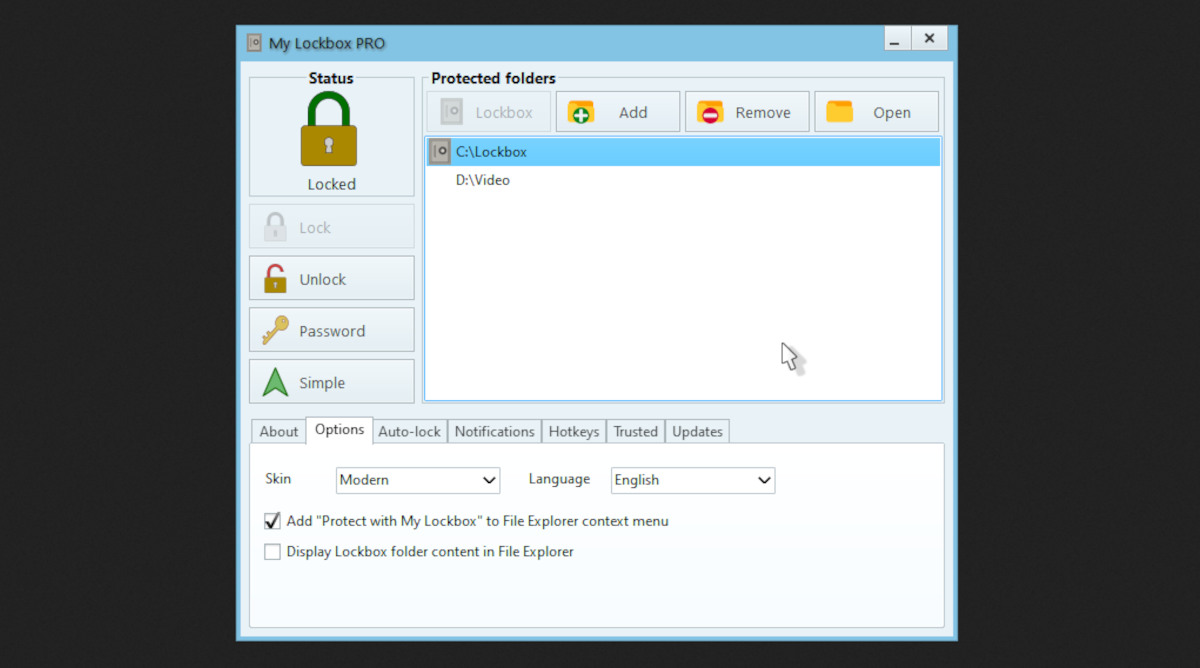
En annen applikasjon som du kan installere for å låse programmer med et passord i Windows 11 er Min låseboksDette verktøyet er utviklet for å beskytte og skjule enhver filmappe på laget ditt. Selvfølgelig har den også funksjonen til å blokkere programmer ved å bruke et hovedpassord.
En av fordelene med dette programmet er det Den har et veldig enkelt og intuitivt grensesnitt.. I tillegg kan du aktivere autentisering ved å bruke enhetens biometriske funksjoner eller gjennom Windows Hello. Den har også en gratis prøveversjon, og et abonnement på $5,99 eller $11,99 per måned med kapasitet for flere brukere og team.
Passorddør
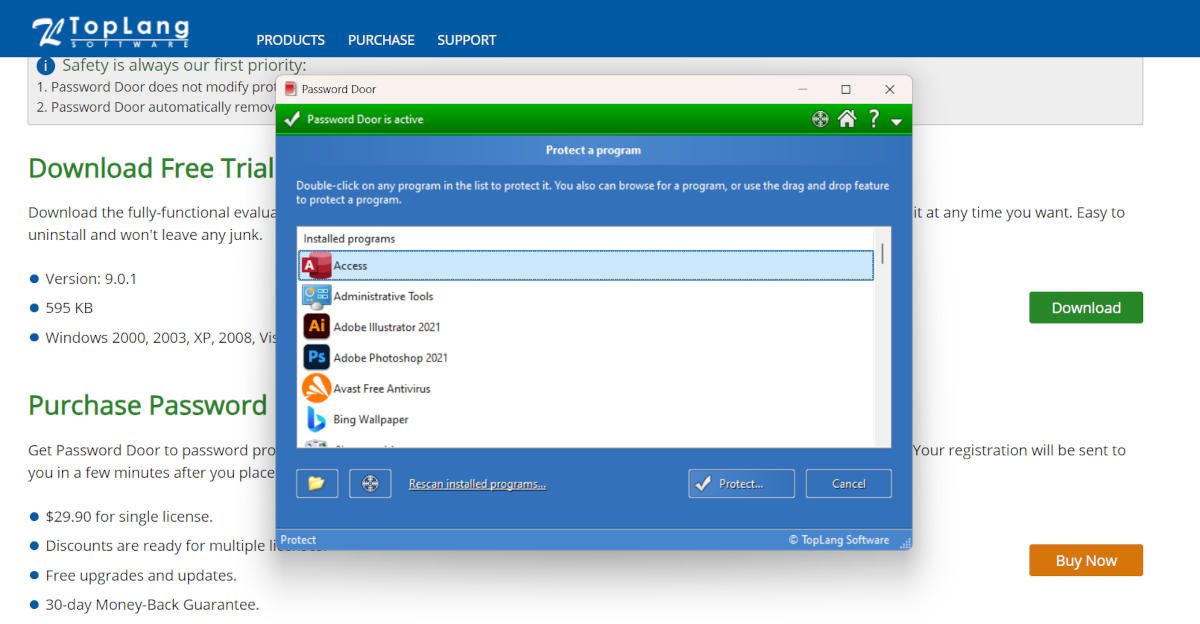
Et tredje alternativ for å låse programmer med et passord i Windows 11 er Password Door. Filen lastes ned raskt fra den offisielle nettsiden, og installasjonen går også problemfritt. Når programmet er åpnet viser en liste over alle systemapplikasjonene som du kan beskytte med et passord.
Alt du trenger å gjøre er å velge applikasjonen og klikke på Beskytt-knappen. Du kan også søke etter filen eller programmet på et bestemt sted eller dra ikonet til hovedvinduet for passorddøren. En annen interessant funksjon er blokkere apper for en bestemt tidsperiode.
Slik blokkerer du programmer i Windows 11 uten å installere noe
De tre alternativene ovenfor lar deg låse programmer med passord i Windows 11 på en effektiv måte. Det eneste problemet er at de alle er betalte verktøy, noe som kan være til liten fordel for noen. Et alternativ for disse tilfellene vil være bruk det opprinnelige Windows 11-verktøyet for å blokkere lanseringen av .exe-filer.
Dette verktøyet kalles Rediger gruppepolicy, og lar deg blokkere spesifikke programmer fra å kjøre. Det vil si at programmet vil være midlertidig deaktivert til du deaktiverer funksjonen. Den inkluderer ikke muligheten til å tildele et passord, og den kan deaktiveres når du vil. Dette er trinnene for å gå inn i funksjonen:
- Klikk på Start, skriver gpedit.exe og velg alternativet som vises som et resultat.
- På skjermen til Redaktør for retningslinjer, se i venstre kolonne for alternativet Brukerinnstillinger.
- Klikk nå på alternativet Administrative maler og så inn System.
- Se etter alternativet i menyen som åpnes til høyre Ikke kjør spesifiserte Windows-programmer og gjøre høyreklikk om henne.
- Velg alternativet Redigere og kryss av i boksen Aktivert for å aktivere funksjonen.
- Trykk nå på knappen Vis liste over apper som ikke er tillatt.
- Du vil se et redigerbart felt der du kan skrive. Skriv ned navnet på .exe-filen du vil blokkere. For eksempel: cmd.exe, regedit.exe, Telegram.exe, etc.
- Endelig, omstart datamaskinen for å lagre endringene.
Når datamaskinen starter på nytt og noen prøver å kjøre det blokkerte programmet, vil det ikke åpnes. Den eneste måten å kjøre den på er å slette den fra listen over ikke-tillatte applikasjoner. Dette tiltaket gir ikke et høyt sikkerhetsnivå, men i det minste forhindrer tredjeparter i å kjøre noen sensitive Windows-programmer eller -funksjoner.
Fordelene med å blokkere programmer med et passord i Windows 11
Å bruke tredjepartsprogramvare for å låse programmer med et passord i Windows 11 har selvfølgelig sine fordeler. Først forhindrer du andre brukere fra å åpne eller kjøre bestemte programmer på datamaskinen. Det vil ikke være nødvendig å blokkere andre funksjoner og applikasjoner som er installert på datamaskinen.
For det andre, disse verktøyene for å blokkere programmer inkluderer svært nyttige tilleggsfunksjoner. Noen lar deg for eksempel blokkere tilgang til bestemte nettsteder eller filmapper. Andre gjør det mulig å sette en brukstid for applikasjoner, hvoretter appen stenger til neste dag.
Som konklusjon, selv om det ikke er noe innebygd verktøy for å låse programmer med et passord i Windows 11, er dette mulig ved å bruke tredjepartsprogramvare. Husk at du også kan opprette forskjellige brukerkontoer hvis du deler utstyret ditt med andre personer permanent. Uansett er det viktigste at du beskytter personvernet ditt og holder dine viktige filer og programmer trygge.

Helt fra jeg var liten har jeg vært fascinert av alt som er vitenskapelig og teknologisk, spesielt de fremskrittene som gjør livene våre enklere og morsommere. Jeg elsker å holde meg oppdatert på de siste nyhetene og trendene, og dele mine erfaringer, meninger og tips om enhetene og dingsene jeg bruker. Dette førte til at jeg ble nettskribent for litt over fem år siden, med fokus primært på Android-enheter og Windows-operativsystemer. Jeg har lært å forklare komplekse konsepter på en enkel måte, slik at leserne mine lett kan forstå dem.