- CapCut genererer flerspråklige AI-undertekster og lar deg redigere stil og timing.
- Lesbarheten avhenger av passende størrelse, kontrast, bakgrunn og typografi.
- Eksporter og del direkte til sosiale medier; det finnes alternativer som DemoCreator med flere språk.

¿Hvordan bruker man CapCut med AI for å automatisk tekste videoene sine? AI-drevne automatiske tekstinger har blitt essensielle for å gjøre videoene dine forståelige uten lyd, få rekkevidde og forbedre ytelsen på plattformer som TikTok, YouTube, Instagram eller andre sosiale medieplattformer. CapCut integrerer en talegjenkjenningsfunksjon som raskt konverterer lyd til tekst, slik at du kan produsere polerte tekster uten å bruke timer på transkribering.
I denne praktiske og grundige veiledningen Du får se hvordan du bruker CapCut til å generere undertekster med AI på datamaskin og mobil, hvordan du redigerer og styler dem, hvilke triks du bør følge for å gjøre dem lesbare og godt synkroniserte, og hvilke alternativer som finnes (Premiere Pro, iMovie og løsninger som DemoCreator) i tilfelle du trenger ekstra funksjoner som flere språk, oversettelser eller flere kreative verktøy.
Hva er automatisk teksting med CapCut, og hvordan fungerer det?
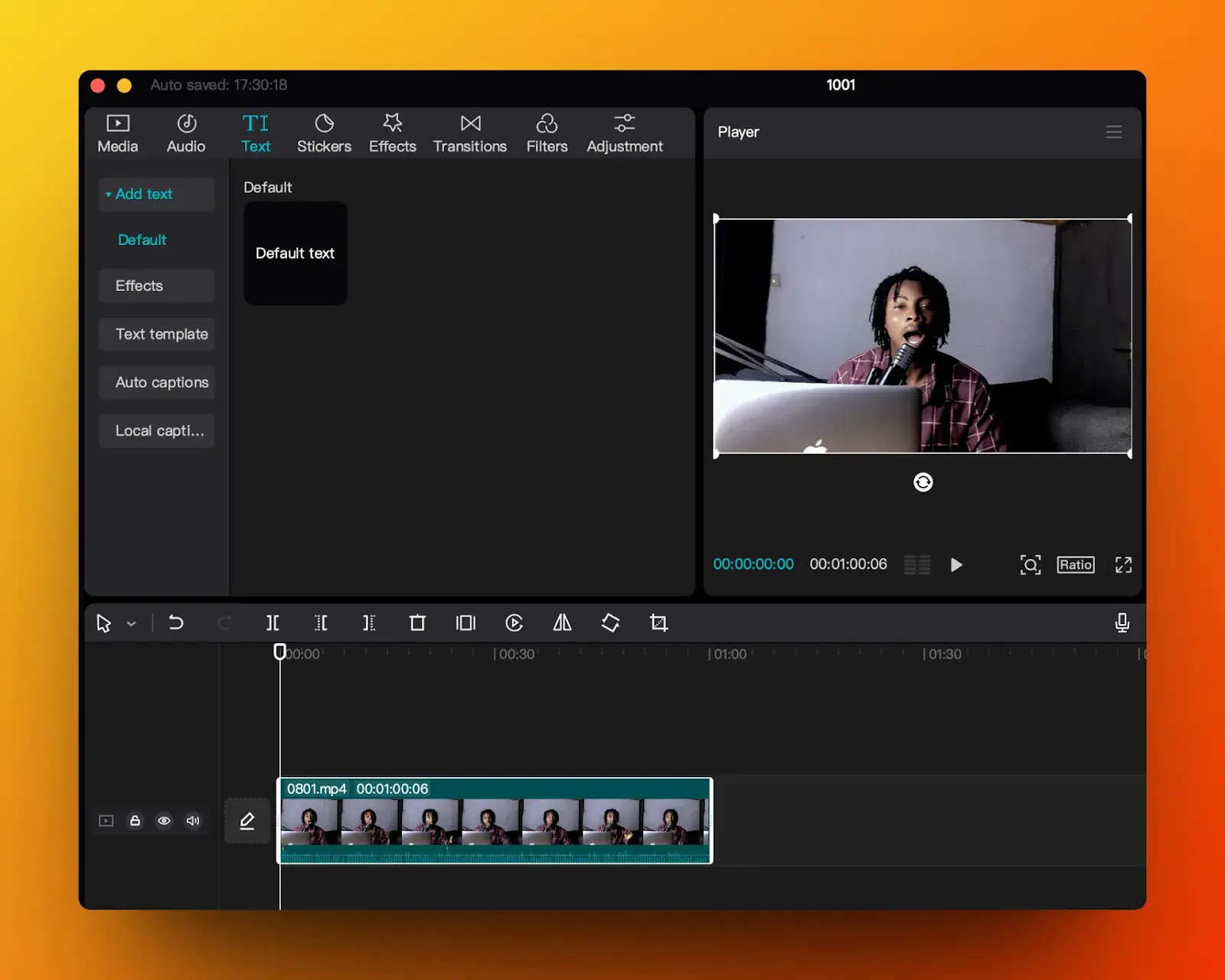
CapCuts automatiske tekstingsfunksjon Den bruker kunstig intelligens til å gjenkjenne tale i video og konvertere den til tidssegmentert tekst. På denne måten trenger du ikke å skrive alt for hånd: verktøyet lager tekstlinjer som samsvarer med rytmen i dialogen, noe som fremskynder arbeidsflyten din, spesielt for lange eller flerdelte tekster.
CapCut er flerspråklig og gjenkjenner lyd på flere språk (fra engelsk til japansk, blant annet), selv om nøyaktigheten avhenger av kvaliteten på voiceoveren og opptaksmiljøet. I støyende forhold eller med forvirrende uttale reduseres nøyaktigheten; derfor, forbedre lyden ved kilden (nærmikrofoner, støyreduksjon, klar intonasjon) er nøkkelen til fine resultater.
Når er det best for deg å bruke den? I pedagogiske YouTube-videoer, korte klipp fra sosiale medier eller produktdemoer forbedrer undertekster gjengivelsen fordi de kan sees uten lyd. De gir også indekserbar tekst for det audiovisuelle innholdet ditt, noe som favoriserer SEO og kan hjelpe med søkemotorposisjonering.
I tillegg til stemmegjenkjenningCapCut lar deg redigere, korrigere og tilpasse utseendet på undertekstene dine (skrifttype, størrelse, farge, bakgrunn, animasjoner), og tilbyr alternativer for eksport og deling direkte til sosiale nettverk uten å forlate redigeringsprogrammet.
Sett opp, generer og rediger AI-undertekster i CapCut
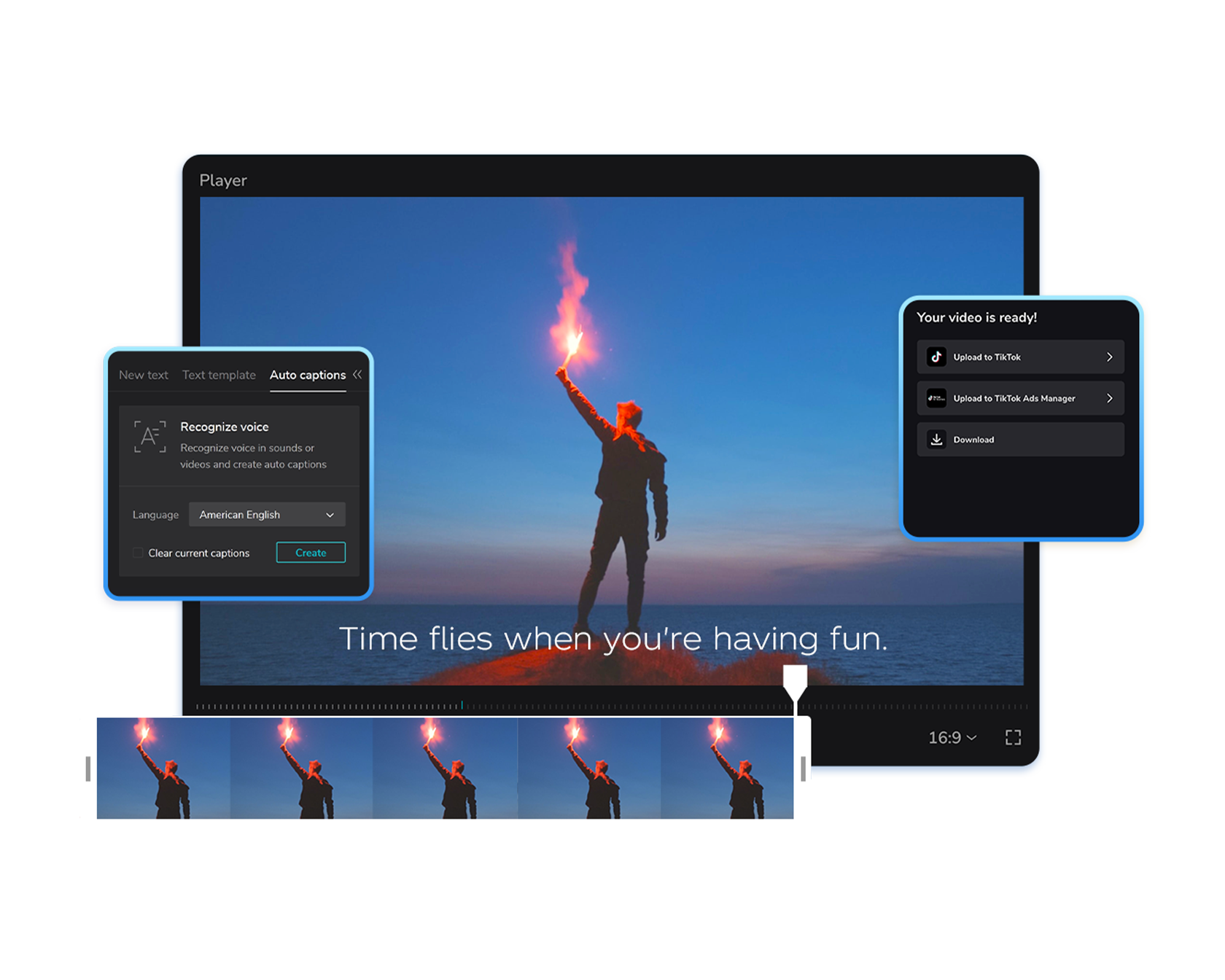
Importer videoen din til CapCut fra datamaskinen din ved å dra og slippe, eller laste opp materiale fra Google Drive, Dropbox eller til og med Myspace; hvis du synes det passer deg, kan du også bruk en QR-kode for å legge til filer. I skrivebordsversjonen oppretter du bare et prosjekt og klikker på «Importer».
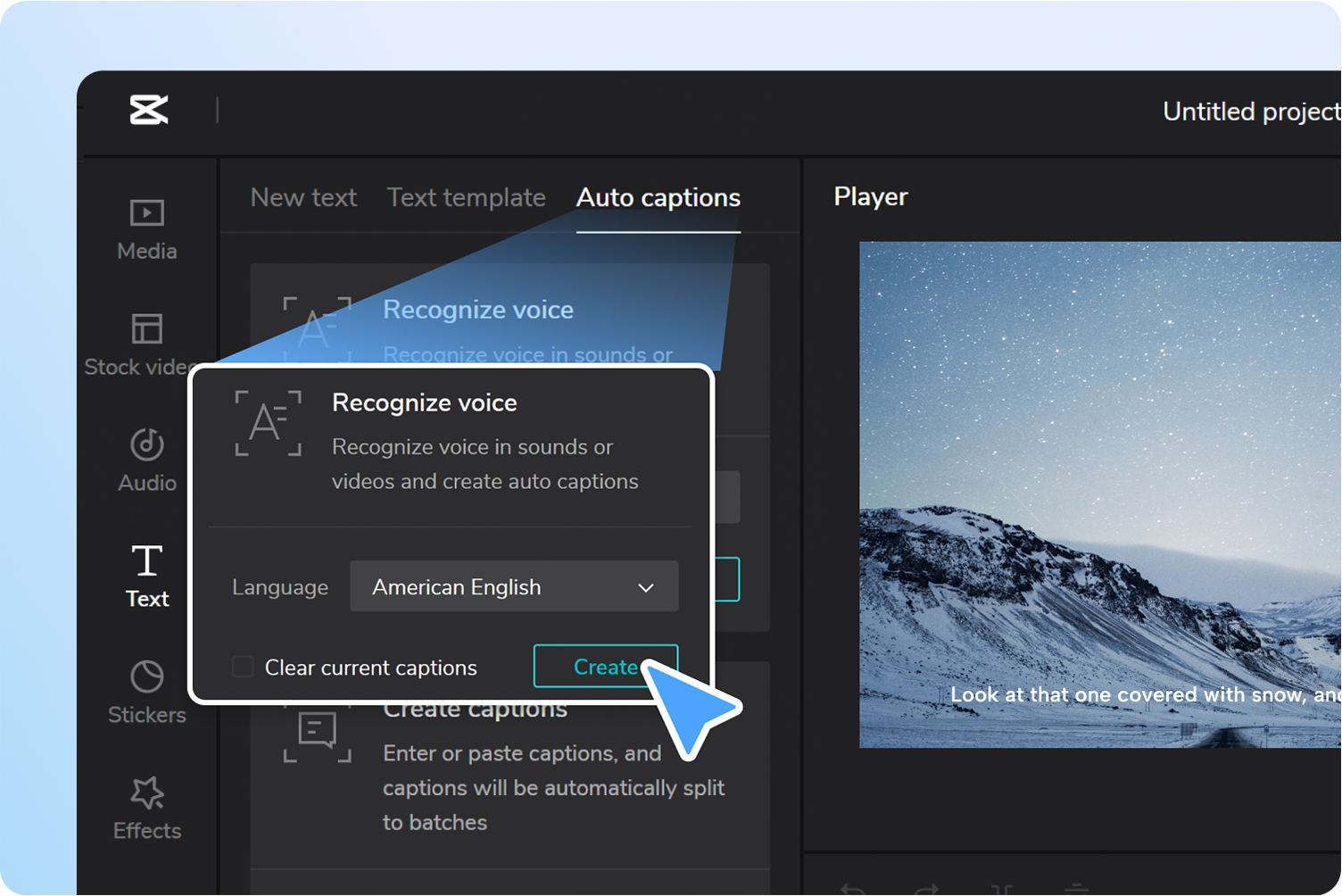
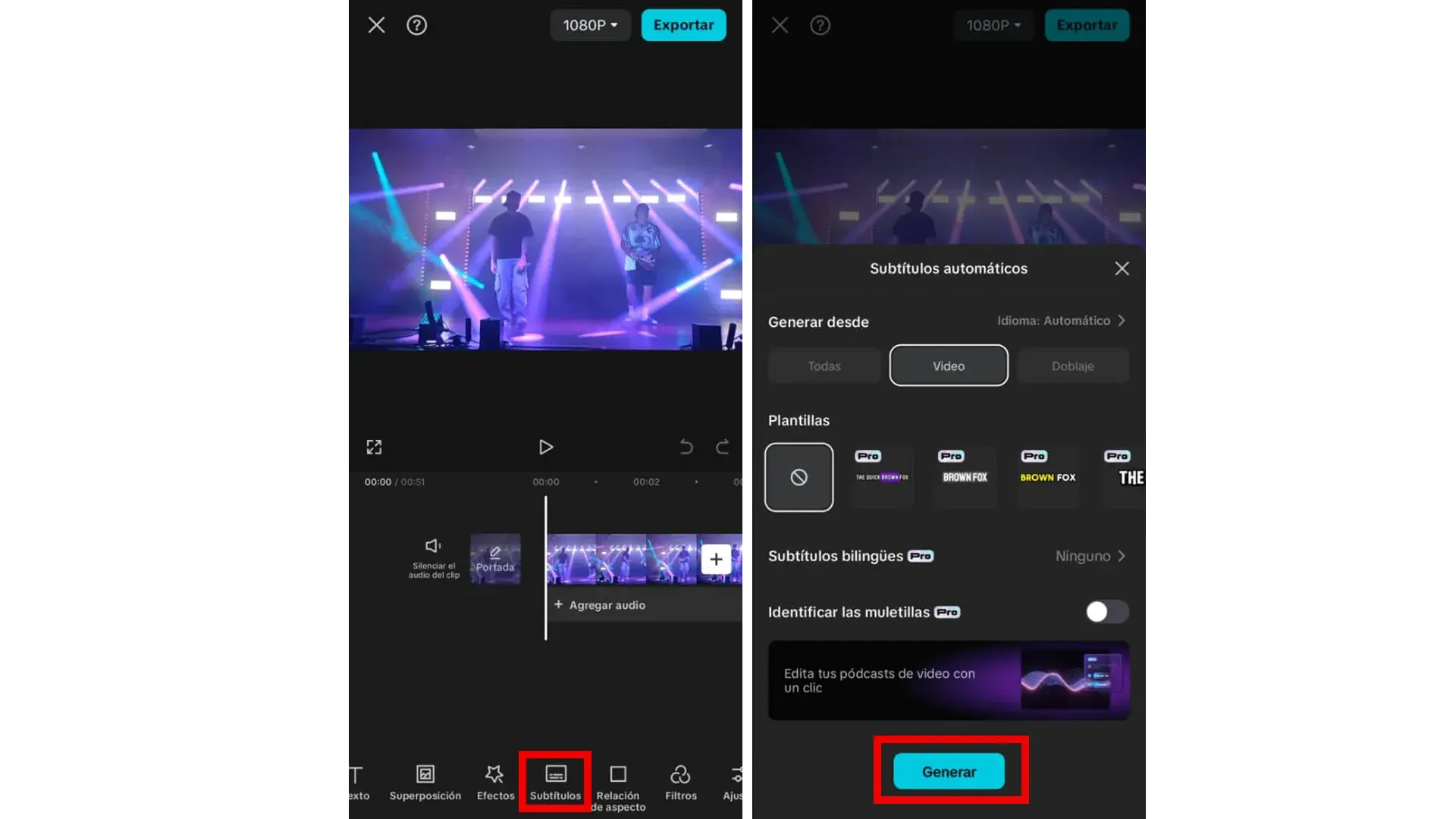
Aktiver den automatiske tekstingsfunksjonen fra «Tekst»-fanen og delen «Undertekster/automatisk teksting». I noen lokaliserte grensesnitt kan det vises som «Teksting», men flyten er den samme: velg lydspråk og start genereringen.
Velg riktig språk (for eksempel japansk hvis klippet ditt er på japansk) og trykk på «Generer» eller «Start». AI-en analyserer lyden og lager segmenter med tidsstemplene deres; prosessen kan ta fra noen få sekunder til noen få minutter, avhengig av lengden.
Gjennomgå og korriger For selv om tidslinjen er svært presis, kan tegnsetting eller enkelte termer kreve din menneskelige berøring. Ved å klikke på hver undertekstblokk kan du redigere teksten, dele den, slå den sammen eller legge til linjeskift for å forbedre lesingen.
Tilpass oppsettet Med verktøylinjen: endre skrifttype og størrelse, juster fargen, legg til en omriss, skygge eller en halvgjennomsiktig bakgrunn, bruk animasjoner og maler. Hvis du liker dynamiske effekter, CapCut tilbyr forhåndsdefinerte stiler som ser flotte ut i vertikale formater for sosiale nettverk.
Nyttige sky- og samarbeidsfunksjonerCapCut gir deg 5 GB gratis skylagring for prosjekter og lar deg invitere samarbeidspartnere. Når du er ferdig, kan du eksportere, dele for gjennomgang, publisere som en presentasjon eller sende direkte til TikTok, YouTube, Facebook eller Instagram.
MobiltilbehørPå Android eller iPhone ser du premiumalternativer, i tillegg til «Automatiske undertekster», som «Tospråklige undertekster» eller "Identifikator for filletord"Hvis du ikke trenger dem, kan du fortsette med gratisversjonen og redigere forhåndsvisningen, endre størrelse, duplisere eller rotere tekst med berøringsbevegelser.
God praksis: lesbarhet, nøyaktighet, timing og posisjon
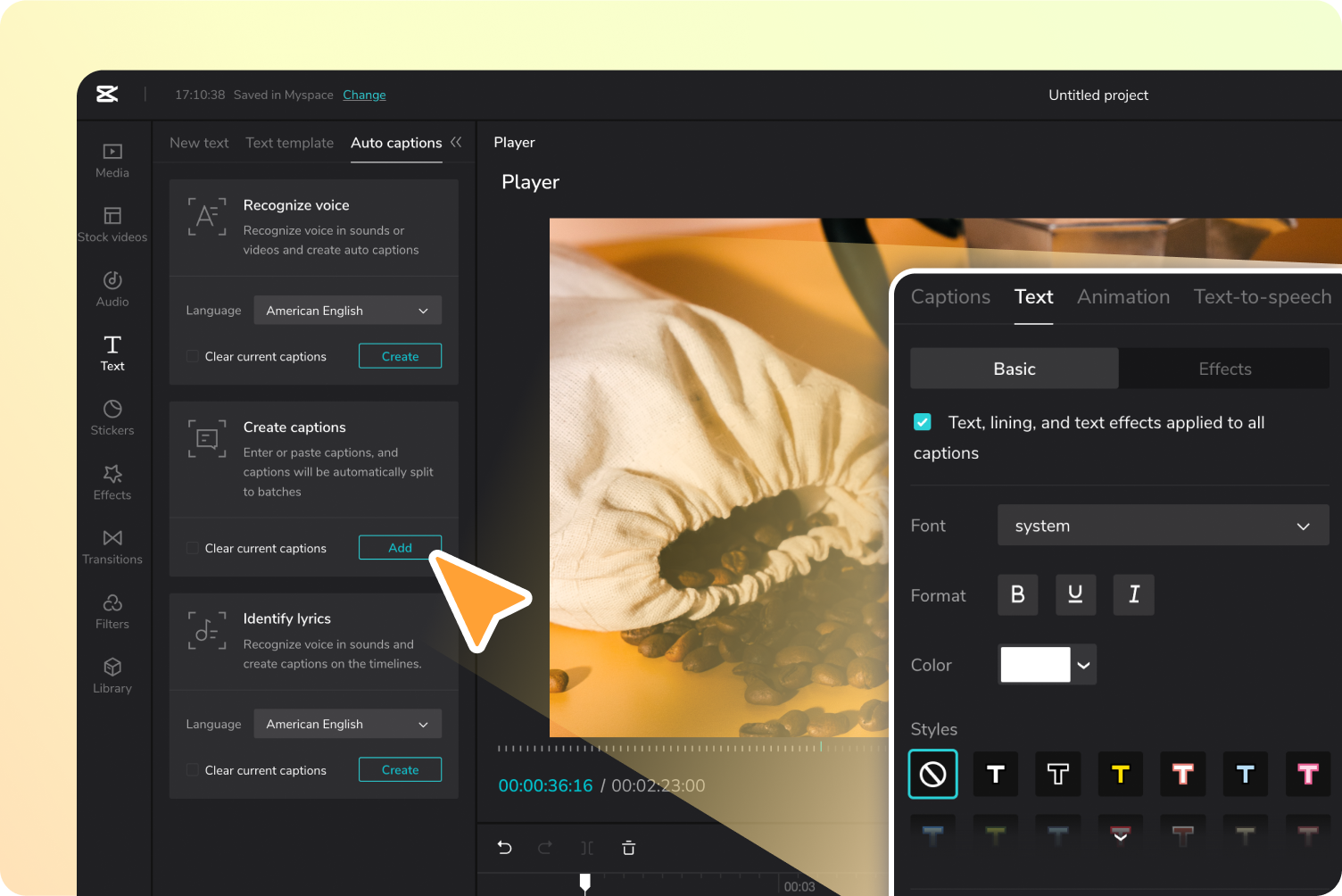
Lesbarhet er nøkkelenFire faktorer avgjør om undertekstene dine er lette å lese med et øyekast: størrelse, farge/kontrast, bakgrunn og skrifttype. Finjustering av disse faktorene vil forhindre at teksten skjuler innholdet eller gjør det vanskelig å lese.
Størrelse på undertekstenUnngå skrifttyper som er så store at de skjuler viktige elementer i planen, eller så små at de tvinger øynene dine til å myse. På mobile enheter er det lurt å øke skriftstørrelsen med ett punkt fordi skjermen er mindre.
Farge og kontrast– Hvis videobakgrunnen er lys, kan hvit tekst gå tapt. Legg til en svart omriss eller skygge for å øke synligheten. CapCut lar deg legge til en farge- eller skyggeboks raskt, noe som forbedrer lesingen i scener med mye tekstur.
Bakgrunn og plasseringDet hjelper å bruke et halvgjennomsiktig rektangel bak teksten i bilder med skiftende bakgrunner. Når det gjelder plassering, Den nederste delen er vanligvis den mest komfortableSentrum forstyrrer innholdet og er distraherende. Hold plasseringen konsistent gjennom hele stykket.
Egnet kildeVelg enkle, balanserte fonter. For bedriftsvideoer fungerer en ren sans-serif-font best; for uformelle klipp kan en håndskrevet font fungere bra, så lenge ikke kompromiss med lesingen.
InnholdsnøyaktighetUndertekster bør gjenspeile nøyaktig hva som blir sagt. Hvis det er banneord du ikke vil inkludere, kan du erstatte dem med symboler eller omskrive dem, men ikke la noen hull være avdekket; undertekster må følge hele opptaket.
Synkronisering med taleNøkkelen er å få dem til å komme inn og ut i takt med det som skjer på skjermen. CapCuts AI justerer automatisk timingen, men sjekk dem i tilfelle du trenger å finjustere noen fraser slik at vises nøyaktig med stemmen av taleren.
Visuell stabilitetUnngå å stadig endre posisjon eller stil gjennom hele videoen; konstante variasjoner er distraherende og forverrer brukeropplevelsen. Oppretthold konsistens i stiler, størrelser og plassering.
Steg-for-steg-guider om andre verktøy
Adobe Premiere Pro integrerer en svært robust arbeidsflyt for transkribering og teksting uten å forlate redigeringsprogrammet. Følg denne sekvensen for å generere undertekster fra sekvenstranskripsjonen din.
- Åpne Tekst/Undertekst-panelet fra Vindu > Tekst for å sentralisere prosessen.
- I Undertekster-fanen, velg «Transkribersekvens». Velg lydspor, språk og, hvis aktuelt, antall høyttalere.
- Klikk på «Opprett» og vent til Premiere har analysert lyden. Når den er ferdig, se gjennom transkripsjonen og gjør eventuelle nødvendige rettelser.
- Klikk på «Opprett undertekster» (øverst i panelet) og velg «Opprett undertekster fra transkripsjon».
- Bekreft med «Opprett» og du vil se undertekstene plassert på tidslinjen, klare for finredigering og eksport.
iMovie (macOS) Den har ikke automatisk transkripsjon, men du kan enkelt legge til manuelle undertekster, spesielt nyttig for korte klipp.
- Åpne iMovie og opprett et nytt prosjekt; importer videoen din og dra den til tidslinjen.
- Gå til «Titler» og velg en stil som «Nederst». Skriv inn teksten du vil vise i omtrent 5 sekunder.
- Juster varigheten fra tittelen til 5 sekunder (eller hva du trenger) og plasser den nederst på skjermen.
- Kopiere og lime inn tittelen langs opptaket for å markere ønskede intervaller.
- Lytt til dialogen og legg til tilsvarende tekst i hvert segment; hvis det finnes relevante ustemte lyder, bruk parenteser for å indikere dem.
- eksport som en MP4-fil eller del direkte til iMovie Theater, iTunes, Facebook, YouTube eller Vimeo.
Praktisk tipsHvis du ikke trenger å installere programvare og jobber i skyen, tilbyr CapCut en nettredigerer. På Mac har du også den innebygde applikasjonen, så du kan legge til teksting gratis uten komplikasjoner.
Alternativer og ressurser: DemoCreator, triks og mer
CapCut er kraftig og gratis for AI-teksting, men noen brukere rapporterer sporadiske feil (spesielt i skrivebordsappen) eller savner flere oversettelsesalternativer på mobil. Hvis dette har skjedd med deg, kan du være interessert i å prøve alternative løsninger som tilbyr utvidede språk og funksjonalitet.
Wondershare DemoCreator Den skiller seg ut med sin raske og presise motor, som er i stand til å gjenkjenne lyd i mer enn ti språk med svært høy nøyaktighet (opptil 99 %) og konvertere den til tekst med ett klikk. I tillegg kommer den med et bredt galleri av bruksklare maler, oversettelse av undertekster og kreative tilleggsfunksjoner som AI-drevet tekst-til-tale, stemmeveksler og fjerning av bakgrunn ved hjelp av kunstig intelligens, pluss opptak med virtuelle avatarer. Tilgjengelig for Windows og macOS.
Slik genererer du undertekster i DemoCreator Det er veldig enkelt: installer appen, importer videoen fra biblioteket til tidslinjen din, gå til Undertekster > Automatisk teksting og trykk på «Start gjenkjenning». Velg lydspråk, og hvis du vil, velg «Fjern eksisterende undertekster». Deretter kan du formatere den fra egenskapspanelet (størrelse, farge, kant, former) og eksportere eller legg ut på TikTok, YouTube eller Vimeo fra selve programmet.
Andre AI-ressurserHvis du leter etter hyperakselerert transkripsjon for lange intervjuer eller podkaster, hevder tjenester som Interview AI å transkribere en time med lyd på omtrent 15 sekunder og raskt konvertere det til et naturlig intervjuformat (https://app.interview-ai.site/). De kan utfylle arbeidsflyten din hvis du trenger undertekster eller referanseskript før du går inn i CapCut.
Vanlige spørsmål
Kan jeg tekste på iPhone? Ja. På iOS kan du bruke CapCut eller iMovie. CapCut gir deg automatiske undertekster og ferdige stiler, mens iMovie fokuserer på enkle manuelle titler; velg appen som passer deg best i henhold til din flyt.
Hvordan legger jeg til automatiske undertekster til en nedlastet video? I CapCut går du til Tekst > Automatiske bildetekster og klikker på «Generer». Dette vil opprette bildetekstene. fra lyden fra videoen uten ekstra trinn.
Kan du tekste gratis? Ja. CapCut tilbyr automatiske undertekster gratis i redigeringsprogrammet sitt, både på datamaskin og mobil, og krever ikke obligatorisk abonnement for det grunnleggende.
Kan jeg tekste uten å installere programvare? Ja. CapCuts nettredigeringsprogram fungerer i nettleseren, slik at du kan bruke teksting i skyen. Hvis du bruker en Mac, har du også skrivebordsappen uten kostnad for å lage undertekster.
Hvordan kan jeg legge til gratis teksting på Mac? Åpne CapCut-redigereren på macOS, opprett prosjektet ditt, generer automatiske undertekster og eksporter. Du vil nyte en smidig arbeidsflyt. raskt og problemfritt til null kostnad.
Vil du lære mer om Capcut og deres kunstige intelligens? Slik lager du AI-klesmodeller i CapCut: En omfattende guide til å utmerke seg innen digital mote
Steg-for-steg-sammendrag i CapCut (desktop og mobil)
1) Last opp videoenImporter fra datamaskinen din, Google Drive, Dropbox eller Myspace. Du kan også skanne en QR-kode å ta med materialer til prosjektet.
2) Generer underteksterGå til Tekst > Undertekster > Automatiske undertekster og trykk på «Opprett/generer». Rediger tekst, del eller slå sammen blokker, og tilpass stil, farge og animasjoner.
3) Eksporter og del: Definerer filnavn, oppløsning, format, kvalitet og bilder per sekund. Last ned videoen eller del den. direkte på nettverk som TikTok.
Husk at de beste resultatene De kommer når du kombinerer AI-talegjenkjenning med rask menneskelig gjennomgang, tar vare på lesbarhet (størrelse, kontrast, bakgrunn, typografi) og holder undertekster synkroniserte og konsekvent nederst. Med CapCut og alternativene har du alt du trenger for å produsere tekster som er forståelige uten lyd, ser profesjonelle ut og presterer bedre i SEOVi håper du nå vet hvordan du bruker CapCut med AI for å automatisk tekste videoene dine.

Lidenskapelig opptatt av teknologi siden han var liten. Jeg elsker å være oppdatert i sektoren og fremfor alt å formidle det. Derfor har jeg vært dedikert til kommunikasjon på teknologi- og videospillnettsteder i mange år. Du kan finne meg skrive om Android, Windows, MacOS, iOS, Nintendo eller andre relaterte emner som du tenker på.