lengter etter Deaktiver Windows DefenderFør du fortsetter, må du forstå konsekvensene av denne avgjørelsen. Windows Defender, den innebygd antivirusprogram fra Microsoft, beskytt datamaskinen din mot cybertrusler. Ved å deaktivere den, du utsetter systemet for risiko betraktelig. I visse situasjoner kan det imidlertid være nødvendig å deaktivere den midlertidig.
Windows Defender: Beskytt datamaskinen din
Windows Defender er en digitalt skjold designet for beskytte datamaskinen din fra virus, skadelig programvare og andre trusler på nettet. Dette integrert i operativsystemet og oppdateres automatisk for å være i forkant av sikkerheten. Hovedmålet er hold datamaskinen fri for digitale inntrengere som kan kompromittere dine personlige data eller skade systemet ditt.
Situasjoner som rettferdiggjør deaktivering
Selv om du deaktiverer Windows Defender Det anbefales ikke. I de fleste tilfeller er det visse situasjoner der det kan være nødvendig å gjøre det midlertidig. For eksempel hvis du er det installere inkompatibel programvare med antivirus eller hvis du er det utføre spesifikke oppgaver som krever full tilgang til systemet.
Før du deaktiverer Windows Defender
Windows Defender er integrert sikkerhetssystem i alle versjoner av Windows. Dens hovedfunksjon er beskytt utstyret ditt mot virus, malware, spionprogrammer og andre trusler på nettet. Til deaktiver den, vil datamaskinen din være sårbar til disse risikoene.
Selv om det finnes tredjepartsalternativer som Avast, Bitdefender o Kaspersky, krever disse et betalt abonnement for å få alle funksjonene deres. Windows Defender es overflødig og den kommer forhåndsinstallert, så deaktiver den Det anbefales kun hvis du planlegger å installere en tredjeparts antivirusprogram.
Deaktiver Windows Defender midlertidig
Noen ganger kan det være nødvendig Deaktiver Windows Defender midlertidig for å utføre spesifikke oppgaver, for eksempel å kjøre et program som antiviruset blokkerer ved en feiltakelse. Følg disse instruksjonene:
- Åpne Kontrollpanel og velg «Sikkerhet og vedlikehold».
- Klikk på "Åpne Windows Defender".
- Velge «Virus og beskyttelsestrussel».
- Lav «Sanntidsbeskyttelsesinnstillinger», flytt glidebryteren til posisjonen "Deaktivert".
Aktiver Windows Defender på nytt Når du har fullført oppgaven, skyver du kontrollen tilbake til posisjonen "Aktivert".
Hvordan avinstallere Windows Defender fullstendig
Hvis du planlegger deaktiver Windows Defender permanentDu må følge disse trinnene:
- Åpne Registerredigering (pressen Vinn+R, skriver
regeditog trykk Gå). - Naviger til
HKEY_LOCAL_MACHINE\SOFTWARE\Policies\Microsoft\Windows Defender. - Høyreklikk i høyre panel og velg «Ny» > «DWORD (32-bit) verdi».
- Navngi den nye verdien som
DisableAntiSpyware. - Dobbeltklikk på
DisableAntiSpywareog etablerer Dataverdi en1. - Lukk Registerredigering og Start datamaskinen på nytt.
Legg til unntak i Windows Defender
Ganske deaktiver Windows Defender fullstendig, kan legg til unntak for spesifikke programmer eller filer. Følg disse instruksjonene:
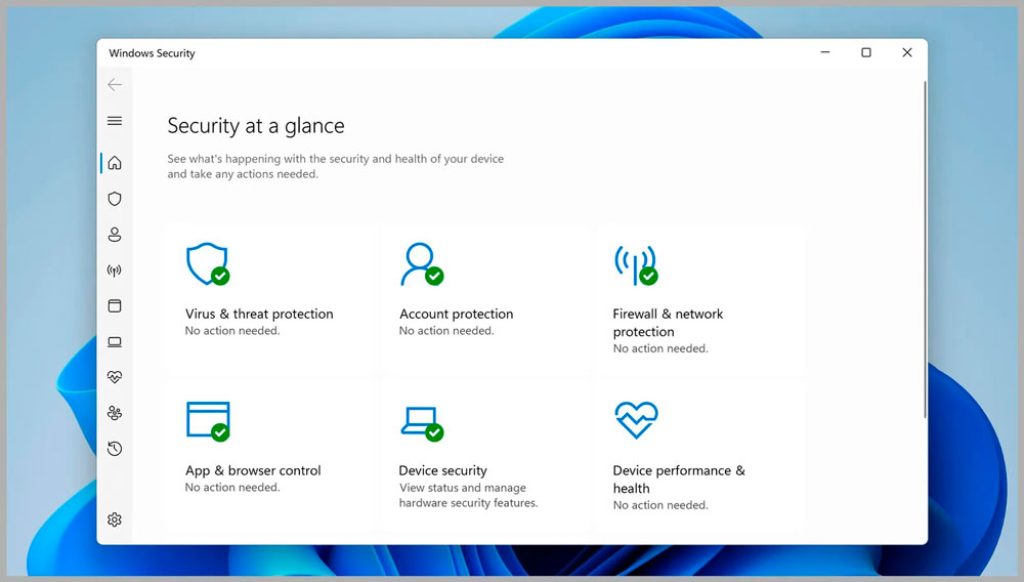
- Åpne Windows Defender og velg «Virus og beskyttelsestrussel».
- Klikk på "Innstillinger for trusselbeskyttelse".
- Lav "Unntak", klikk på «Legg til eller fjern ekskluderinger».
- Velge "Legg til en ekskludering" og velg programmet, filen eller mappen du vil ekskludere.
Dette alternativet lar deg holde Windows Defender aktiv mens du ignorerer spesifikke programmer eller filer som du vet er trygge.
Forholdsregler og alternativer
Hvis du bestemmer deg for å deaktivere Windows Defender, er det det viktig å ta ekstra forholdsregler. Vurder å bruke en Pålitelig tredjeparts antivirus mens Windows Defender er deaktivert. Unngå også risikofylte nettaktiviteter og hold systemet oppdatert med de nyeste sikkerhetsoppdateringene.
Til syvende og sist, beslutningen om å deaktivere Windows Defender avhenger av dine spesifikke behovHusk alltid vurder risikoene og treffe passende tiltak for å Hold utstyret ditt trygt.
| Fordeler med Windows Defender | Ulemper ved å deaktivere Windows Defender |
|---|---|
|
|
Deaktiver Windows Defender Det er ikke en avgjørelse som bør tas lett på.. Vurder dine behov og de tilhørende risikoene nøye før du fortsetter. Hvis du velger å deaktivere den, iverksette alternative sikkerhetstiltak for å beskytte utstyret ditt.

Jeg er Sebastián Vidal, en dataingeniør som brenner for teknologi og gjør det selv. Videre er jeg skaperen av tecnobits.com, hvor jeg deler veiledninger for å gjøre teknologi mer tilgjengelig og forståelig for alle.