
Hvordan dele skjermen på Discord? Vil du vite hvordan du gjør det? Skjermdeling på Discord gjør det enkelt å vise innhold til andre brukere i sanntid. Her forklarer vi hvordan du gjør det steg for steg.
Discord-plattformen har blitt et av de mest brukte kommunikasjonsverktøyene i verden, enten det er for møter, spill eller samarbeidsaktiviteter. Hvis du noen gang har lurt på hvordan du deler skjerm på Discord, finner du det i denne artikkelen. en detaljert veiledning om hvordan du aktiverer denne funksjonen og får mest mulig ut av den. Her går vi med en annen artikkel av Tecnobits som vil rydde opp i tvilen din i løpet av få minutter. Følg med til slutten mens vi går gjennom forskjellige enheter, og har noen siste tips.
Hva er skjermdeling på Discord?
Dette alternativet lar brukere streame skrivebordsbildet eller en spesifikk applikasjon i sanntid innenfor en server eller en privat samtale. Det er en ideell funksjon for presentasjoner, demonstrasjoner og spilløkter. Det forenkler også eksternt samarbeid ved at du kan dele dokumenter, programmer og nettlesere uten å måtte sende filer eller skjermbilder. Nå som du vet hva funksjonen er, la oss gå videre med kravene, og derfra vil vi trykke på Hvordan dele skjerm på Discord?
Krav til skjermdeling på Discord
Før du starter en sending, er det viktig å verifisere at visse krav er oppfylt:
- Har den nyeste versjonen av Discord installert på enheten.
- Ha en stabil internettforbindelse for å unngå avbrudd.
- Ved bruk Discord I nettleseren, bruk Google Chrome o Microsoft Edge for å sikre kompatibilitet.
- For å dele lyd sammen med skjermen er alternativet kun tilgjengelig i Windows og ikke i macOS, bortsett fra med tilleggsløsninger.
- Du må ha administratorrettigheter på serveren hvis du vil dele skjermen din i en begrenset kanal.
Selvfølgelig vet vi allerede at du er en bruker og at du liker å kringkaste til vennene dine, derfor kan du være interessert i denne artikkelen der vi går et skritt videre og lærer deg hvordan hvordan streame netflix på discord, slik at dere kan ha gode filmøkter sammen.
Hvordan skjermdeling på Discord fra PC eller Mac
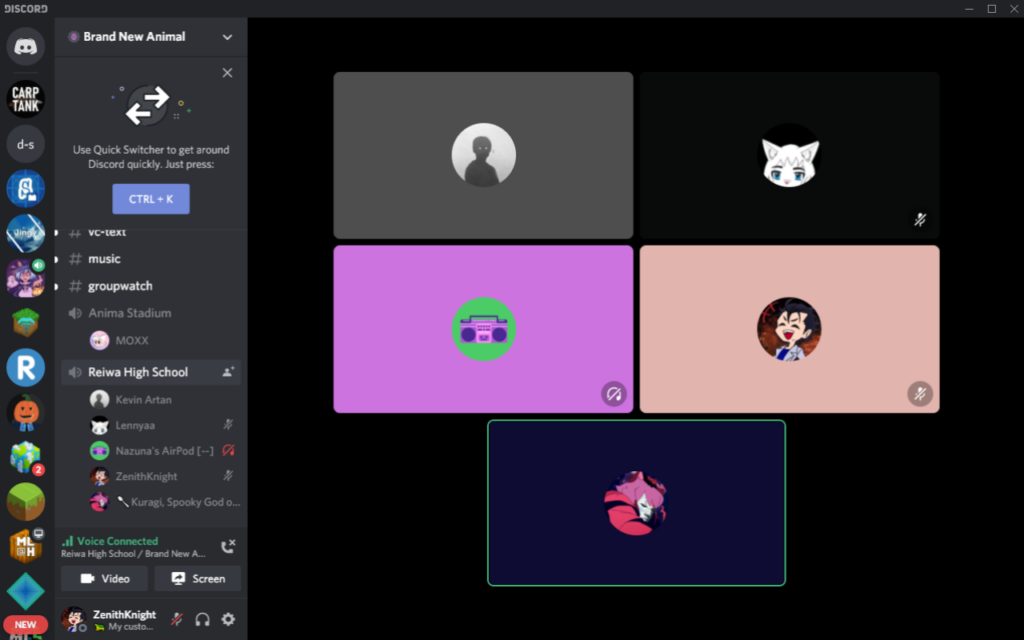
Følg disse trinnene for å aktivere funksjonen fra skrivebordsversjonen:
- Åpne Discord og bli med i en stemmekanal: få tilgang til en server og angi en talekanal.
- Velg "Del skjerm"-knappen: plassert nederst i vinduet.
- Velge strømkilden: Du kan velge å dele hele skjermen eller bare en spesifikk app.
- Stille inn videokvalitet: Juster oppløsningen og bildefrekvensen basert på tilkoblingen og maskinvarekapasiteten din.
- Begynn å strømme: Trykk "Del" og kanalbrukere vil kunne se skjermen din.
- avslutte overføring: For å stoppe og avbryte deling, klikk på "Stopp deling"-knappen.
Hvis du vil forbedre opplevelsen for seerne dine, kan du bruke en annen skjerm for å fortsette å samhandle på Discord uten å påvirke hva som sendes. Nå vet du en del av Hvordan dele skjerm på Discord? men du har fortsatt mobile enheter.
Hvordan skjermdeling på Discord fra mobile enheter

For de som bruker applikasjonen i Android o iOS, prosessen er litt annerledes:
- Åpne Discord og bli med i en tale- eller videosamtale.
- Trykk på "Del skjerm"-ikonet nederst.
- Godta tillatelsene hvis dette er første gang du bruker denne funksjonen.
- Start kringkasting: Mobilskjermen din vises til andre deltakere.
- Avslutt skjermdeling: Trykk på «Stopp kringkasting» for å lukke funksjonen.
Det er viktig å huske at på mobile enheter kan skjermcasting forbruke mer batteri og ressurser, så det anbefales å holde enheten ladet og lukke bakgrunnsapplikasjoner.
Hvordan fikse vanlige problemer ved skjermdeling på Discord

Noen ganger kan det oppstå problemer når du bruker denne funksjonen. Her er noen løsninger på de vanligste problemene:
- Skjermen er svart: Prøv å starte Discord på nytt eller sjekk skjermtillatelsene i systeminnstillingene.
- Lyden deles ikke: Sørg for at lydalternativet er aktivert i strøminnstillingene dine.
- Lav kvalitet på bildet: Juster oppløsningen i Discord-innstillingene eller forbedre internettforbindelsen din.
- Kompatibilitetsproblemer med macOS: I noen tilfeller er det nødvendig å gi ytterligere tillatelser i "Sikkerhet og personvern" innenfor systempreferansene.
Vet du allerede hvordan du deler skjerm på Discord? Men vi har fortsatt noen siste tips å utfylle.
Tips for å optimalisere streamingen
- Lukk unødvendige programmer for å redusere ressursbruken og forbedre ytelsen.
- Bruk en kablet tilkobling hvis mulig for å unngå signalsvingninger.
- Still inn personvern og skjul varsler hvis skjermdeling i et profesjonelt miljø.
- Aktiver "Ikke forstyrr"-modus på Discord for å unngå avbrudd.
- Juster oppløsning og FPS i henhold til strømmebehovene dine for å unngå etterslep.
- Sjekk statusen til Discord-servere, siden de noen ganger kan oppleve midlertidige problemer.
Tilfeller der skjermdeling på Discord er nyttig
Bruken av denne funksjonen er svært varierende og tilpasser seg ulike behov. Noen eksempler inkluderer:
- Fjernarbeidsmøter: Del dokumenter og presentasjoner i sanntid med teamet ditt.
- Gruppestudieøkter: legge til rette for samarbeid om faglige prosjekter og oppgaver.
- Teknisk support: hjelp andre brukere ved å veilede dem trinn for trinn i å løse problemer.
- Streaming av videospill med venner: vis gameplay uten å måtte bruke andre strømmeplattformer.
- Online veiledninger og klasser: del bruken av verktøy eller programvare på en visuell måte.
Nå som du vet hvordan du deler skjerm på Discord, kan du dra nytte av denne funksjonen for å effektivt vise sanntidsinnhold. Ved å følge disse trinnene vil du forbedre opplevelsen av dine møter og sendinger på plattformen. Enten for arbeid, studier eller underholdning, er dette verktøyet en allsidig og praktisk løsning for nettkommunikasjon. Vi håper denne artikkelen om Hvordan dele skjerm på Discord? har vært nyttig for deg. Vi sees i neste. Husk å bruke søkemotoren, du vil alltid finne mye mer informasjon om det aktuelle temaet.

Lidenskapelig opptatt av teknologi siden han var liten. Jeg elsker å være oppdatert i sektoren og fremfor alt å formidle det. Derfor har jeg vært dedikert til kommunikasjon på teknologi- og videospillnettsteder i mange år. Du kan finne meg skrive om Android, Windows, MacOS, iOS, Nintendo eller andre relaterte emner som du tenker på.