
Innen digitalisering og internett er sikkerhet en konstant bekymring. Du bør aldri svikte deg. Derfor introduserte Microsoft den såkalte "to-trinns bekreftelse", også kjent som "multifaktorautentisering". I dette innlegget skal vi analysere hva det består av og vi skal også se hvordan endre Microsoft-verifiseringsmetode, som er en grunnleggende del av dette systemet.
Hovedmålet er alltid det samme: å øke beskyttelsesnivået vårt, og gjøre det så vanskelig som mulig for noen å logge seg på Microsoft-kontoen vår uten autorisasjon. Og i denne forstand identitetsverifisering, korrekt og pålitelig, er et viktig aspekt.
Det grunnleggende verktøyet designet av Microsoft for å oppnå dette målet er Microsoft Authenticator, som allerede er integrert i nettleseren som standard Kant, selv om den også har en utvidelse for Chrome og i tillegg separate applikasjoner for iOS y Android.
I tillegg til dette verktøyet kan to-trinns autentisering også settes opp ved hjelp av andre "klassiske" verifiseringsmetoder via telefon og SMS.
Viktigheten av identitetsverifisering
Som vi påpekte i begynnelsen av innlegget, Identitetsverifisering er utvilsomt det viktigste trinnet i autentiseringsprosessen. Uten det vil ikke alt annet være til stor nytte for oss.
Det er flere måter å utføre denne handlingen på. Dette er alle alternativene vi har:
- Tekstmeldinger (SMS): Autentisering ved hjelp av tofaktorverifisering og tilbakestilling av passord.
- Telefonsamtale: Autentisering ved hjelp av tofaktorverifisering og tilbakestilling av passord.
- Sikkerhetsnål – Autentisering: Autentisering ved hjelp av tofaktorverifisering og tilbakestilling av passord.
- E-postkonto: Kun autentisering for tilbakestilling av passord.
- Sikkerhetsspørsmål: Kun autentisering for tilbakestilling av passord.
Av denne listen er det bare de tre første alternativene som tilbyr beskyttelse med tofaktorverifisering, som er det mest anbefalte. Det er på dem vi skal fokusere. Å velge det ene eller det andre alternativet avhenger mye av behovene og preferansene til hver bruker.
Microsoft Authenticator
Microsoft AuthenticatorI tillegg til å være et system av totrinnsverifisering, har utviklet seg og tilbyr i dag flere tjenester som f.eks passordhåndtering, som vi skal snakke om en annen gang. Det vi finner i dag er et veldig allsidig verktøy for folk som har en Microsoft-konto. Dessuten er det gratis.
Innenfor dette to-trinns systemet består det andre av angi en tilfeldig nøkkel som brukeren kan motta gjennom ulike kanaler (for eksempel via SMS). Hvordan virker det? Hver gang brukeren går for å logge inn, er det nødvendig å taste inn nøkkelnummeret som de vil motta, for å bekrefte identiteten sin.
Det er brukeren selv som bestemmer hvilke applikasjoner de vil koble til Microsoft Authenticator. For å gjøre det, må du bare følge disse trinnene:
- Tilgang til appinnstillingsmeny som vi ønsker å koble til eller få tak i QR-kode.
- Deretter må du åpne Authenticator-appen, klikke på ikonet med tre prikker og velge alternativet "Legg til konto."
- På den nye skjermen vises mobiltelefonkamera for å skanne QR-koden.
- Til slutt trenger vi å Tast inn sikkerhetskoden som Authenticator tidligere har sendt til oss.
Viktig: Aktivering av totrinnsverifisering krever alltid to former for identifikasjon. Dette Det kan være et problem hvis vi glemmer passordet eller mister kontaktmetoden vår.. Når dette skjer, kan det ta opptil 30 dager å få tilgang til kontoen igjen.
Slik endrer du Microsoft-verifiseringsmetode: telefonsamtale eller SMS
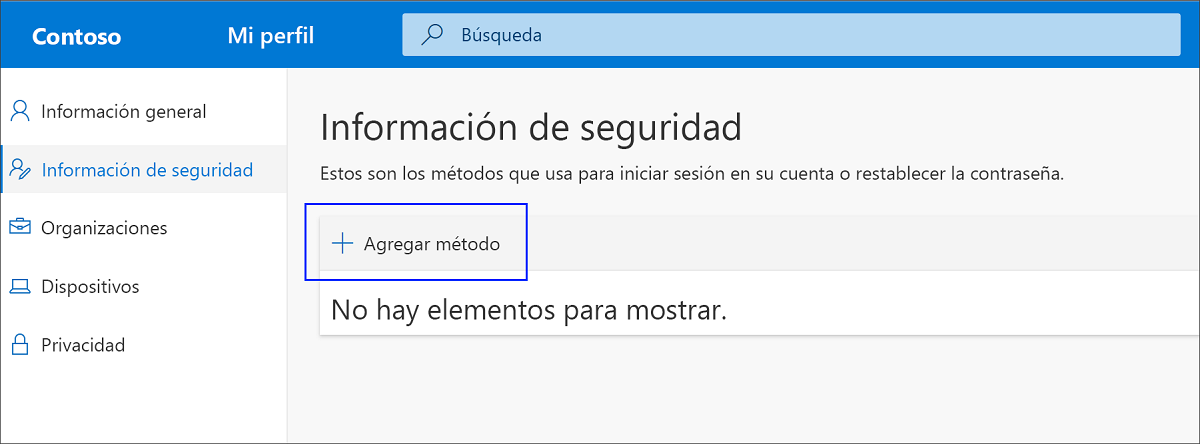
Det er sant at Authenticator er en mer enn velprøvd pålitelighetsmetode, den som er valgt av flertallet av mange brukere. Imidlertid er det fortsatt mange som foretrekker å bruke tradisjonell metode av bekreftelse gjennom en kode som de mottar på SMS eller en telefonsamtale. Konfigurasjonen for denne metoden er som følger:
- Først av alt, Vi er innlogget i vår Microsoft-konto.
- Da får vi tilgang til seksjonen "Min konto."
- I menyen til venstre velger vi "Sikkerhetsinformasjon".
- Der valgte vi alternativet «Legg til metode». Der finner vi telefonalternativet, som vi kan bruke gjennom en samtale eller en SMS.
Endre Microsoft-verifiseringsmetoden
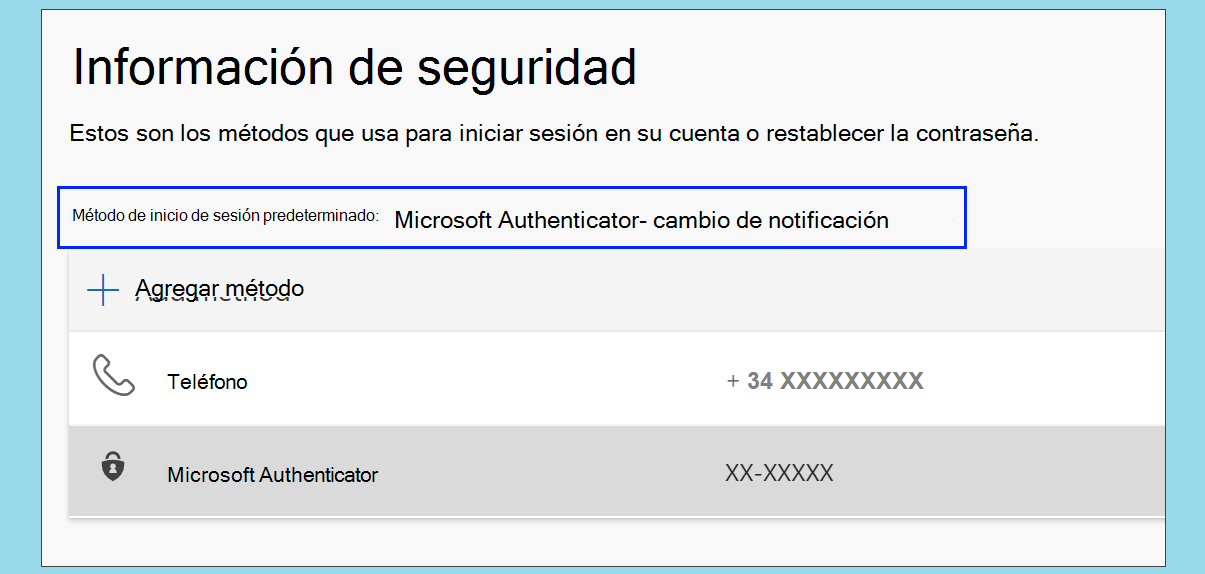
Nå som vi kjenner alle metodene, ønsker vi å gå fra verifiseringssystemet ved å ringe eller SMS til det som tilbys av Authenticator, eller omvendt. Hvordan endrer jeg Microsoft-verifiseringsmetoden? Dette er hva vi må gjøre:
- For å starte, la oss gå til siden "Sikkerhetsinformasjon".
- Der valgte vi "Endre", knappen som vises ved siden av standard påloggingsmetode.
- Endelig, vi velger ønsket alternativ og vi klikker på "Bekrefte".
Avslutningsvis må vi huske at to-trinns bekreftelse i dag er den sikreste formelen vi kan ty til. Å endre Microsofts bekreftelsesmetode kan være ubehagelig for noen mennesker, men ulempen det kan medføre er mer enn berettiget.

Redaktør spesialisert i teknologi og internettspørsmål med mer enn ti års erfaring i ulike digitale medier. Jeg har jobbet som redaktør og innholdsskaper for e-handel, kommunikasjon, online markedsføring og reklameselskaper. Jeg har også skrevet på nettsteder innen økonomi, finans og andre sektorer. Arbeidet mitt er også min lidenskap. Nå, gjennom artiklene mine i Tecnobits, Jeg prøver å utforske alle nyhetene og nye mulighetene som teknologiverdenen tilbyr oss hver dag for å forbedre livene våre.