- PS5 lar deg tilpasse avataren og profilbildet ditt med forskjellige alternativer.
- Angi personvern for å bestemme hvem som skal se det personlige bildet ditt eller bare avataren din.
- Administrer endringer enkelt fra PlayStation-mobilappen.
- Utforsk funksjoner som automatisk avatarrotasjon for å holde profilen din dynamisk.
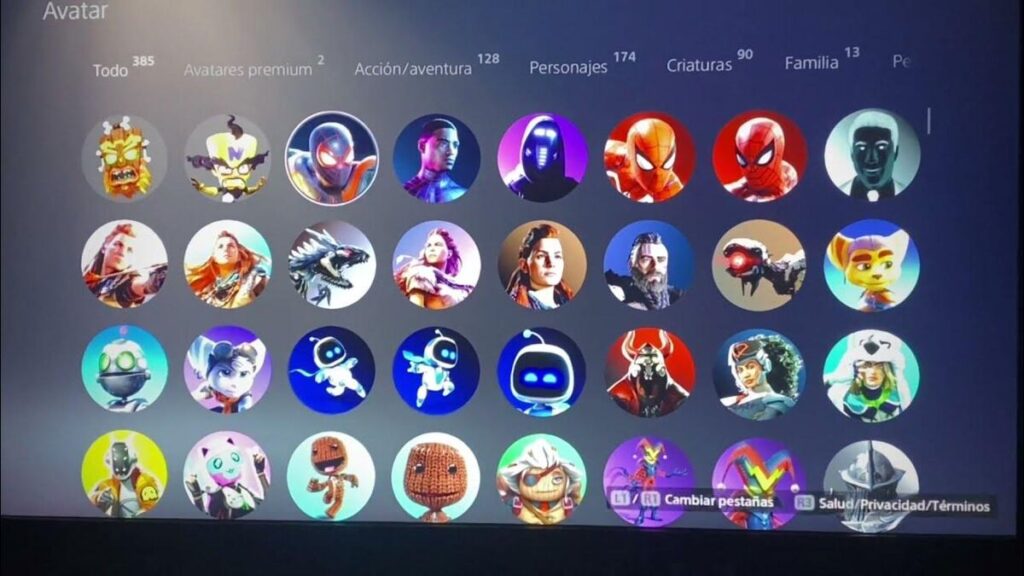
Hvis du eier PlayStation 5, har du sikkert lurt på hvordan du tilpasser profilen din for å gjenspeile stilen din. Blant de mest bemerkelsesverdige tilpasningsalternativene er å endre profilbildet og velge en avatar som representerer din personlighet eller dine interesser i videospillverdenen. Selv om det kan virke enkelt, inkluderer prosessen en rekke trinn som du må vite for å oppnå det riktig.
I denne artikkelen vil vi forklare deg i stor detalj hvordan endre avatar og bilde på PS5, de nødvendige kravene, de tilgjengelige alternativene og noen tips for å få mest mulig ut av disse tilpasningsfunksjonene. La oss dra dit!
Trinn for å endre profilbilde på PS5

Det første inntrykket du gjør på andre spillere starter fra profilen din. Endre profilbildet ditt på en PS5 gir mulighet for mange tilpasningsmuligheter. Her forklarer vi hvordan du gjør det steg for steg:
- Slå på PS5-konsollen din og få tilgang til hovedmenyen.
- Gå til avatarikonet ditt plassert i øvre høyre hjørne av skjermen.
- Trykk på knapp X for å vise menyen og velge alternativet «Profil».
- Innenfor profilen velger du alternativet «Rediger profilbilde».
- Velg nå fra følgende alternativer for å tilpasse den i henhold til dine preferanser:
-
- Velg et standardbilde: PS5 tilbyr deg et bibliotek med utklippsbilder slik at du kan velge det du liker best.
- Last opp et tilpasset bilde: Hvis du har et bilde du vil bruke, kan du laste det opp fra din mobil eller PC via PSN-kontoen din.
- Ta et bilde med HD-kamera: Hvis du har et kompatibelt HD-kamera tilkoblet, kan du også ta et bilde av deg selv i øyeblikket og bruke det som din profil.
Viktig: Sørg for at bildene du laster opp samsvarer med regelverket PlayStation Network-innhold. Unngå støtende bilder eller bilder av lav kvalitet for å unngå problemer.
Bytt avatar på PS5
Avataren er en grafisk representasjon som følger med profilen din, og PS5 tilbyr et veldig interessant utvalg av alternativer. Følg disse trinnene for å endre avataren din:
- Gå inn på profilen din fra hovedmenyen ved å følge de foregående trinnene.
- Velg alternativet «Rediger avatar».
- Utforsk tilgjengelige kategorier organisert etter temaer som populære spillfigurer, moderne ikoner og abstrakt design.
- Velg avataren du liker best og bekreft valget ditt for å bruke det.
Råd: PS5-avatarer oppdateres vanligvis regelmessig, så sjekk nyhetene fra tid til annen for å finne flere aktuelle alternativer eller relatert til favorittspillene dine.
Personverninnstillinger for profilen din
Å velge hvem som kan se profilbildet eller avataren ditt er også et interessant alternativ. Hvis du vil tilpasse synligheten til disse elementeneFølg disse trinnene:
- Tilgang «Konfigurasjon» fra hovedmenyen.
- Velg alternativet «Brukere og kontoer» og gå deretter til «Privatliv».
- Juster etter dine preferanser hvem som kan se det virkelige profilbildet ditt og hvem som bare vil ha tilgang til avataren din.
Denne funksjonaliteten er spesielt nyttig for de som verdsetter deres privatliv eller de foretrekker å dele profilen sin med en lukket vennekrets.
Slik administrerer du profilen din fra PlayStation-mobilappen

I tillegg til å gjøre disse endringene direkte fra konsollen, kan du også bruke den offisielle PlayStation-appen til å administrere profilen din. Denne funksjonen er spesielt praktisk hvis du har bilder lagret på mobilen som du vil brukeSlik gjør du det:
- Last ned den offisielle PlayStation-appen fra appbutikken din.
- Logg inn med PSN-kontoen din.
- Gå til profildelen og velg bildet eller avataren som du vil endre.
- Følg instruksjonene for å automatisk synkronisere endringer til PS5-konsollen din.
Takket være denne integrasjonen er det mulig å holde profilen din oppdatert på alle plattformer raskt og enkelt.
Automatisk avatarrotasjon
Et lite kjent triks blant PS5-brukere er muligheten for aktiver automatisk avatarrotasjonDenne funksjonen lar konsollen endre den valgte avataren med jevne mellomrom blant flere alternativer du har konfigurert. For å aktivere den:
- Gå tilbake til «Rediger avatar» i profilen din.
- Velg «Aktiver avatarrotasjon».
- Velg avatarene du vil inkludere i rotasjonen.
Fordel: Hold profilen din dynamisk og variert uten å måtte gjøre endringer manuelt.
Løsninger på vanlige problemer
Selv om PS5-tilpasningssystemet er ganske intuitivt, du kan få noen problemer. Her er raske løsninger på de vanligste problemene:
- Bildet lastes ikke inn: Sjekk internettforbindelsen din og sørg for at filen oppfyller kravene til størrelse og format.
- Avataren endres ikke: Start konsollen på nytt for å tvinge profilen din til å oppdatere.
- Feil ved opplasting av egendefinerte bilder: Bruk nettbaserte verktøy for å justere bildedimensjonene (1080x1080 piksler anbefales).
Å tilpasse profilen din på PS5 er ikke bare en morsom måte å uttrykke deg på, men også en mulighet til det imponer andre spillere med kreativiteten din. Enten du velger en forhåndsdesignet avatar eller et tilpasset bilde, teller hvert element når du definerer identiteten din i PlayStation-verdenen.

Jeg er en teknologientusiast som har gjort sine "geek"-interesser til et yrke. Jeg har brukt mer enn 10 år av livet mitt på å bruke banebrytende teknologi og fikse med alle slags programmer av ren nysgjerrighet. Nå har jeg spesialisert meg på datateknologi og videospill. Dette er fordi jeg i mer enn 5 år har skrevet for forskjellige nettsteder om teknologi og videospill, og laget artikler som prøver å gi deg den informasjonen du trenger på et språk som er forståelig for alle.
Hvis du har spørsmål, spenner min kunnskap fra alt relatert til Windows-operativsystemet samt Android for mobiltelefoner. Og mitt engasjement er til deg, jeg er alltid villig til å bruke noen minutter og hjelpe deg med å løse eventuelle spørsmål du måtte ha i denne internettverdenen.