Synes du det er irriterende å måtte skrive inn passordet eller PIN-koden hver gang du logger på datamaskinen? Generelt, for å bruke Windows 11 er det nødvendig å bruke en Microsoft-konto, og med den er et passord inkludert for sikkerheten til dataene dine. Nå, Hva kan du gjøre hvis du vil fjerne Windows 11-passord og PIN-kode? Er det virkelig mulig å gjøre det? Hva er risikoen ved å ta denne avgjørelsen? La oss se.
Kort sagt, Ja, det er mulig å fjerne passordet og PIN-koden fra din Windows-PC. På den ene siden kan du fjerne passordet hvis du bruker en lokal konto i Windows 11. Og på den andre siden er det også mulig å fjerne PIN-koden hvis du har logget på med en Microsoft-konto. Deretter vil vi lære deg trinn for trinn i hver situasjon, og deretter vil vi snakke om risikoene.
Hvordan fjerne Windows 11-passord og PIN-kode?
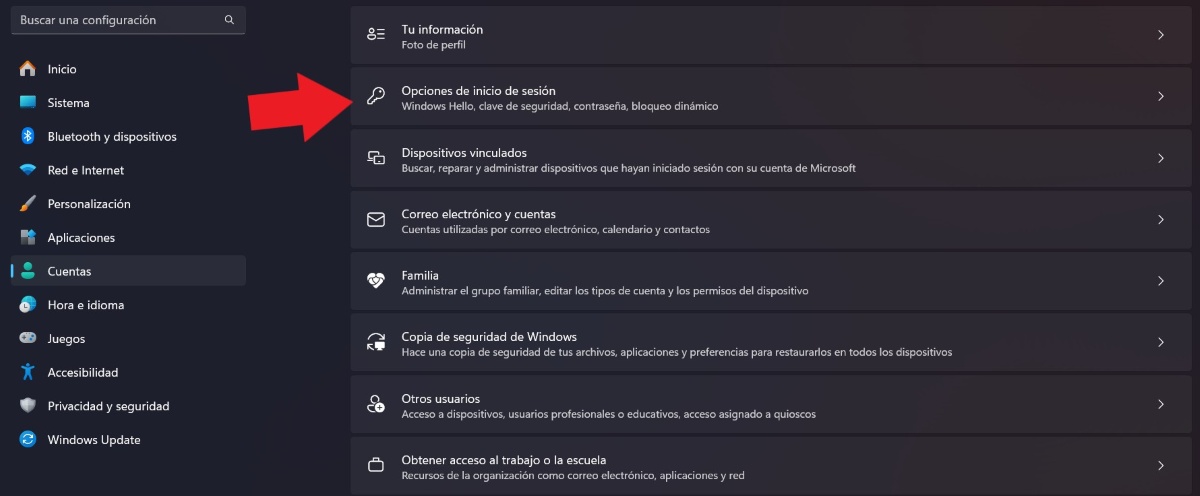
For å fjerne Windows 11-passord og PIN-kode, Det første du trenger å vite er hvordan du logget på første gang: med en lokal konto eller med en Microsoft-konto. Hvis du gjorde det med en lokal konto, er prosedyren ganske enkel og rask, siden den ikke er knyttet til en Microsoft-adresse. Disse er Trinn for å fjerne passordet fra en lokal Windows 11-konto:
- Trykk på Hjem-knappen og trykk på Innstillinger.
- På venstre side av skjermen velger du alternativet Kontoer.
- Trykk nå på Påloggingsalternativer.
- Under Måter å logge på, finn passordoppføringen og klikk på Endre.
- På det tidspunktet må du skrive inn passordet du hadde brukt til det punktet og deretter trykke på Neste.
- Til slutt, for å forlate påloggingen uten passord, må du la disse feltene stå tomme og trykke på Fullfør.
Med prosedyren ovenfor vil du ha fjernet Windows 11-passordet fra en lokal konto. Hva får du med dette? Vel i utgangspunktet, når du logger på igjen på datamaskinen eller bærbar PC, Du trenger ikke å oppgi et passord.
Erstatt Microsoft-kontoen din med en lokal konto
Et annet alternativ du må fjerne passordet og PIN-koden fra Windows 11 er erstatte Microsoft-kontoen du konfigurerte med en lokal konto. Hvordan oppnås det? Følg disse trinnene:
- Gå til Innstillinger – Kontoer.
- Klikk nå på Din informasjon.
- Finn Microsoft-kontodelen.
- Rett nedenfor ser du alternativet Logg på med en lokal konto i stedet. Trykk på den.
- Du vil se et blått grensesnitt åpent. Ikke vær redd, det er Windows-assistenten.
- Følg trinnene angitt av systemet for å koble fra Microsoft-kontoen din.
- Skriv inn passordet ditt for å bekrefte frakoblingen.
- Skriv inn navnet ditt og la passordfeltet stå tomt.
- Til slutt trykker du på Logg av og fullfør.
- Ferdig. På denne måten vil du ha erstattet Microsoft-kontoen din med en lokal, og du vil kunne fjerne Windows 11-passordet og PIN-koden.
Slik fjerner du Windows 11-passord og PIN-kode med en Microsoft-konto
Å fjerne påloggingspassordet med en Microsoft-konto er litt mer komplisert enn å gjøre det med en lokal konto. Alt i alt er det ikke en umulig oppgave, men det må erkjennes at det er noe risikabelt. Faktisk er det ikke det at det bare er én måte å oppnå det på. For eksempel Du kan bruke noen kommandoer i Microsoft Registerredigering eller et Microsoft-verktøy.
Nedenfor har vi inkludert trinn for å fjerne passord på låseskjermen ved hjelp av gratisverktøy Microsofts oppfordring Autologering v3.10:
- Skriv inn nedlastingslenken.
- Klikk Last ned automatisk pålogging.
- Gå nå til Filutforsker – Nedlastinger.
- Høyreklikk på Autologon-verktøymappen og trykk på Pakk ut alle.
- Trykk på Pakk ut igjen i vinduet som åpnes.
- Klikk nå på Autologon64-alternativet.
- I Passord-boksen skriver du inn passordet ditt og trykker på Aktiver.
- Til slutt trykker du på OK.
- Ferdig. På denne måten kan du fjerne passordet og PIN-koden fra Windows 11 og gå inn på datamaskinen uten hindringer.
Hvordan fjerner jeg PIN-koden fra Windows 11?
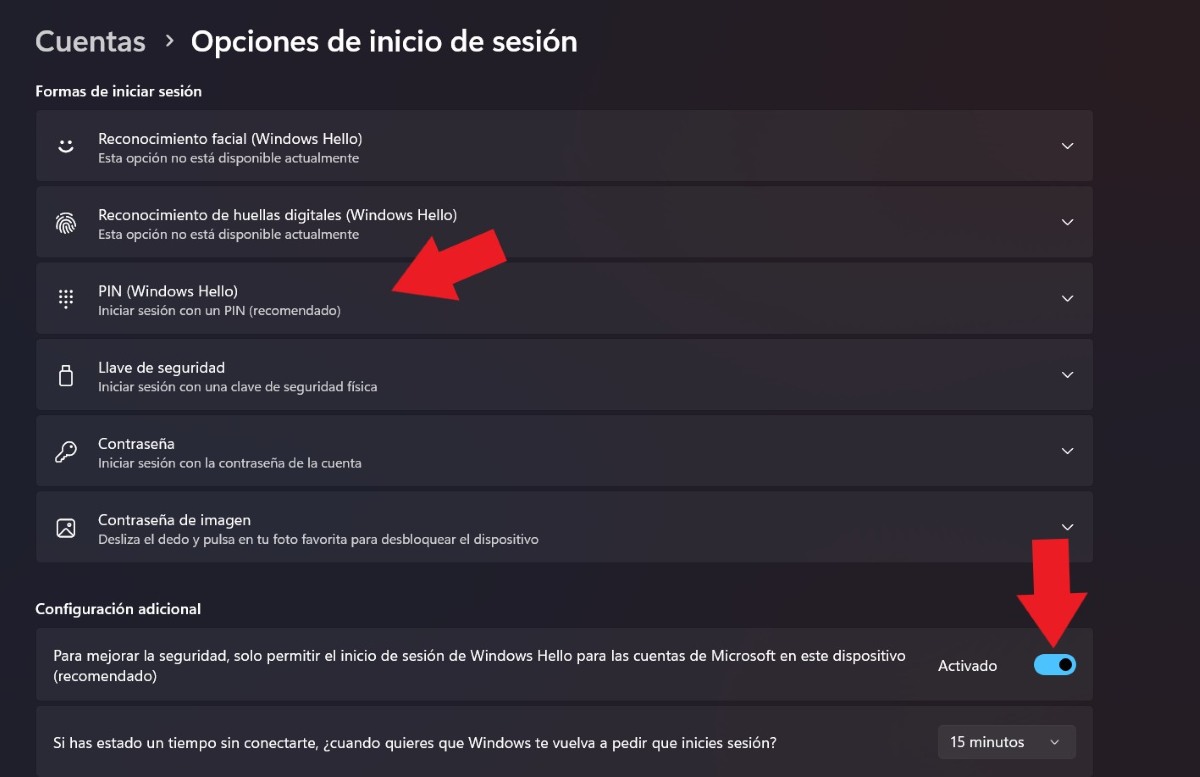
Nå, hva om det du vil slette ikke er passordet, men bare låse-PIN-en? Dette alternativet er også levedyktig. For å fjerne låse-PIN-en i Windows 11, gjør følgende:
- Gå til Innstillinger.
- Trykk på Kontoer.
- Velg nå påloggingsalternativer.
- Under Tilleggsinnstillinger slår du av den nødvendige PIN-kodeforespørselen ved å skyve den blå bryteren.
- I oppføringen "Hvis du ikke har koblet til på en stund ..." velger du Aldri.
- På det tidspunktet må du taste inn PIN-koden din.
- Gå nå opp til PIN (Windows Hello)-fanen og klikk på den.
- Trykk på Fjern – Fjern.
- For å bekrefte at det er deg, må du skrive inn Microsoft-passordet ditt og trykke på OK.
- Ferdig. På denne måten vil du ha eliminert Microsoft PIN-kodeforespørselen i Windows 11.
Hvordan tilbakestiller jeg Windows 11-passord og PIN-kode?
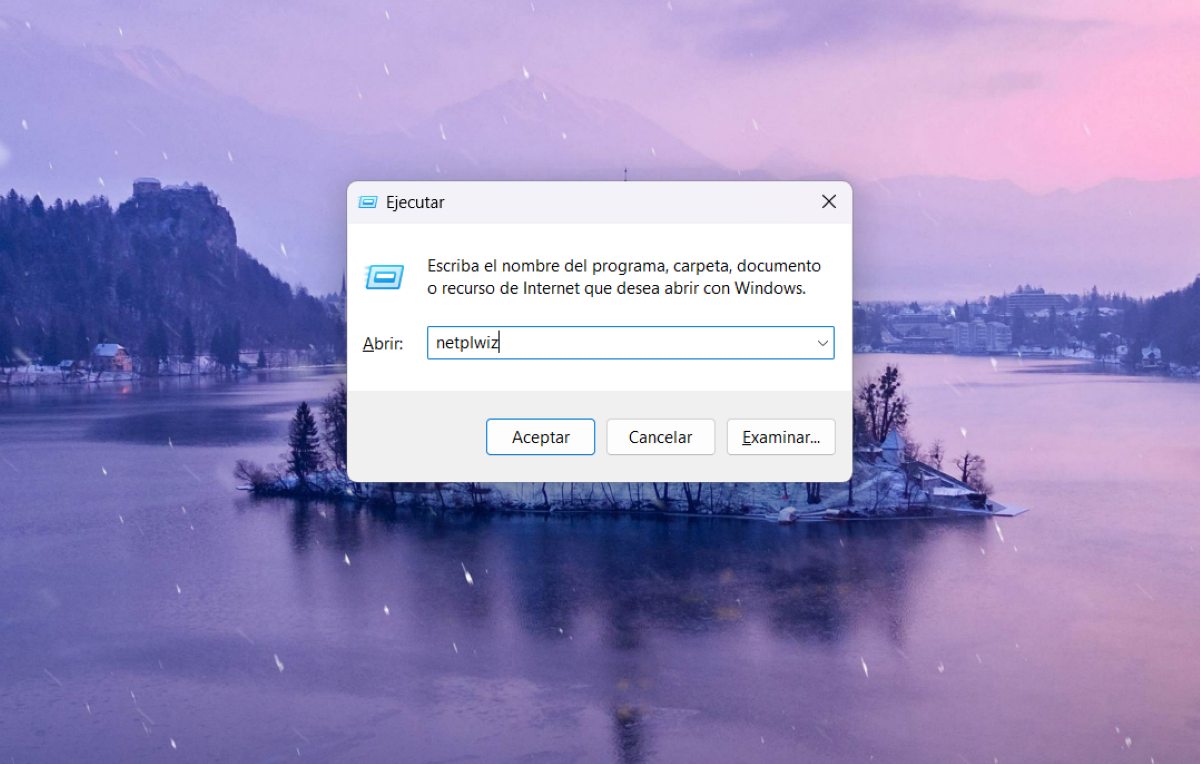
Hva om du bestemmer deg for å gjenopprette dem etter å ha fjernet Windows 11-passordet og PIN-koden? Ett alternativ er å bruke Microsoft-verktøyet vi allerede har snakket om for å tilordne et passord og en PIN-kode på nytt. O Du kan følge disse enkle trinnene:
- Trykk på Windows-tasten + R.
- Skriv inn kommandoen: netplwiz
- Klikk OK.
- Velg alternativet "Brukere må skrive inn navn og passord for å bruke utstyret" – Bruk – Godta.
Når dette er gjort, du trenger bare å lage en ny PIN-kode fra Innstillinger – Kontoer – Påloggingsalternativer – PIN – Innstillinger – Opprett en PIN-kode – Neste – Sett opp en PIN-kode. Generer den nye PIN-koden og trykk OK. Ferdig. Nå vil du ha datamaskinen din beskyttet igjen.
Dette er risikoen ved å fjerne passordet og PIN-koden fra Windows 11
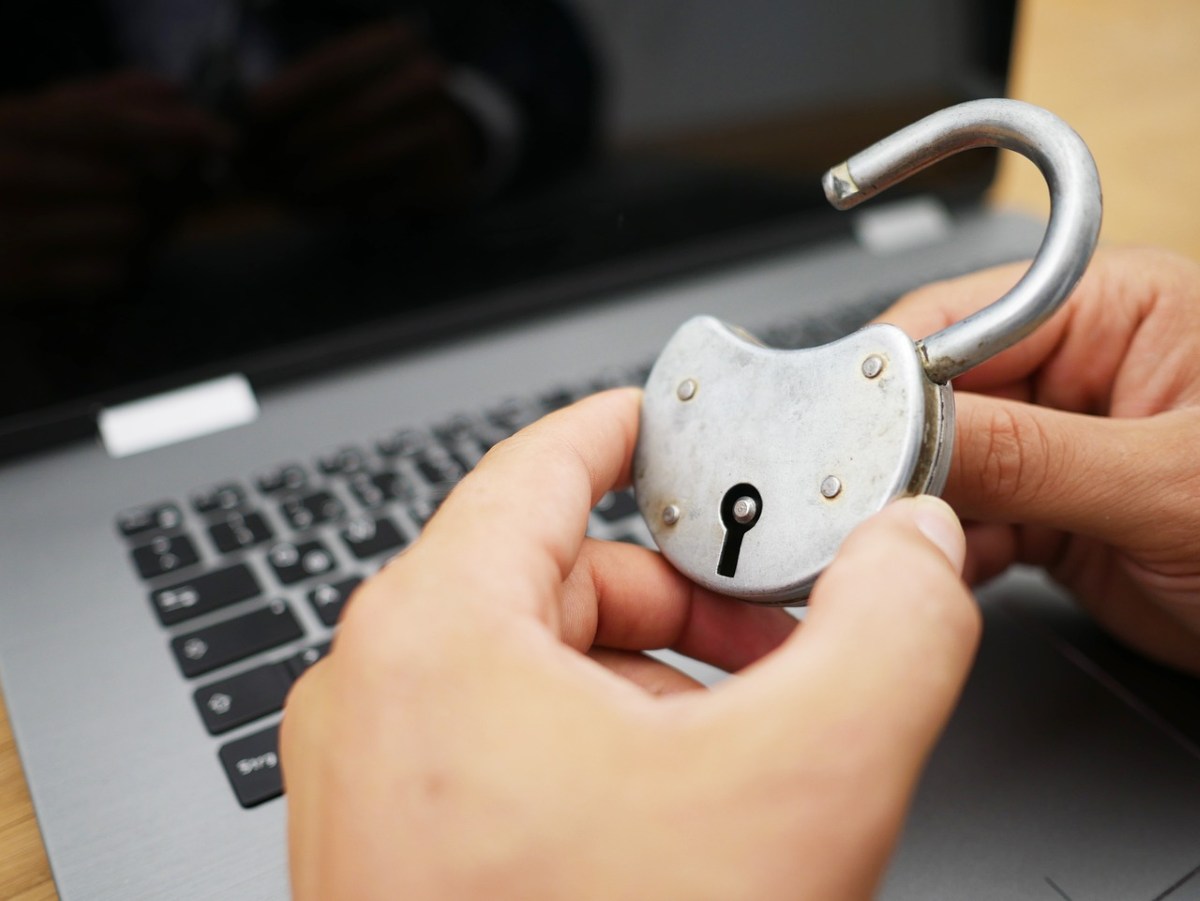
Å fjerne passordet og PIN-koden fra Windows 11 kan ha noen fordeler, for eksempel at du sparer litt tid eller ikke trenger å huske dem hver gang du vil bruke datamaskinen. Imidlertid Vi må ikke glemme at disse er tiltak generert med det formål å tilby deg større sikkerhet og personvern når du logger inn på en datamaskin eller bærbar PC.
Av den grunn, Du bør tenke nøye gjennom før du fjerner Windows 11-passordet og PIN-koden på datamaskinen. På den ene siden vil alle som har tilgang til det også kunne se dine data, bilder, videoer eller et hvilket som helst konfidensielt dokument. Og på den annen side kan du bli et lettere offer for ondsinnede mennesker på nettet. Derfor er det bedre at du vurderer situasjonen nøye for å se om det virkelig er nødvendig å eliminere disse sikkerhetsbarrierene.

Helt fra jeg var liten har jeg vært fascinert av alt som er vitenskapelig og teknologisk, spesielt de fremskrittene som gjør livene våre enklere og morsommere. Jeg elsker å holde meg oppdatert på de siste nyhetene og trendene, og dele mine erfaringer, meninger og tips om enhetene og dingsene jeg bruker. Dette førte til at jeg ble nettskribent for litt over fem år siden, med fokus primært på Android-enheter og Windows-operativsystemer. Jeg har lært å forklare komplekse konsepter på en enkel måte, slik at leserne mine lett kan forstå dem.