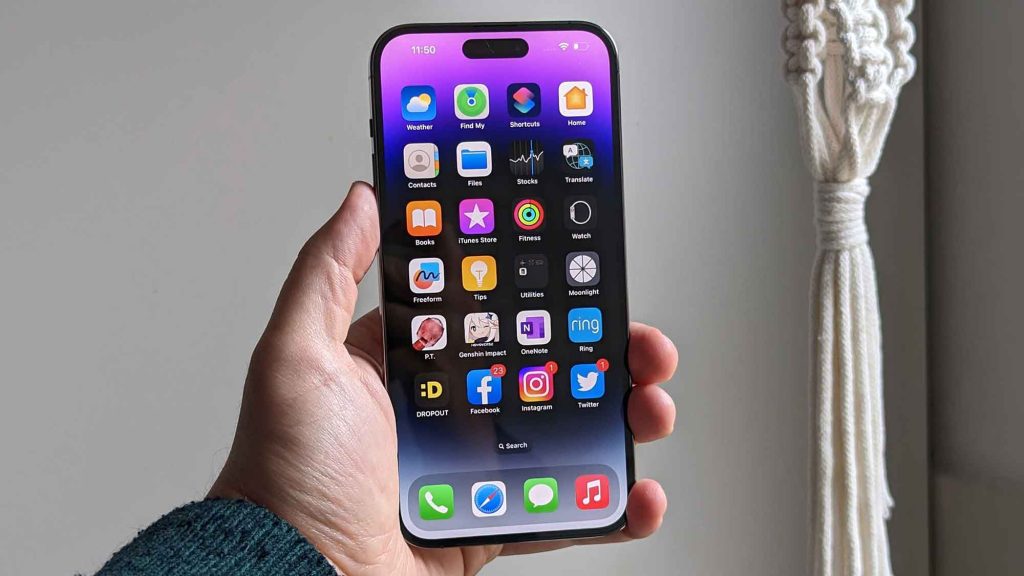
Øyeblikkelig skjermbilde: Kraft til fingertuppene
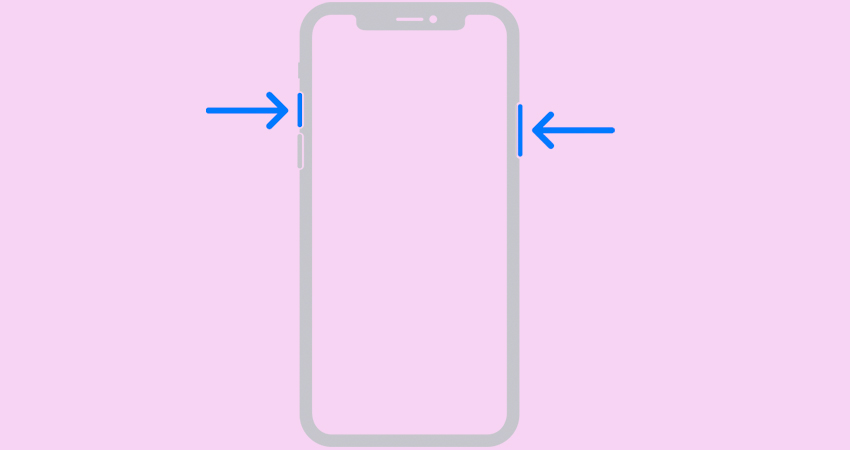
Utføre et skjermbilde på din iPhone med en enkel knappkombinasjon. Trykk på låseknappen og volum opp-knappen samtidig. På eldre modeller med hjemknapp trykker du på låseknappen og hjemknappen samtidig. Skjermen vil blinke, og du vil høre en lukkerlyd som bekrefter at opptak har vært vellykket.
Helsidefangst: Rull og ta bilder uten begrensninger
Visste du at du kan fange en hel nettside på din iPhone? Lage en skjermbilde normalt og Trykk på miniatyrbildet av skjermbildet nederst i venstre hjørne. Velg "Fullskjerm" og bla nedover siden. Trykk på "Ferdig" og lagre hele skjermbildet i galleriet ditt.
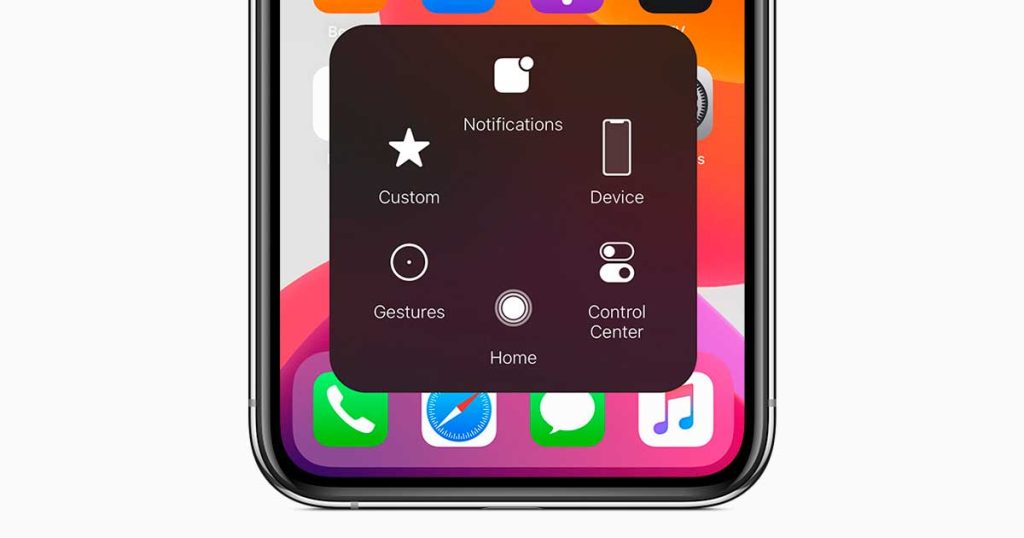
AssistiveTouch: One-touch skjermbilde
Aktiver AssistiveTouch i Innstillinger > Tilgjengelighet > Touch > AssistiveTouch. Tilpass AssistiveTouch-menyen og legge til funksjon skjermbilde. Nå kan du ta skjermbilder med et enkelt trykk på den flytende AssistiveTouch-knappen, uten å måtte trykke på fysiske knapper.
Skjermopptak: Fang øyeblikk i bevegelse
Gå utover statiske skjermbilder og ta opp iPhone-skjermen i sanntid. Aktiver skjermopptak fra kontrollsenteret eller legg til knappen i Innstillinger > Kontrollsenter > Tilpass kontroller. Trykk på opptaksknappen, vent på nedtellingen og ta opp alt som skjer på skjermen din. Stopp opptaket ved å trykke på den røde knappen i topplinjen eller opptaksknappen i kontrollsenteret.
Rediger og del opptakene dine: Gjør kreasjonene dine til live
Etter å ha tatt et skjermbilde, trykk på miniatyrbildet for å redigere det. Beskjær, tegn, fremhev eller legg til tekst i bildet ditt. Bruk de innebygde verktøyene eller utforsk tredjepartsapper for avanserte redigeringsalternativer. Når du er fornøyd med resultatet, del bildet ditt via meldinger, e-post eller sosiale nettverk.
Skjermbildesnarveier: Forenkle prosessen
Hvis du er ny i iPhone-verdenen, ikke bekymre deg. eksistere enkle snarveier for å ta opp skjermen uten komplikasjoner. Bruk kontrollsenteret ved å sveipe opp fra bunnen av skjermen og trykke på skjermbildeikonet. Du kan også be Siri om å ta et skjermbilde for deg, bare si «Ta et skjermbilde», så tar hun seg av resten.
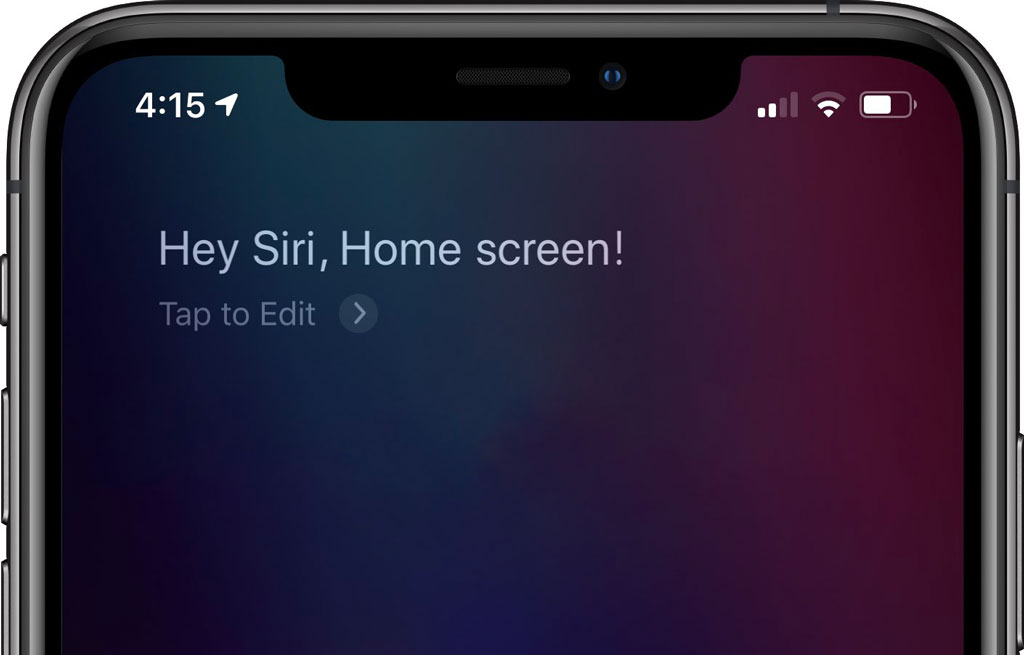
Håndfri skjermdump: La Siri ta seg av det
Visste du at du kan ta et skjermbilde uten å berøre iPhone? Siri, Apples virtuelle assistent, kan gjøre det for deg. Bare si «Hei Siri» og spør henne: «Ta et skjermbilde». Umiddelbart vil Siri fange skjermen og bildet vises nederst i venstre hjørne, klart til å redigeres eller deles. Det er en rask og praktisk måte å få skjermbilder uten å trykke på knapper.
Skjulte iOS-triks: Gjør mer med iPhone
El operativsystem Apples iOS er fullpakket med triks og skjulte funksjoner som kan gjøre livet ditt enklere. Fra å plutselig slette gamle skjermbilder til å organisere dem effektivt, iPhone har så mye mer å tilby. Utforsk innstillinger, tilpass kontrollsenteret og oppdag alt Siri kan gjøre for deg. Jo mer du lærer om iPhone-funksjonene, jo mer kan du dra nytte av potensialet.
Organiser og finn opptakene dine: Hold alt i orden
Alle skjermbilder du tar vil være vil automatisk lagre i "Bilder"-appen av din iPhone. Du kan enkelt finne dem i «Skjermbilder»-albumet. Organiser opptakene dine ved å lage egendefinerte album eller bruke smarte søkefunksjoner for raskt å finne opptakene du trenger.
Mestre kunsten å ta skjermbilder på din iPhone og aldri gå glipp av et viktig øyeblikk. Enten du vil lagre en samtale, dele en prestasjon i et spill eller dokumentere en prosess, gir skjermbilder deg fleksibiliteten og kreativiteten til å gjøre det.

Jeg er Sebastián Vidal, en dataingeniør som brenner for teknologi og gjør det selv. Videre er jeg skaperen av tecnobits.com, hvor jeg deler veiledninger for å gjøre teknologi mer tilgjengelig og forståelig for alle.