
Enten av nysgjerrighet eller for å sjekke kompatibiliteten til en bestemt maskinvare, er du interessert i å vite hvordan Se PC-komponentene dine. Før du begynner å løsne skruer og demontere utstyret ditt for å finne ut av det, bør du prøve enklere og sikrere løsninger. I denne oppføringen forklarer vi hvordan du kan finne ut maskinvarespesifikasjonene til datamaskinen din fra systemet og med tredjepartsapper.
Å se komponentene til en datamaskin er spesielt nødvendig når vi skal installere et spill eller ny programvare. Det er også viktig å vite hvilken prosessor, hovedkort eller grafikkort som er montert om vi ønsker det oppdater noe maskinvareelement. Heldigvis er det mulig å vite all denne informasjonen uten å måtte åpne tårnet eller den bærbare datamaskinen, bare bruke innebygde verktøy eller installere et program.
Hvordan kan jeg se komponentene til PC-en min?
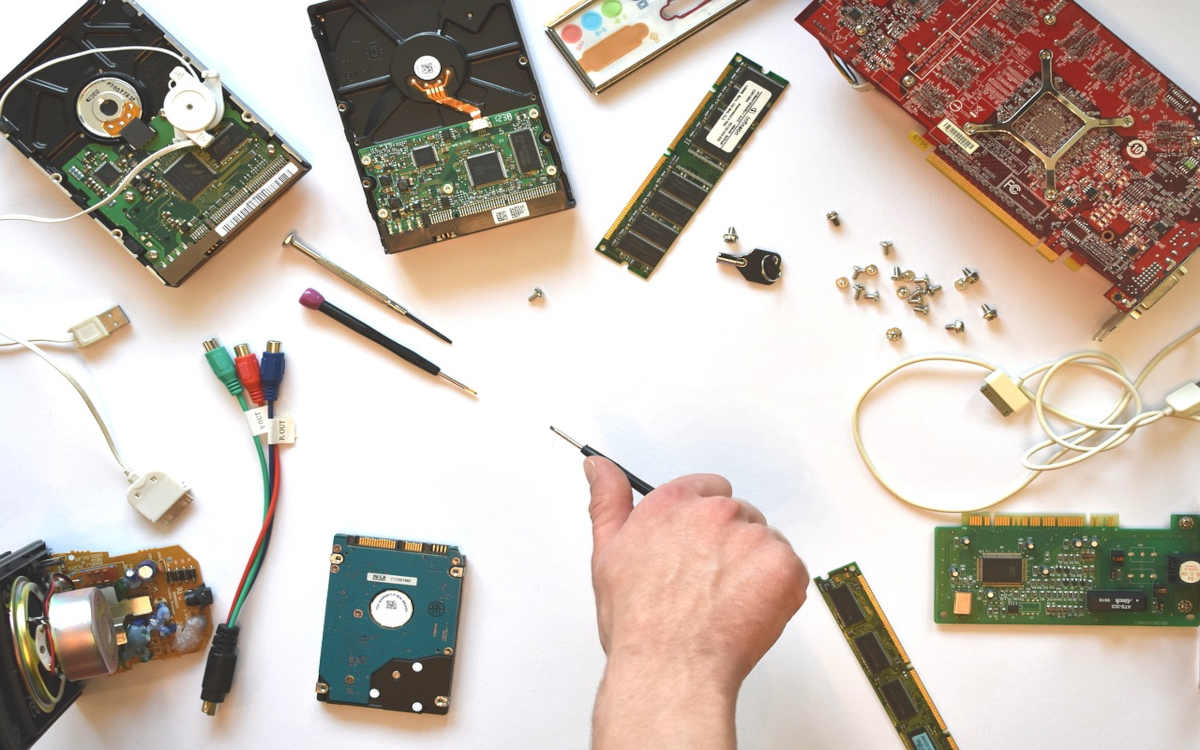
Kjenn til spesifikasjonene til maskinvare installert er veldig enkelt i datamaskiner med Windows. Dette operativsystemet har forskjellige verktøy som gir deg enkel tilgang til nevnte informasjon. I tillegg finnes det tredjepartsapplikasjoner for Windows designet for dette formålet, som er gratis og som du kan laste ned når som helst.
På samme måte, hvis du har en Mac-datamaskin eller med en Linux-distribusjon, kan du også se komponentene som utgjør den. På disse datamaskinene kjører du ganske enkelt en kommando eller åpner et innebygd verktøy. Uansett er det alltid mulig å kjenne til maskinvarespesifikasjonene uten å måtte lete etter en skrutrekker.
Se komponentene til PC-en min fra selve systemet
La oss starte med å se hvordan du kjenner komponentene til en datamaskin fra selve operativsystemet. Dette er den enkleste måten å gjøre det på, siden du kan få informasjon om hvilken type maskinvare som er installert uten å måtte ty til eksterne applikasjoner. I de fleste tilfeller er dataene fra disse verktøyene mer enn nok til å kjenne innsiden av en datamaskin.
På Windows
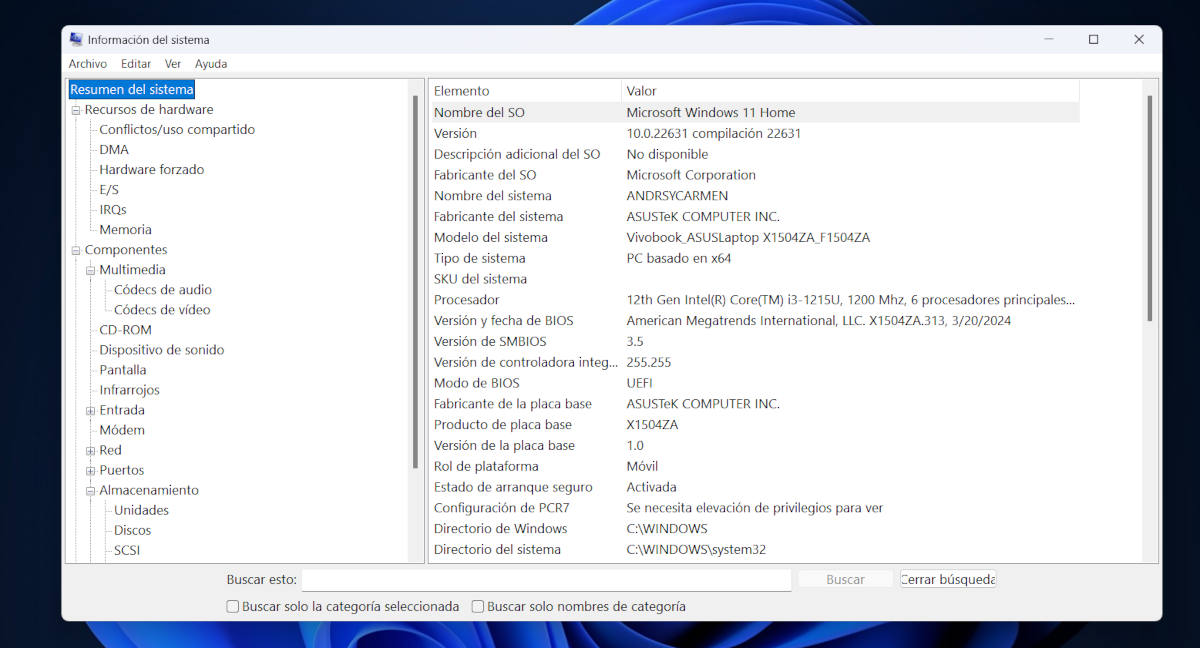
For å se komponentene til en Windows-PC kan du bruke innfødt verktøy Systeminformasjon. Du får tilgang til den ved å trykke samtidig Windows + R for å åpne Kjør-vinduet. Når du er der, skriv inn kommandoen i tekstfeltet msinfo32 og trykk OK for å vise systeminformasjonen.
Deretter åpnes et vindu med all systeminformasjon. I venstre kolonne kan du se ulike kategorier under alternativet Systemsammendrag. Blant kategoriene er Maskinvareressurser, komponenter og programvaremiljø. Under hver av disse kategoriene finner du detaljert informasjon om de fysiske elementene som utgjør datamaskinen din.
For eksempel, i kategorien Systemsammendrag ser du informasjon som prosessortype, versjon og dato for BIOS- eller hovedkortdata. Hvis du vil se mer spesifikke detaljer om lagringsstasjoner eller grafikkort, åpner kategorien Komponenter. Systeminformasjon-vinduet lar deg se alle maskinvarespesifikasjonene til datamaskinen din, du må bare utforske den nøye.
Hvis du leter etter informasjon om maskinvaredrivere, kan du åpne verktøyet Enhetsbehandling. For å gjøre dette, klikk på Start-knappen og skriv inn Enhetsbehandling. Velg det første alternativet, og du vil se hele listen over komponenter, sammen med deres installerte driverversjon.
På macOS
Når det gjelder Apple-datamaskiner, er det veldig enkelt å se komponentene og deres spesifikasjoner. Bare gå til øverste venstre hjørne og klikk på epleikonet. Velg deretter alternativet «Om denne Mac-en» i rullegardinmenyen for at systemet skal vise den installerte maskinvaren.
Når dette er gjort, vil du se et vindu med detaljerte data om komponentene til Mac-en. Systemet viser typen prosessor, mengden lagring og minne, og det installerte grafikkortet. Hvis du klikker på knappen Systemrapport, åpnes en mye mer detaljert liste der du kan lære i dybden om de fysiske elementene som skaper liv inne i datamaskinen.
På Linux
Hvis du har installert en Linux-distribusjon på datamaskinen, kan du også få tilgang til maskinvareinformasjon fra den. Den enkleste måten å gjøre det på er Gå til Innstillinger eller Systeminnstillinger. Der velger du Detaljer eller Om-alternativet, og et vindu åpnes med grunnleggende informasjon om enheten, inkludert detaljer om maskinvaren.
Blant informasjonen du kan få ved å følge denne metoden er maskinvaremodell og minne- og lagringsstørrelse. Også vist er modellen av installert prosessor og type grafikkort. Selvfølgelig kan du undersøke Internett for å finne flere detaljer om oppsett og drift av noen av disse komponentene.
Tredjepartsapper for å se komponentene til PC-en min

Noen ganger er informasjonen som operativsystemet gir om PC-maskinvaren begrenset eller vanskelig å forstå. Av denne grunn er det programmer og applikasjoner utviklet for å hjelpe oss med å se komponentene til datamaskinen vår og evaluere dens funksjon. De fleste av disse applikasjonene er gratis og enkle å bruke, selv for brukere med liten erfaring.
Hvis du bruker Windows, vil det være enkelt å finne et program for å se PC-komponentene dine. Noen av de beste er følgende:
- CPU-Z: Denne gratis programvaren analyserer alle maskinvarekomponenter og gir deg detaljerte data om hvordan de fungerer.
- Spesifikasjon: Fra skaperne av CCleaner. Gratisversjonen viser fullstendig informasjon om typen og ytelsen til hver maskinvarekomponent i datamaskinen din.
- HWIinfo: Den minst intuitive av de tre, men veldig komplett hvis du lærer deg å bruke den til å evaluere oppførselen til maskinvaren din.
På den annen side, hvis du har en Apple-datamaskin, kan du installere Geekbench, et benchmarkverktøy som evaluerer Mac-ens ytelse og sammenligner den med andre systemer. Og for Linux-brukere, det beste alternativet i denne forstand er HardInfo, en app som du kan laste ned fra programvarelageret ditt eller installere fra terminalen ved å skrive kommandoen sudo apt-get install hardinfo.
Avslutningsvis er det enklere å se på komponentene på PC-en din enn det ser ut til. Bare bruk et systemverktøy eller installer et tredjepartsprogram for å kjenne alle detaljer i maskinvaren din. Med denne informasjonen kan du evaluer ytelsen til utstyret ditt, finn ut om det er kompatibelt med bestemt programvare eller avgjør om det er på tide å forbedre maskinvaren.

Helt fra jeg var liten har jeg vært fascinert av alt som er vitenskapelig og teknologisk, spesielt de fremskrittene som gjør livene våre enklere og morsommere. Jeg elsker å holde meg oppdatert på de siste nyhetene og trendene, og dele mine erfaringer, meninger og tips om enhetene og dingsene jeg bruker. Dette førte til at jeg ble nettskribent for litt over fem år siden, med fokus primært på Android-enheter og Windows-operativsystemer. Jeg har lært å forklare komplekse konsepter på en enkel måte, slik at leserne mine lett kan forstå dem.