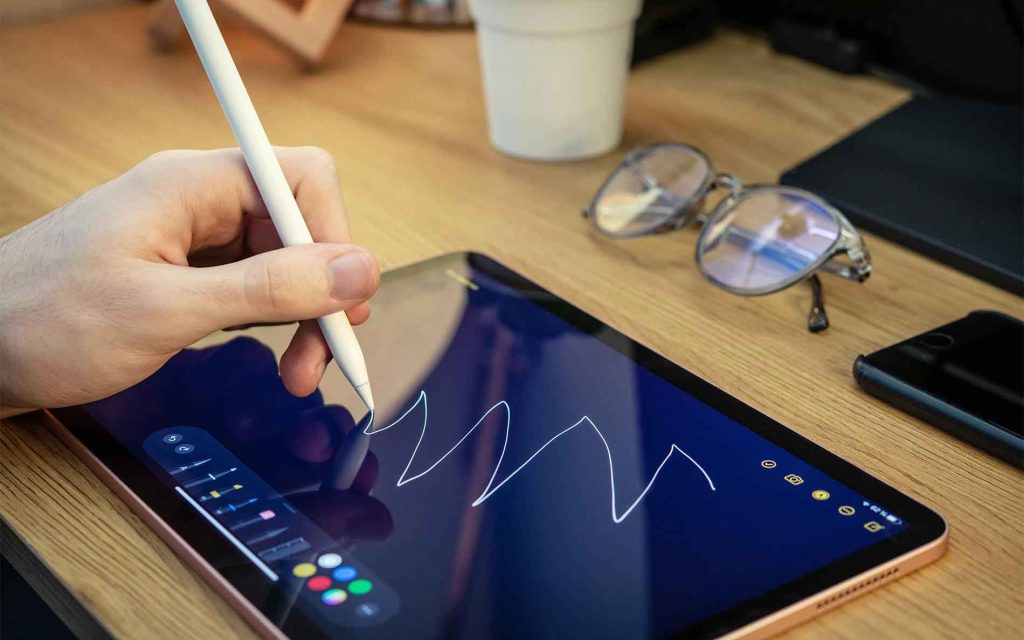
El Apple-blyant er den perfekte allierte for din iPad, og tilbyr en sømløs opplevelse fra å ta notater til å lage digitale kunstverk. Deretter forklarer vi hvordan parer du Apple Pencil av ulike generasjoner med din iPad, og vi presenterer også løsninger på vanlige tilkoblingsproblemer.
Forskjeller mellom første og andre generasjon Apple Pencil
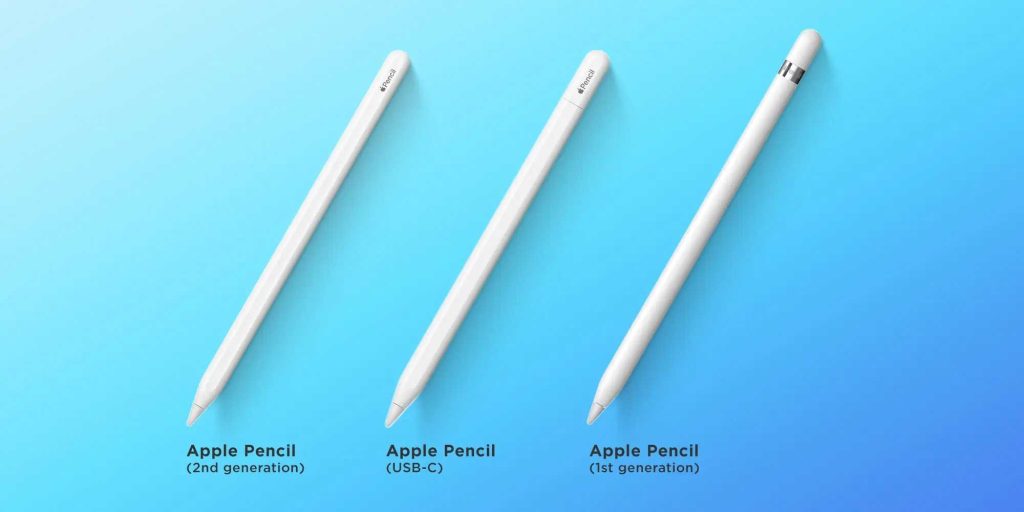
Før du fortsetter med forbindelsen, er det viktig å kjenne til kjennetegnene mellom 1st Apple Pencil y 2. generasjon. Her er noen hovedpunkter:
- Apple Pencil 2 lades trådløst og festes magnetisk til iPad.
- Apple Pencil 1 krever tilkobling via Lightning-porten for å lade.
- Den andre generasjonen lar deg endre funksjoner med bevegelser i kompatible apper.
- Design: Apple Pencil 2 har en matt og firkantet finish, mens den første modellen er avrundet og skinnende.
Apple Pencil-kompatible modeller
Andre generasjons Apple Pencil-kompatibilitet
- iPad Pro 12.9" (3. generasjon og nyere)
- iPad Pro 11" (1. generasjon og nyere)
- iPad Air (4. generasjon og nyere)
- iPad mini (6. generasjon)
Enheter som er kompatible med First Generation Apple Pencil
- iPad mini (5. generasjon)
- iPad (6., 7., 8., 9. og 10. generasjon)
- iPad Air (3. generasjon)
- iPad Pro (12.9", 1. og 2. generasjon)
- iPad Pro (10.5″ og 9.7″)
Slik parer du Apple Pencil USB-C med iPad
For å aktivere din Apple Pencil (USB-C), sørg for å oppdatere iPad-en til iPadOS 17.1 eller nyere først. Følg deretter disse trinnene:
- Vri Apple Pencil-hetten for å avdekke kontakten USB-C.
- Koble USB-C-kabelen til Apple Pencil og koble den andre enden til iPad.
- Apple Pencil vil være klar til bruk umiddelbart.
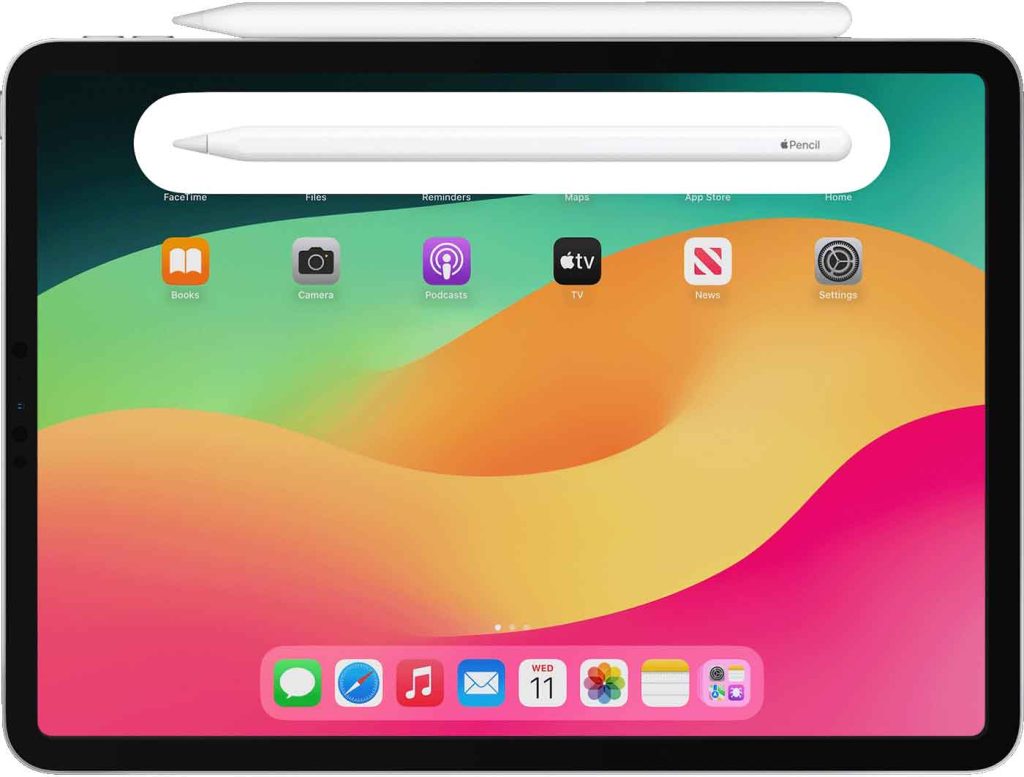
Synkroniser Apple Pencil 2 raskt med iPad
Synkroniseringen av Apple-blyant 2 Det er enkelt og raskt:
- Slå på Bluetooth på iPad-en din fra Innstillinger eller Kontrollsenter.
- Plasser den flate siden av Apple Pencil på høyre kant av iPad (i stående modus).
- Et paringsbanner vises som viser batterinivået og bekrefter tilkoblingen.
Slik kobler du Apple Pencil 1 til iPad
For å koble til Apple-blyant 1 Følg disse trinnene:
- Fjern hetten fra den øvre enden av Apple Pencil.
- Koble pennen til iPads Lightning-port.
- Godta sammenkoblingen når forespørselen vises på iPad-skjermen.
Løsninger på Apple Pencil-tilkoblingsproblemer
Hva gjør jeg hvis Apple Pencil 2 ikke kobles til
- Bekreft at Bluetooth er aktivert ved å gå til Innstillinger -> Bluetooth.
- Start iPad-en på nytt og prøv å pare på nytt.
- Hvis problemet vedvarer, i Innstillinger -> Bluetooth, trykk på 'i'-knappen ved siden av Apple Pencil-navnet og velg 'Glem enhet'. Prøv deretter å pare på nytt.
- Hvis den fortsatt ikke kobles til, la Apple Pencil være koblet til iPad i noen minutter for å lade opp, og prøv deretter å pare på nytt.
Trinn for å løse Apple Pencil-tilkoblingsfeil 1
- Sørg for at iPadens Lightning-port er ren og koble til Apple Pencil på riktig måte.
- Bekreft at Bluetooth er aktivert ved å gå til Innstillinger -> Bluetooth.
- Start iPad-en på nytt og prøv å pare på nytt.
- Hvis Apple Pencil vises i enhetslisten i Innstillinger -> Bluetooth, men ikke kobler til, trykker du på "i"-knappen og velger "Glem enhet". Prøv deretter å pare den på nytt.
- Hvis Apple Pencil ikke pares umiddelbart, kobler du den til iPad for å lade opp i noen minutter, og gjentar deretter sammenkoblingsprosessen.
Nyttige tips for en jevn bruksopplevelse
Hvis du fortsetter å ha problemer med din Apple-blyant, sørg for at iPad-en din har den nyeste versjonen av iOS installert. Noen ganger kan programvareoppdateringer løse tilkoblingsproblemer.
Med disse trinnene, du Apple-blyant Den skal fungere perfekt med iPad-en din, klar til å tilby deg en optimal og uavbrutt brukeropplevelse. Nyt enestående integrasjon mellom Apple-enhetene dine.

Jeg er Sebastián Vidal, en dataingeniør som brenner for teknologi og gjør det selv. Videre er jeg skaperen av tecnobits.com, hvor jeg deler veiledninger for å gjøre teknologi mer tilgjengelig og forståelig for alle.