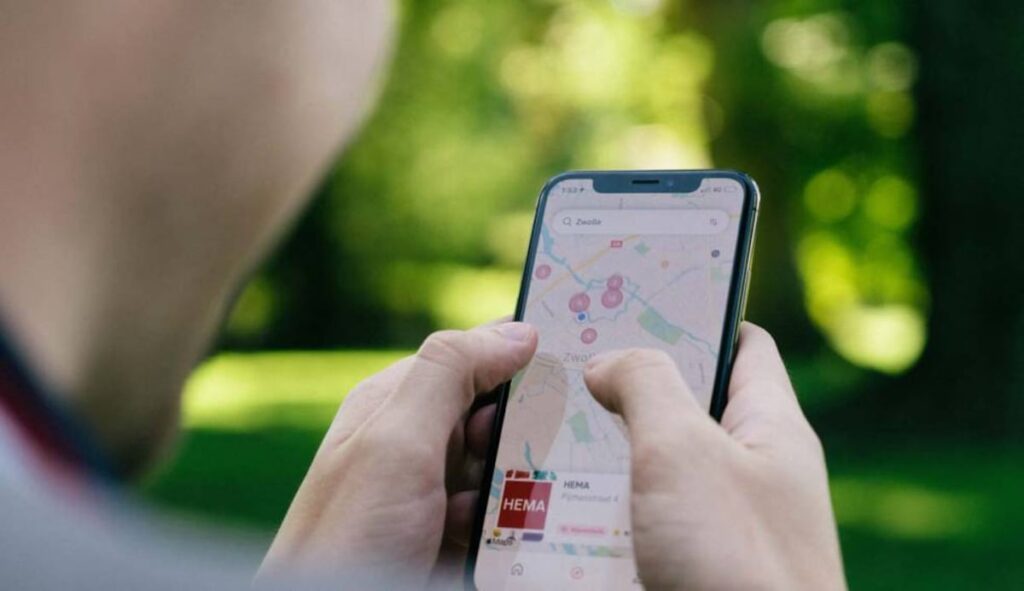
Spotify og Google Maps De har blitt essensielle verktøy for de som søker henholdsvis underholdning og navigasjon. Tenk deg å slå sammen begge applikasjonene for å nyte favorittmusikken din mens du følger de beste rutene. Det er mulig, og her forklarer vi hvordan.
Denne integrasjonen forbedrer ikke bare brukeropplevelsen, men øker også sikkerhet ved å la deg styre musikken uten å ta oppmerksomheten bort fra navigasjonen. Gjennom noen få enkle trinn kan du koble til begge applikasjonene og nyte en komfortabel og optimalisert opplevelse mens du er på farten.
Trinn for å koble til Spotify og Google Maps
For å få mest mulig ut av denne integrasjonen, sørg for at du har det Spotify og Google Maps installert og oppdatert på din mobile enhet. Følg deretter disse detaljerte trinnene for å konfigurere dem:
- Åpne Google Maps-appen på mobilenheten din.
- Få tilgang til hovedmenyen ved å trykke på profilen din eller det første bildet ditt i øvre høyre hjørne.
- Velg alternativet Innstillinger og gå deretter til Navigasjonsinnstillinger.
- Aktiver funksjonen Vis medieavspillingskontroller.
- Et popup-vindu vil be deg velge en standard musikkapp. Velge Spotify og godta vilkårene for å koble til kontoen din.
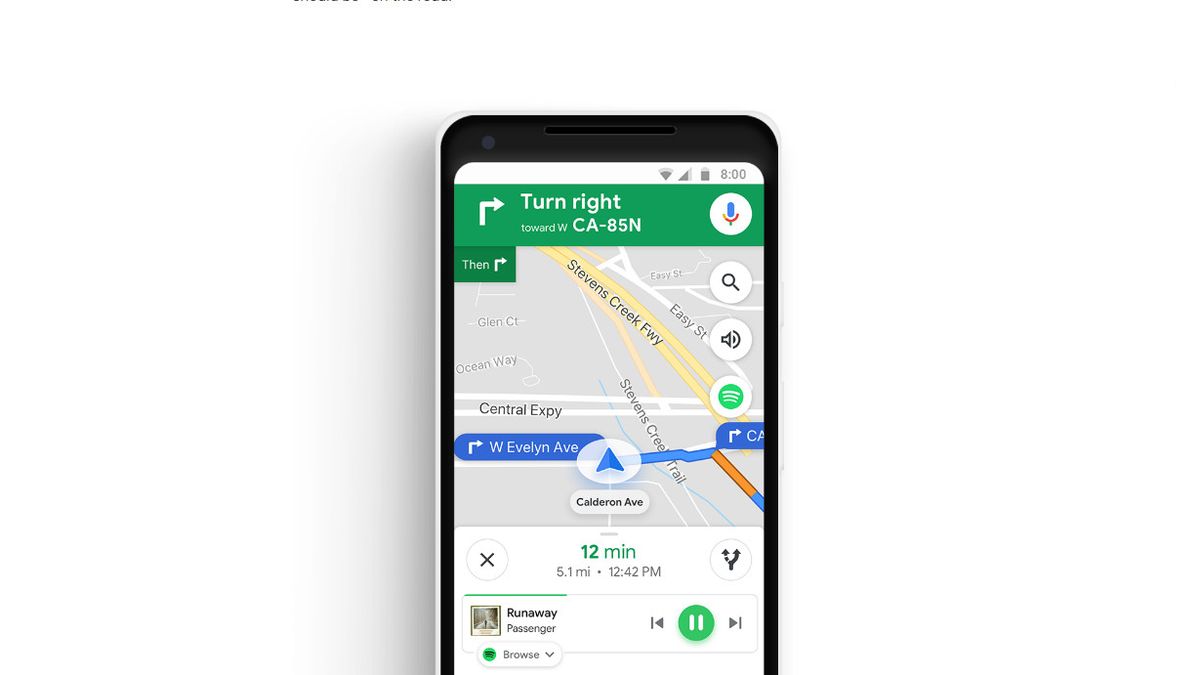
Fra det øyeblikket av, den avspillingskontroller vises nederst på skjermen mens du bruker Google Maps-navigasjon, slik at du kan pause, spille av eller endre sanger uten å forlate appen.
Hvordan bruke talekommandoer for større sikkerhet
For å sikre en trygg brukeropplevelse mens du kjører, kan du kontrollere Spotify på Google Maps ved å bruke talekommandoer med Google-assistent. Sett den opp som følger:
- På Android-telefonen din sier du "Hei Google, åpne Assistent-innstillingene"
- Velg alternativet Musikk i de tilgjengelige konfigurasjonene.
- Velg Spotify som din standard musikkleverandør.
- Sørg for at du er logget på Spotify-kontoen din og aktiver de nødvendige tillatelsene.
Nå kan du bruke kommandoer som «Ok Google, legg favorittspillelisten min på Spotify» mens du følger instruksjonene på kartet. Dette forbedrer betraktelig sikkerhet mens du kjører, da det eliminerer behovet for å håndtere enheten.
Oppdater apper og fiks problemer
For å unngå ulemper, sørg for at begge deler Spotify og Google Maps er oppdatert til de nyeste versjonene. Dette er viktig for å sikre applikasjonskompatibilitet og riktig funksjon av multimediekontroller.
Hvis du støter på problemer, prøv følgende trinn:
- Start enheten på nytt etter at du har konfigurert begge appene.
- Sjekk at du har godtatt de nødvendige tillatelsene for at Spotify kan integreres med Google Maps.
- Vennligst sjekk Internett-tilkoblingen din, siden funksjonalitet avhenger av en stabil tilkobling.
Hvis kontrollene fortsatt ikke vises, kan du gå tilbake til Google Maps-innstillingene, deaktivere og aktivere mediekontrollalternativet på nytt.
Tilleggsfunksjoner for å få mest mulig ut av integreringen
Når appene dine er synkronisert, har du tilgang til avanserte alternativer som å bla gjennom spillelister direkte fra Google Maps. Ved å skyve opp bunnpanelet på navigasjonsskjermen kan du velge nylige spillelister, favorittalbum eller fremhevede sanger uten å måtte åpne Spotify.
I tillegg, hvis du bruker iOS eller Android, tilbyr begge plattformene alternativer personliggjøre opplevelsen, for eksempel å endre standard musikkapp når som helst fra navigasjonsinnstillingene.
Husk at denne integrasjonen også er nyttig når du reiser med offentlig transport eller til og med til fots, da den tillater flytende og underholdende navigering uten avbrudd.
Å koble Spotify til Google Maps er en praktisk og tilgjengelig løsning for de som leter etter komfort og sikkerhet på samme tid. Ved å følge disse trinnene vil du kunne nyte favorittsangene dine mens du navigerer til destinasjonene dine effektivt og uten ytterligere bekymringer.

Jeg er en teknologientusiast som har gjort sine "geek"-interesser til et yrke. Jeg har brukt mer enn 10 år av livet mitt på å bruke banebrytende teknologi og fikse med alle slags programmer av ren nysgjerrighet. Nå har jeg spesialisert meg på datateknologi og videospill. Dette er fordi jeg i mer enn 5 år har skrevet for forskjellige nettsteder om teknologi og videospill, og laget artikler som prøver å gi deg den informasjonen du trenger på et språk som er forståelig for alle.
Hvis du har spørsmål, spenner min kunnskap fra alt relatert til Windows-operativsystemet samt Android for mobiltelefoner. Og mitt engasjement er til deg, jeg er alltid villig til å bruke noen minutter og hjelpe deg med å løse eventuelle spørsmål du måtte ha i denne internettverdenen.