
Selv om widgets mistet popularitet i Windows på grunn av dårlig ytelse og feil i tidligere versjoner av Bill Gates' operativsystem, har de nå dukket opp igjen bedre enn noen gang. Og i Windows 10, disse små programmene har blitt optimalisert for å hjelpe deg med å forbedre produktiviteten i dine rutineoppgaver og ikke forårsake ytelsessvikt.
Så hvis du er interessert i disse programmene på datamaskinen din, fortsett å lese fordi La oss se hva widgets er og hvordan vi kan legge dem til skrivebordet i Windows 10.
Hva er skrivebordswidgeter i Windows 10?
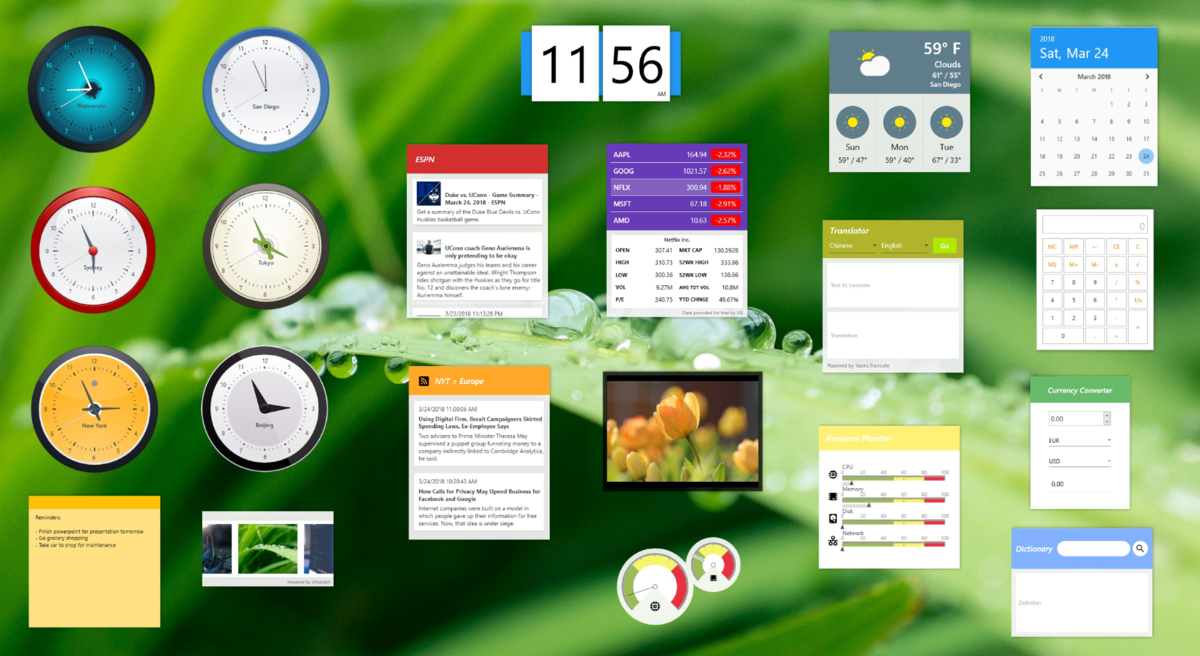
Før jeg viser deg hvordan du legger til widgets på skrivebordsskjermen i Windows 10, vil jeg avklare hva disse widgetene er siden det er et begrep som brukes mindre og mindre. Til tross for dette, De er fortsatt veldig tilstede på enhetene våre, både på Windows og Android eller selv på iOS, og de blir bedre og bedre.
Godt Widgets er hurtigstartprogrammer eller applikasjoner som vi kan ha direkte på Windows-skrivebordet. for å forbedre produktiviteten vår eller ha forskjellige snarveier til nyttige verktøy. For å gi deg en idé, klokken vi har på mobiltelefonen eller kalenderen vi har på datamaskinens skrivebord er widgets.
Og i utgangspunktet, hvis vi forestiller oss at skrivebordet vårt, i stedet for å være digitalt, var fysisk, ville det vært det hvordan du har verktøy for hånden som du kan bruke når som helst. Som smeden som alltid har en hammer innen rekkevidde. Forskjellen er at verktøyene vi har på datamaskinen er noe mer sofistikerte.
Som du ser, er widgetene det verktøy som vi raskt kan ha og de er integrert i datamaskinens skrivebord, men de trenger ikke å være like enkle (og nyttige) som klokken eller kalkulatoren. Noen av mest brukte og vanlige widgets å se er følgende.
- Musikkspiller: Styr favorittmusikken din uten å måtte åpne hele appen. Du kan enkelt sette på pause, spille av og endre sanger.
- Kalender: For alltid å huske på hvilken dag det er og dine neste avtaler.
- Værmelding: For å vite om du trenger å ta med paraplyen eller solbrillene.
- nyhetsfeed: Hold deg oppdatert med de siste nyhetene fra favorittkildene dine rett på skrivebordet.
- Hurtignotater: Et perfekt verktøy for å sette påminnelser, rutiner eller gjøremålslister.
- Systemovervåking: For de mest nerdete, som vil vite til enhver tid ytelsen til PC-en din. Veldig nyttig hvis du har en spillerdatamaskin.
- Sosiale medier feed: Sjekk de siste innleggene fra forskjellige sosiale nettverk umiddelbart og direkte fra skrivebordet.
Så hvis du vil ha disse og andre widgets for hånden, du kan legge dem til Windows 10-skrivebordet på en veldig enkel måte. Dette vil vi gjøre med søknaden Widget-lanseringsprogram, Jeg forteller deg.
Slik legger du til widgets på skrivebordet med Widget Launcher
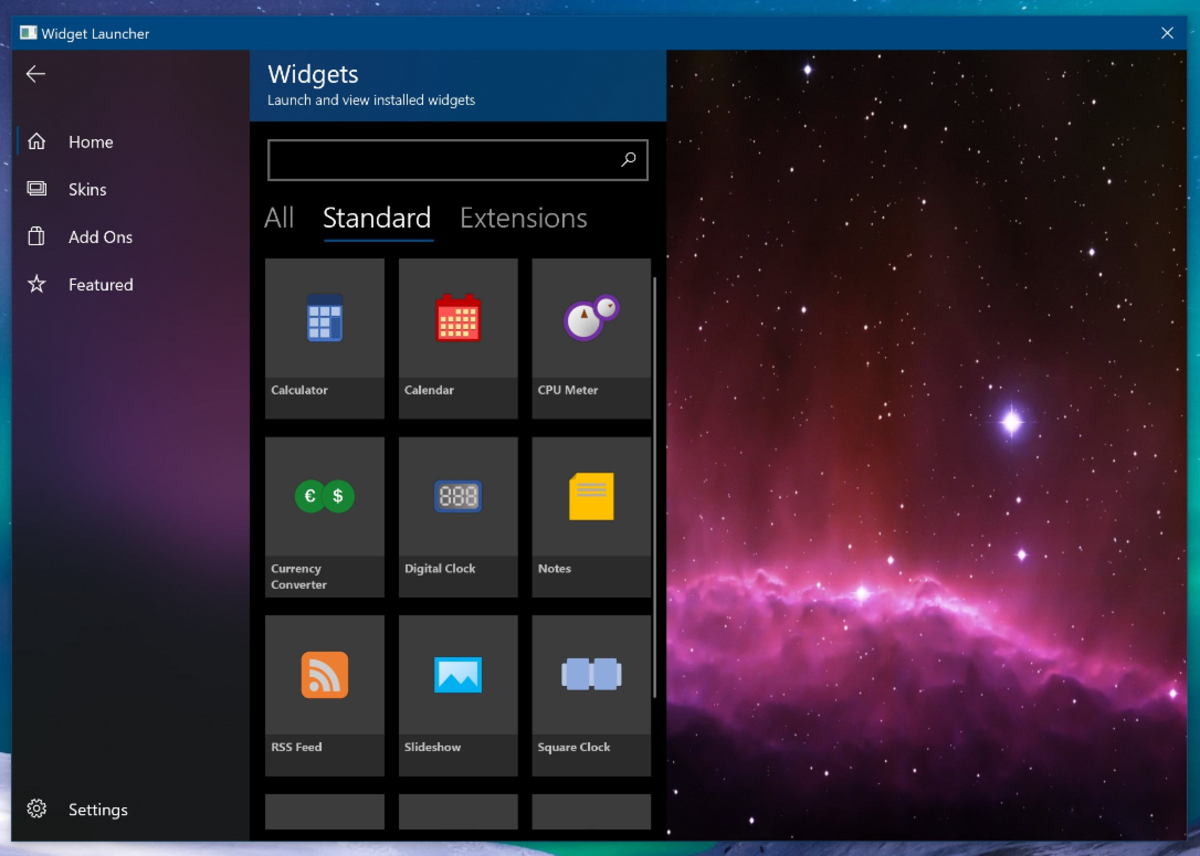
Vel, nå som vi vet hva de er, la oss se hvordan du kan legge til disse widgetene på skrivebordet ditt i Windows 10 ved hjelp av en app kalt Widget Launcher (tidligere kjent som HD-widgets). Det er veldig enkelt, la oss se.
Det første er å laste ned Widget Launcher-appen fra Microsoft Store For å gjøre dette, åpne Microsoft Store og Skriv Widget Launcher i søkemotoren. Klikk på den og gå til applikasjonssiden din Trykk på "Få". Nedlastingen din begynner og du må vente noen sekunder før denne appen installeres. Når den er installert du kan klikke "Åpne" hvor før det sa få.
Når Widget Launcher-applikasjonen er installert og åpen, må vi Følg trinnene nedenfor for å legge til nye widgets på skrivebordet.
- Med appen åpen må vi trykke på menyfanen på venstre side hva det står "Hjem".
- Der vil du se alle widgetene du må legge til skrivebordet ditt. Trykk først på den du vil integrere i PC-en.
- Når du trykker, vil du se at en enkel konfigurasjonsmeny vises der du kan velge fargen på widgeten og dens gjennomsiktighet. Når du er fornøyd med designet ditt Klikk på "Start widget".
- Du vil se det på skjermen widgeten vises øverst til venstre det gjelder.
Så enkelt er det legg til widgets på skrivebordet i Windows 10. Men husk at Widget Launcher-appen må kjøre til enhver tid hvis vi vil ha disse verktøyene. Hvis vi lukker Windget Launcher, mister vi alle widgetene på skjermen til appen åpnes igjen.
Dessuten er det bra at du vet det hver widget kan konfigureres utenfor oppsettet siden hvis vi for eksempel legger til en feed-widget for sosiale medier, må vi angi nettadressen til den aktuelle feeden. For å konfigurere denne eller en annen widget må du se på vinduet til selve widgeten siden den har en -knappen med et tannhjulikon som er "Innstillinger"-knappen. Med den knappen kan du konfigurere flere alternativer.
Og hvis du vil Du kan tilpasse størrelsen ved å trykke på punktene som widgeten har i nedre høyre hjørne. Likeså også du kan flytte widgeten til stedet du ønsker inne på skrivebordet ditt og øk gjennomsiktigheten slik at du tydelig kan se både skjermen og selve widgeten.
Så nå vet du, Dette er den beste måten å legge til widgets på Windows 10-skrivebordet. Virket det enkelt for deg? Hvilke widgets er du interessert i å inkorporere? Jeg leser deg i kommentarfeltet.

Jeg er en teknologientusiast som har gjort sine "geek"-interesser til et yrke. Jeg har brukt mer enn 10 år av livet mitt på å bruke banebrytende teknologi og fikse med alle slags programmer av ren nysgjerrighet. Nå har jeg spesialisert meg på datateknologi og videospill. Dette er fordi jeg i mer enn 5 år har skrevet for forskjellige nettsteder om teknologi og videospill, og laget artikler som prøver å gi deg den informasjonen du trenger på et språk som er forståelig for alle.
Hvis du har spørsmål, spenner min kunnskap fra alt relatert til Windows-operativsystemet samt Android for mobiltelefoner. Og mitt engasjement er til deg, jeg er alltid villig til å bruke noen minutter og hjelpe deg med å løse eventuelle spørsmål du måtte ha i denne internettverdenen.