Det er enklere enn det ser ut til å holde PC-en i gang uten unødvendige filer. Å rydde Temp-mappen uten å slette viktige systemfiler kan bidra til å frigjøre plass og optimalisere prosesser. Å gjøre det på en trygg måte krever imidlertid at man kjenner til de riktige trinnene. I dag skal vi se hvordan. Slik rengjør du denne mappen uten å kompromittere systemstabiliteten eller viktige elementer.
Hva er Temp-mappen?

Før vi forklarer hvordan du rengjør Temp-mappen uten å slette relevante systemfiler, la oss se hva Temp-mappen er. Denne mappen Det er her Windows og applikasjoner lagrer midlertidige filer mens de jobberOver tid akkumuleres disse og tar opp plass, men de fleste blir ubrukelige når programmene lukkes.
Dette er en mappe Den inneholder ikke viktige operativsystemfilerSå det er ikke mye risiko forbundet med å rense den. Men hvis det er midlertidige filer i bruk, bør de ikke slettes mens de er åpne. Nedenfor viser vi deg hvordan du rengjør Temp-mappen ved hjelp av tre sikre metoder: manuell rengjøring, bruk av Diskopprydding og aktivering av Storage Sense i Windows 10 og 11.
Trygge metoder for å rense Temp-mappen
For å rense Temp-mappen uten å slette viktige systemfiler, finnes det flere måter å gjøre det på. For det første kan du utfør en manuell opprydding med Windows + R Du kan også bruke det innebygde Windows-verktøyet: Diskopprydding. I tillegg vil aktivering av Storage Sense bidra til å holde datamaskinen så fri for midlertidige filer som mulig. La oss se hvordan du kjører hver av dem.
Manuell rengjøring
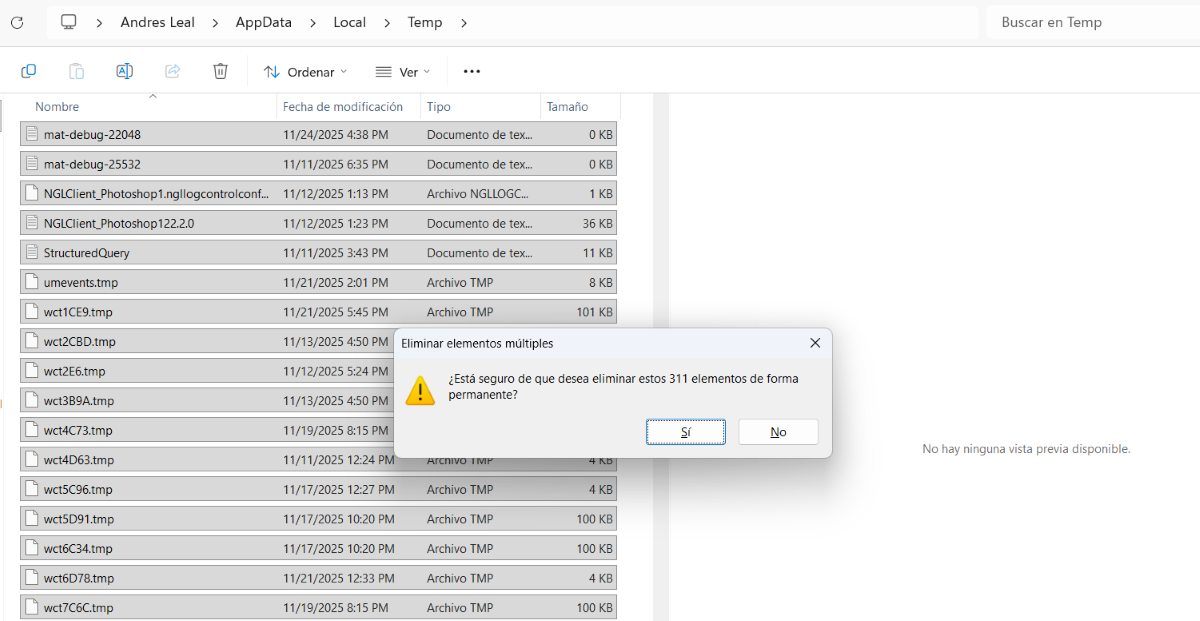
Disse er Fremgangsmåte for å manuelt rense den midlertidige mappen:
- Lukk alle programmer: Sørg for at alle programmer du bruker er lukket for å forhindre at filer låses.
- Åpne kjørevinduet ved å trykke på Windows + R.
- Skriv % Temp% i tekstboksen og trykk OK.
- Merk alle filene (Windows-tasten + E) for å merke dem alle.
- Slett filene: Trykk Shift + Delete (eller Slett) for å slette dem permanent. Du kan også slette dem på vanlig måte og deretter tømme papirkurven.
- Hopp over filer som er i brukNoen filer kan kanskje ikke slettes fordi et program bruker dem. I dette tilfellet klikker du på Hopp over. Dette sikrer at du ikke sletter noe systemet trenger.
Hvis du bruker denne funksjonen, husk at Det er forskjell på %temp%-mappene og temp-mappene (Trinn 3). Den første (med symboler) refererer til den lokale brukerens midlertidige filer. Og Temp (uten symboler) tar deg til systemets mappe med midlertidige filer.
Du kan rydde begge mappene, men det er å foretrekke å gjøre det med %temp% fordi det er der det samler seg mest søppel dagligMen hvis du bestemmer deg for å rense begge, husk at Temp vanligvis krever administratorrettigheter, og det kan være bedre å overlate det til Diskopprydding, som vi skal se på neste gang.
Bruk Diskopprydding
For å utføre rutinemessig vedlikehold og frigjøre midlertidige filer på en sikker måte, kan du Bruk Diskopprydding, det innebygde Windows-verktøyet. Følg disse trinnene for å gjøre det:
- Skriv inn «Diskopprydding» i Windows-søkefeltet.
- Trykk Åpne. Du kan bli bedt om å velge hovedstasjonen, som vanligvis er (C:).
- Merk av i boksen for midlertidige filer og bekreft oppryddingen.
- Ferdig. Denne metoden unngår å slette filer som er i bruk og fjerner midlertidige filer som datamaskinen ikke lenger trenger.
Aktiver lagringssensor
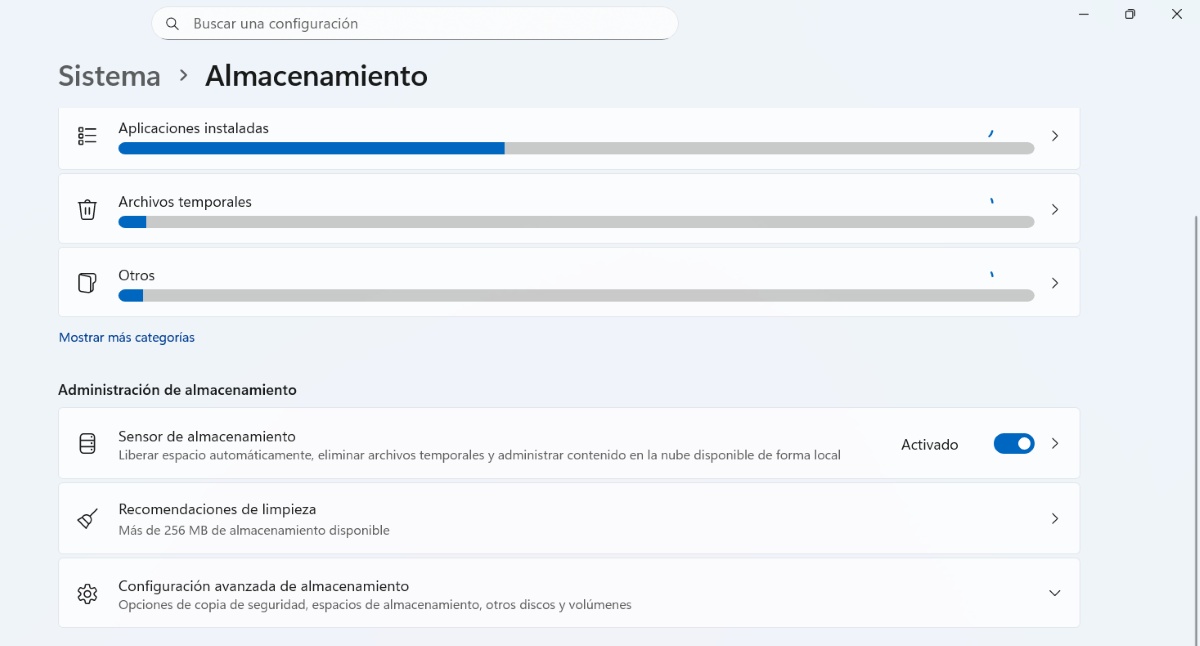
I tillegg til å rydde den midlertidige mappen manuelt eller bruke Diskopprydding, kan du aktivere lagringssensorenHva oppnår du med dette?Frigjør plass automatisk, slett midlertidige filer og administrer lokalt tilgjengelig skyinnhold.", ifølge Microsoft. Følg disse trinnene for å aktivere den:
- Trykk på Windows + I-tastene for å gå inn Konfigurasjon.
- Gå til system - Oppbevaring.
- Aktiver deretter «Lagringssensorslik at Windows automatisk sletter midlertidige filer.
- Derfra kan du også utføre en manuell opprydding av midlertidige filer.
Fordeler med å rydde den midlertidige mappen
Det er nyttig å rengjøre Temp-mappen i Windows. frigjør diskplass og reduser opphopningen av unødvendige filerDette kan forbedre PC-ens generelle ytelse, spesielt hvis harddisken er full, det er en HDD, eller hvis du har mange midlertidige filer. De viktigste fordelene inkluderer:
- Mer ledig plassDen mest umiddelbare fordelen er å frigjøre diskplass.
- Raskere oppstart og lastingNår du reduserer antallet filer som Windows må administrere, vil noen prosesser, som for eksempel Laster inn ikoner på skrivebordetDe blir raskere.
- Forebyggende vedlikeholdSelv om det ikke er en magisk løsning for å forbedre PC-ens ytelse, forhindrer det at korrupte eller gjenværende filer forstyrrer fremtidige programmer.
Forholdsregler for å rense Temp-mappen uten å slette viktige filer

Før du rydder i Temp-mappen, er det noen forholdsregler du bør vurdere. For eksempel er det viktig å lukke alle programmer før rengjøring, ettersom mange midlertidige filer er i bruk mens programmer er åpne. En annen anbefaling er Unngå rengjøring under installasjon eller oppgradering.Hvis du sletter filene i det øyeblikket, kan du avbryte prosessen.
Selv om du kan fremskynde prosessen ved å bruke Shift + Delete for å slette midlertidige filer, er det sannsynligvis bedre å sende dem til papirkurven. Hvorfor? Fordi du kan gjenopprette noe hvis du slettet det ved en feiltakelse. Det er også best å ikke berøre andre systemmapper. Hvis du skal slette %temp%, bør du unngå å slette viktige mapper som System32 eller Programfiler..
Selv om det er mulig, Bruk de innebygde Windows-verktøyene for å holde systemet rentDiskopprydding og Windows Storage Sense vet hvilke filer som trygt kan slettes. Bruk av dem reduserer risikoen for å slette en fil du kanskje trenger senere.
Konklusjon
Kort sagt Å rengjøre Temp-mappen er en enkel og trygg praksis som bidrar til å holde PC-en din ryddig.frigjør plass og fjerner unødvendig rot. Enten du gjør det manuelt eller bruker innebygde Windows-verktøy, kan du optimalisere PC-ens ytelse uten å slette viktige systemfiler.

Siden jeg var veldig ung har jeg vært veldig nysgjerrig på alt relatert til vitenskapelige og teknologiske fremskritt, spesielt de som gjør livene våre enklere og mer underholdende. Jeg elsker å holde meg oppdatert med de siste nyhetene og trendene, og dele mine erfaringer, meninger og råd om utstyret og dingsene jeg bruker. Dette førte til at jeg ble nettskribent for litt over fem år siden, primært fokusert på Android-enheter og Windows-operativsystemer. Jeg har lært å forklare med enkle ord hva som er komplisert slik at leserne mine kan forstå det lett.