- Steam krever RTMP med H.264 High 4.1, nøkkelbilder på 2s og AAC-LC på maks 128 kbps.
- Nøkkelen er å koordinere tillatelser, korrigere AppID og forhåndsteste i «Kun venner».
- Et arrangement på Steam og multistrømming med OBS/Restream mangedobler rekkevidden.

¿Hvordan strømmer man på Steam? Hvis du vil at spillet ditt skal skinne på sin egen butikkoppføring, er Steam Broadcasting din allierte. I denne praktiske veiledningen forklarer jeg trinn for trinn hvordan du konfigurerer kringkastingen din med RTMP, hvordan du gjør deg klar for OBS, hvordan teste at alt ser bra ut, og hvordan opprette et Steam-arrangement for å engasjere fellesskapet ditt.
I tillegg vil du se et ekte tilfelle av et indiestudio som brukte en 7-timers maraton med Steam Broadcasting for å få mer synlighet, slik at du kan gjenskape ideer og unngå fallgruver. Merk: Jeg har også inkludert Steams tekniske spesifikasjoner og en feilsøkingsseksjon, slik at du ikke blir sittende fast.
Forutsetninger: Gjør kontoen og appen din klar
Før du rører noe, må du sørge for at kontoen din er i orden. Du trenger en ubegrenset Steam-konto (ha brukt minst 5 USD); ellers vil du ikke kunne generere RTMP-identifikatoren eller strømme til butikksiden din.
Det er også viktig at kontoen du skal kringkaste med har spillet i biblioteket sitt. Logg inn på Steam-klienten og sjekk at du ser tittelen i biblioteket ditt. for å unngå skremsler i siste liten.
Til slutt må organisasjonen din være i stand til å utstede. Kontoen må ha tillatelse til å «kringkaste direkte» på Steamworks eller tilhører butikkens kringkastingsbetagruppe.
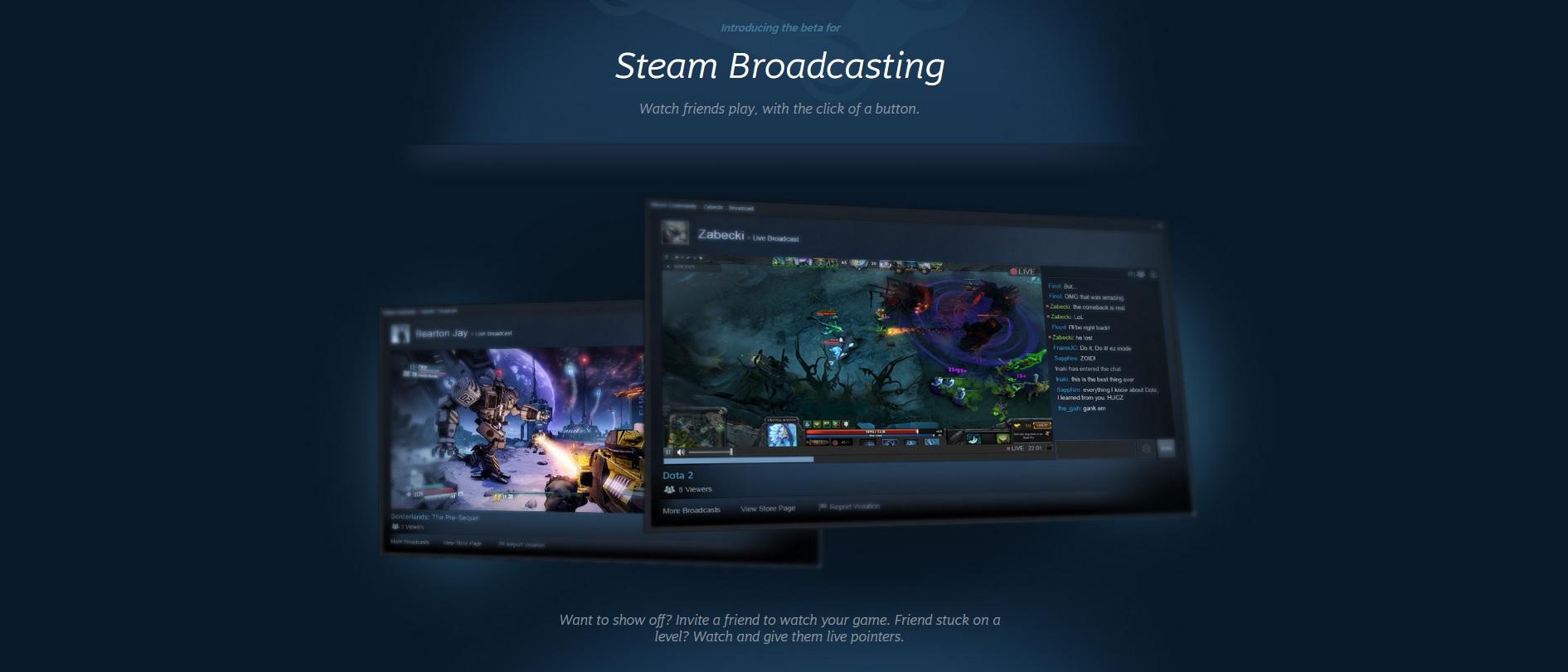
Sett opp RTMP-sendingen din på Steam
Steam bruker RTMP-protokollen for å motta signalet ditt fra eksterne verktøy (som OBS). Du trenger ikke å mestre protokollen for å kringkaste, men det er verdt å vite to eller tre grunnleggende punkter.
- Gå til siden for opplasting av utslipp: http://steamcommunity.com/broadcast/upload/.
- Klikk på «Opprett RTMP-identifikator» for å få Steam til å tildele deg en opplastingsserver i nærheten av din plassering. Steam velger den nærmeste inntaksfunksjonen basert på IP-adressen din. for å minimere latens.
- Finn RTMP-ID-en din og lagre den. Den koden vil være utslipps"nøkkelen" din og skriv den inn i strømmeprogramvaren din. Hva er RTMP-identifikatoren? Det er en unik verdi som knytter tokenet ditt til Steam-siden din.Du må generere den på URL-en ovenfor og legge den inn som den er i kringkastingsprogrammet ditt.
- Skriv inn program-ID-en (AppID) til spillet ditt. Du kan se den på Steamworks eller i URL-en til spillets oppføring. i butikken. Viktig: Bruk kun AppID-en for grunnspillet, ikke for nedlastbart innhold, demoer, lydspor eller andre underapper.
- Juster kringkastingstillatelsene. Som standard er den satt til «Kun venner», ideelt for testing. Du kan forhåndsvise den fra «Din strømme-URL» i Hurtigtilgang-delen. fra opplastingssiden. Når alt er i orden, endrer du tillatelsen til «Offentlig» slik at den vises i butikkoppføringen din.
Konfigurer OBS (valgfritt, men anbefalt)

OBS er gratis, åpen kildekode og fungerer utmerket med Steam Broadcasting. Steam aksepterer all RTMP-kompatibel programvare., men nedenfor beskriver jeg den typiske konfigurasjonen i OBS for å unngå feil.
- I OBS går du til Fil > Innstillinger > Kringkasting.
- I rullegardinmenyen for tjenester velger du «Tilpasset…». På denne måten kan du legge inn Steam RTMP-URL-en som opplastingsserveren har tildelt deg.
- Lim inn RTMP-URL-en du fikk fra Steam-opplastingssiden under «Server».
- Under «Streamingnøkkel» skriver du inn RTMP-ID-en/nøkkelen du genererte på Steam. Respekter store og små bokstaver.
- I Fil > Innstillinger > Utdata, endre «Utdatamodus» til «Avansert».
- I fanen Kringkasting angir du nøkkelbildeintervallet til 2 sekunder. Denne innstillingen er kritisk: uten nøkkelbilder hvert 2. sekund vil ikke sendingen starte..
Test at alt fungerer før du publiserer det.
Når du har konfigurert OBS, start strømmingen. Gå deretter tilbake til opplastingssiden og se til høyre etter lenken «Din strømme-URL». Der vil du se signalet komme inn hvis alt er i orden og du vil kunne validere lyd, video og tillatelser.
Under testingen bør du sette tillatelsen til «Kun venner», slik at sendingen ikke vises på profilen din ennå. Når du er fornøyd, bytt til «Offentlig» for at strømmen skal vises på butikksiden din.
Lag et arrangement på Steam for å tiltrekke seg et publikum
Å annonsere sendingen din med et arrangement er et pluss for synlighet. Fra spillets Steamworks-app går du til fellesskaps-/modereringsdelen. og klikk på «Legg ut eller administrer arrangementer og kunngjøringer».
- Klikk på «Opprett en ny hendelse eller kunngjøring» og velg typen «Direkte/strømming».
- Åpne fanen «Kringkasting» og aktiver funksjonen. Dette åpner konfigurasjonsalternativene for strømming. innenfor arrangementet.
- Velg en tittel (eller lag din egen og legg til oversettelser). Utpeg Steam-kontoene som er autorisert til å kringkaste til butikken din under arrangementet.Merk: Kontoen du oppretter og kontoen du kringkaster fra må være venner på Steam for å vises på denne skjermen.
- Last opp valgfrie bilder til sendingen. Disse reklamene vil bli vist på begge sider av videoen. og vil tjene deg ved fremtidige arrangementer.
- I fanen «Alternativer» validerer du start- og sluttidspunktene. Du kan fortsette kringkastingen i opptil 24 timer etter sluttidspunktet. av arrangementet hvis du trenger det.
- Lagre og publiser. Husk at Det kan ta opptil 5 minutter for at sendingen skal vises i butikkoppføringen din etter at du har startet, så det er lurt å starte noen minutter tidligere.
Feilsøking av vanlige problemer
Hvis du ikke ser strømmen på spillsiden, ta et dypt pust og se den i deler. Først oppdaterer du produktsiden etter noen sekunderFørstegangsseere bruker ofte litt lengre tid på å få kontakt.
Det neste trinnet er å sjekke AppID-en i Steam-kringkastingsinnstillingene. Hvis AppID-en ikke er basisspillet, vil ikke butikken koble signalet ditt. og den vil ikke vises i listen eller være omtalt. Fiks det, generer en ny RTMP-ID, og skriv den inn i programvaren på nytt.
Tekniske spesifikasjoner som kreves av Steam (RTMP)
Hvis du oppdager hakking, nedbremsinger eller mikrostopp når du spiller, bør du sjekke kodingen din. Steam krever spesifikke video- og lydparametere å akseptere signalet.
Videokrav:
- H.264-kodek.
- Høy profil.
- 4.1-nivå.
- Bildefrekvens: 30 eller 60 FPS.
- Bildeforhold 16:9.
- Nøkkelbildeintervall: 2 sekunder.
- Maksimal bitrate: 7000 kbps i CBR.
Krav til lyd: AAC-LC med en maksimal bitrate på 128 kbps. Hvis du bruker en annen profil eller en høyere bitrate, avspillingen kan mislykkes.
Merknad for vMix-brukere: som standard bruker den hovedprofilen og nivå 3.0. Du må endre den til Høy og nivå 4.1 for at Steam skal kunne godta sendingen på riktig måte.
Send på flere plattformer samtidig (multistream)
Hvis du vil være på Steam og Twitch/YouTube samtidig, gjør en multistrømmetjeneste det enkelt. Restream fungerer bra sammen med OBS og lar deg sende det samme signalet til flere plattformer. samtidig uten å komplisere ting.
Sørg for at forbindelsen din holder, og at du overholder reglene for hver plattform. Noen partnerbegrensninger forbyr samtidig multistrømming. eller innføre midlertidig eksklusivitet; se på den lille skriften før du trykker på knappen.
Innholds- og modereringsregler
Når du kringkaster på produktlisten din, er du det synlige ansiktet til studioet ditt. Følg Steam Broadcastings innholdsregler for å unngå modereringer, skjuling av kringkasting eller tiltak på partnerkontoen din.
Se vanlige spørsmål om Steam-strømming for detaljer og oppdateringer. Valve kan iverksette tiltak mot sendinger som bryter reglene., inkludert suspensjon av privilegier.
Slik ser og strømmer du fra Steam-klienten (merknad om betahistorikk)
I en tidlig fase ble Steam Broadcasting testet på klientens betakanal. Du kan bli med fra Steam > Innstillinger > Betadeltakelse > Steam Beta-oppdatering, start maskinen på nytt og begynn å teste funksjonen.
For å se en venn spille, høyreklikker du bare på navnet deres og velger «Se spill». Hvis det aksepteres, vil retransmisjonen starte i klienten.På den tiden ble kompatibilitet først utgitt på Windows og deretter til andre systemer.
Når du kringkaster, kan du velge personvernnivåer: «Bare venner jeg inviterer», «Vennene mine kan be om det», «Vennene mine kan alltid se meg» og «Alle kan se meg». Hvis du valgte det åpne alternativet, kan strømmen din vises på spillets offentlige knutepunkt. innenfor fellesskapet.
På det stadiet ble det ikke tilbudt automatisk lagring av kringkastinger, og inntektsgenerering ble ikke vurdert. For skapere som er avhengige av strømmeinntekter, kan den begrensningen være avgjørende., og det er derfor mange beholdt Twitch/YouTube som sine hovedkanaler.
Casestudie: Et indiestudio og dets 7-timers maraton
Et indie-team delte en detaljert plan for å få fotfeste med lanseringen av Early Access. Ideen: en 7-timers direktesendt maratonsending på Steam og andre plattformer, støttet av koordinerte kommunikasjonstiltak.
På den tekniske siden brukte de OBS sammen med Restream for å sende signalet til ulike plattformer. De benyttet seg av OBS sine mange scener for å veksle mellom segmenter av programmet. (spilling, innsettingsvideoer, kamera, pauser), alt med sammenhengende informasjonsoverlegg, og en kollega kontrollerte produksjonen eksternt for å endre scener flytende.
For å tiltrekke seg publikum kombinerte de flere kanaler: Keymailer for deling av nøkler med verifiserte skapere (oppfordrer til å bli med eller være medvert), en Facebook-annonse på 500 dollar (med problemer: sen start og høy CPC; de anbefaler å få den godkjent før D-dagen), annonser og et arrangement i Steam, et nyhetsbrev til ~4.500 abonnenter og en kampanje på sosiale medier.
De inviterte også rundt femten lokale streamere og satte sammen et manus til arrangementet. To rumenske skapere, Baabuska og Bobospider, ble med og var medprogramledere på Twitch., som gir rytme og støtte i formidlingen.
De tilpasset Steam-strømgrensesnittet slik at minispilleren på fanen gjenspeilet hva som skjedde. Innholdet fokuserte på å spille og lære bort spillet live., med seksjoner krydret med giveaways og andre aktiveringer: lansering av spillet «live» ved å trykke på knappen, forklaring av hvorfor man bør velge tidlig tilgang, AMA-økter, spill med utviklere som åpner serveren, interaktive integrasjoner med Twitch og til og med feiring av den improviserte bursdagen til et teammedlem.
For å bytte fra en blokk til en annen, var OBS-scener nøkkelen. De viste eksempler på overlegg og komposisjoner for hver seksjon, slik at publikum alltid visste hva som kom etterpå.
Dagen etter lastet de opp hendelsen på nytt, og indikerte at opptakene var forhåndsinnspilt, men holdt chatten åpen. Dette gjorde at de kunne snakke med flere som var interessert i spillet., svare på spørsmål og samle inn tilbakemeldinger.
I antall nådde de en topp på 230 samtidige seere, langt fra øyeblikkets topp på Steam (3.500), men likevel fikk relevante opptredener i butikkenHovedkarusell for tidlig tilgang (på engelsk, kinesisk og brasiliansk portugisisk), topp 6 i «Tidlig tilgang: Hva er nytt og trendy», liste over «Under 10 euro» (i Europa), «Anbefalte spesialtilbud» og første side når du søker etter tagger som «Indie», «Uformelt» eller «Action».
Etter opplevelsen ville laget ha mer. De utviklet tilbakevendende formater for å fortsette kringkastingenMøter på mandager for å diskutere hva som kommer, «Bygg onsdager» for å lansere en ny versjon live, og «Lek med utviklerne på fredager» for å samle inn nye tilbakemeldinger.
Hvis du vil gjenskape denne tilnærmingen, er mitt råd at du Utarbeid et tydelig program, rekrutter gjester og organiser promoteringen på forhånd. (Steam + nettverk + e-postliste + plattformer for spillutviklere). Og hvis spillet ditt egner seg til det, bør du vurdere engasjerende interaktive aktiviteter.
Ekstra tips og små advarsler

Sjekk alltid AppID, tillatelser og nøkkelbildeintervall før du annonserer noe. Disse tre punktene forklarer 90 % av skremsler i siste liten.Hvis noe går galt, kutt det av, fiks det og start signalet på nytt.
Unngå musikk og innhold du ikke har rettighetene til. Steam kan moderere sendinger som bryter reglene. og selv om signalet ditt kommer inn riktig, vil det ikke vises i butikken hvis det bryter med retningslinjene.
Noen nettsteder viser deg informasjonskapsler når du ser på dokumentasjon eller verktøy. Det er normalt: de lagrer grunnleggende informasjon for å huske preferanser og mål hvilke deler som er mest interessante. Det påvirker ikke sendingen din.
Hvis du bruker vMix eller andre kodere, sjekk H.264-profiler og -nivåer, og standardiser utgangen til 30/60 FPS, 16:9, CBR maks. 7 Mbps. Et rent oppsett forhindrer hopping og mikrobufring som skremmer publikum.
Med alt det ovennevnte på plass, er du klar til å vise verden spillet ditt. Planlegg, test, kunngjør og kringkast kloktSynlighet oppstår når teknikk og innhold trekker i samme retning.

Lidenskapelig opptatt av teknologi siden han var liten. Jeg elsker å være oppdatert i sektoren og fremfor alt å formidle det. Derfor har jeg vært dedikert til kommunikasjon på teknologi- og videospillnettsteder i mange år. Du kan finne meg skrive om Android, Windows, MacOS, iOS, Nintendo eller andre relaterte emner som du tenker på.