
Lurer du på hvordan tilbakestille et Lenovo-nettbrett? Formatering er en prosess med å slette og tilbakestille til fabrikkstatus som blir nødvendig av forskjellige årsaker, for eksempel ytelsesproblemer, programkrasj eller det enkle behovet for å slette data før du selger enheten. Denne prosessen er ganske enkel, men det er viktig å følge hvert trinn med forsiktighet for å unngå ulemper.
Nedenfor presenterer vi en detaljert veiledning om hvordan tilbakestille et Lenovo-nettbrettMen åFør du fortsetter med tilbakestillingen eller gjenopprettingen av fabrikken, er det viktig å ta hensyn til følgende hensyn slik at du er klar over hva du skal gjøre:
Sikkerhetskopiering av data
Tilbakestilling av enheten vil slette alle lagrede data, som inkluderer applikasjoner, personlige filer og innstillinger. Derfor, Vi anbefaler å ta en sikkerhetskopi av all viktig informasjon. Du kan gjøre dette ved å bruke spesifikk programvare for sikkerhetskopiering eller ved å synkronisere med en Google-konto.
Batterilading
Sørg for at nettbrettets batteri er ladet over 50 %, da dette vil forhindre at enheten slås av under omstartsprosessen, og dette kan forårsake ytterligere problemer.
Internett-tilkobling
Hvis du skal bruke gjenopprettingsfunksjonene på nettet, sørg for at enheten er koblet til et stabilt Wi-Fi-nettverk.
Deretter fortsetter vi med flere tips om hvordan du tilbakestiller et Lenovo-nettbrett, og vi vil gjøre det fra en guide der vi inkluderer 3 metoder for å utføre tilbakestillingen. Hvis du leser dette forstår vi at du er en Android-bruker, så kan det hende du finner denne veiledningen på Hva er en iPad og hvordan er den forskjellig fra et Android-nettbrett? Det vil hjelpe deg å fortsette å komme inn i nettbrettenes verden og deres forskjeller.
Start på nytt fra Innstillinger
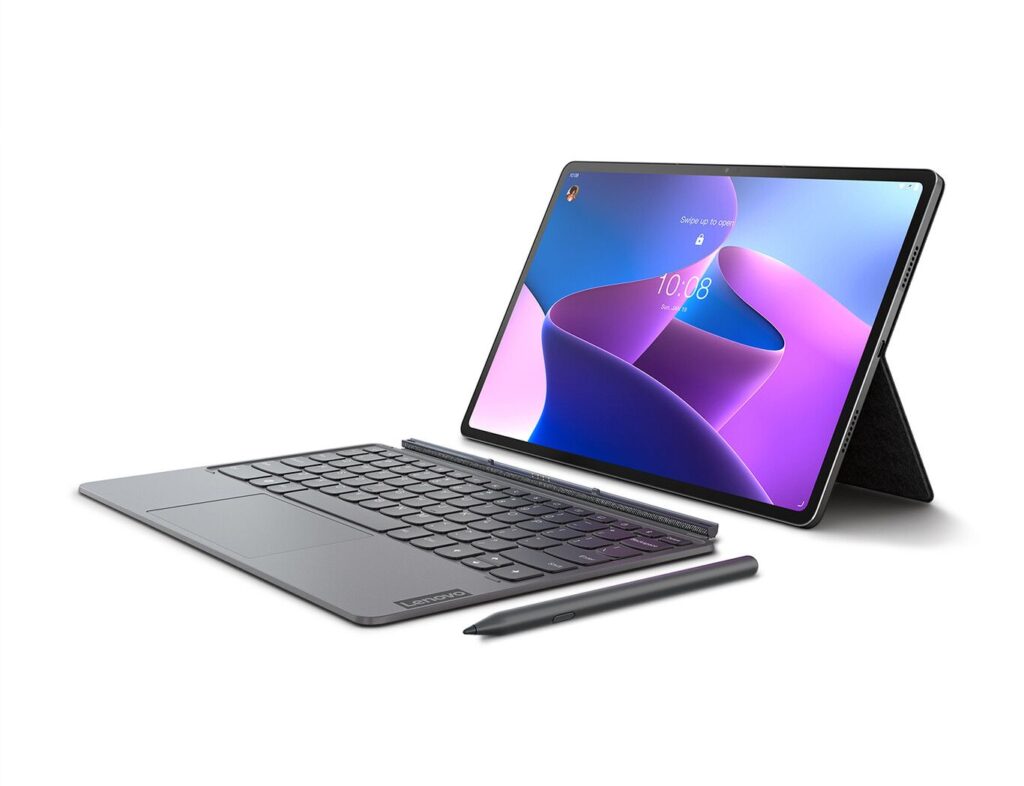
Dette er den mest direkte metoden og gjøres fra nettbrettets konfigurasjonsmeny og trinnene som skal følges.
- Fra startskjermen, sveip opp for å få tilgang til appmenyen og trykk på ikonet "Konfigurasjon".
- Når du er inne i innstillingsmenyen, blar du ned til du finner alternativet som sier "System" o «System og oppdateringer»; Dette vil avhenge av nettbrettets modell. Søk deretter "Restaurere" o «Fabrikkinnstillinger».
- Velg alternativet "Tilbakestilling av fabrikkdata". Du vil bli presentert med et varsel som informerer deg om hva som vil bli fjernet. Trykk på "Tilbakestill nettbrett" for å starte prosessen.
- Under prosessen vil nettbrettet begynne å tilbakestille og kan ta noen minutter å fullføre. Når du er ferdig, starter enheten automatisk på nytt, og du kan sette den opp som ny.
Start på nytt fra gjenopprettingsmodus
Denne metoden er nyttig i tilfelle du ikke får tilgang til enhetsinnstillingene på grunn av feil. Nedenfor angir vi trinnene.
- Slå først av nettbrettet og gå deretter inn i gjenopprettingsmodus: Trykk og hold inne strømknappen og volum opp-knappen samtidig. Fortsett å holde dem til du ser Lenovo-logoen på skjermen.
- Når du går inn i gjenopprettingsmodus, vil du se en meny med flere alternativer. Bruk volumknappene for å navigere og velge "Slett data/tilbakestill til fabrikkinnstillinger" (Tørk data / tilbakestilling til fabrikkstandard) ved å bruke strømknappen for å bekrefte.
- Bekreft handlingen: En annen skjerm vises som ber deg bekrefte. Naviger til "Ja" og bekreft for å starte tilbakestillingen.
Start enheten på nytt: Etter at prosessen er fullført, velg "Start systemet på nytt nå." Dette vil starte nettbrettet på nytt, som blir satt til nytt.
Metode 3: Bruk Lenovo Recovery Tool
Etter at du har sett de tidligere metodene for hvordan du tilbakestiller et Lenovo-nettbrett, og hvis ingen av dem har fungert for deg, må du kanskje vurdere å bruke Lenovo gjenopprettingsverktøy som du kan laste ned fra den offisielle nettsiden. Nedenfor beskriver vi hvordan du gjør det.
- Gå til den offisielle nettsiden til Lenovo og se etter det spesifikke verktøyet for å gjenopprette enheten. Følg instruksjonene for å installere den på datamaskinen.
- Koble nettbrettet med en USB-kabel for å koble det til PC-en der du har installert verktøyet.
- Gå til verktøyet og følg instruksjonene på skjermen for å utføre tilbakestillingen.
Du vet nå hvordan du tilbakestiller et Lenovo-nettbrett. La oss gå med noen siste hensyn å ta i betraktning, som en påminnelse.
Senere hensyn å ta
Etter å ha fullført tilbakestillingsprosessen vil nettbrettet ditt være som nytt igjen. Nå kan du begynne å sette opp språket, en Google-konto og andre preferanser som om du brukte det for første gang. I tilfelle du trenger å gjenopprette filene og applikasjonene dine, sørg for å gjenopprette sikkerhetskopien du har laget tidligere.
Vi håper at disse tipsene om hvordan du tilbakestiller et Lenovo-nettbrett har vært nyttige og effektive. Nå som du kjenner de forskjellige metodene, er vi overbevist om at neste gang du trenger å formatere enheten vil det være enklere og raskere. Fremfor alt er det viktig å huske på det sletting av data er en irreversibel prosess, så du bør alltid lage en tidligere sikkerhetskopi og sikkerhetskopier.
Ved å følge våre fremgangsmåter og anbefalinger, du kan løse ytelsesproblemer eller forberede deg på å selge enheten din trygt og effektivt. Vi håper at hvis du lurte på Hvordan tilbakestille et Lenovo-nettbrett? Du har allerede lært å gjøre det riktig.

Lidenskapelig opptatt av teknologi siden han var liten. Jeg elsker å være oppdatert i sektoren og fremfor alt å formidle det. Derfor har jeg vært dedikert til kommunikasjon på teknologi- og videospillnettsteder i mange år. Du kan finne meg skrive om Android, Windows, MacOS, iOS, Nintendo eller andre relaterte emner som du tenker på.