- PowerToys Run er en hurtigstarter for å optimalisere produktiviteten i Windows 11.
- Det kan installeres gjennom Microsoft Store, GitHub eller Winget.
- Lar deg søke etter filer, applikasjoner og utføre systemkommandoer.
- Den har flere plugins for å utvide funksjonaliteten.
Hvis du er en avansert Windows 11-bruker og ønsker å forbedre produktiviteten, har du sikkert hørt om PowerToys. Denne pakken med verktøy lar deg tilpasse og optimalisere opplevelsen med Microsoft-operativsystemet. I denne artikkelen vil vi forklare hvordan installere og konfigurere PowerToys Run i Windows 11, en hurtigstarter som gjør det enkelt å få tilgang til filer, applikasjoner og systemkommandoer.
Hva snakker vi om? I utgangspunktet er PowerToys en åpen kildekode-verktøypakke utviklet av Microsoft for å forbedre produktiviteten i Windows. Den inkluderer verktøy som lar deg utføre avanserte oppgaver mer effektivt, som å endre størrelse på bilder, forbedre tastaturadministrasjonen og bruke en kraftigere programstarter.
Operasjonen er veldig lik Spotlight på macOS. Den lar deg søke etter programmer, filer og utføre kommandoer med bare en kombinasjon av taster, noe som gjør det enkelt å navigere og få tilgang til forskjellige systemfunksjoner uten å måtte åpne flere vinduer. Kort sagt, en veldig interessant måte tilpasse systemet ditt ytterligere.
Krav for å installere PowerToys Run på Windows 11
Før du installerer PowerToys Run på Windows 11, er det viktig å sikre at datamaskinen oppfyller minimumskravene:
- Systemarkitektur: Både x64- og ARM64-prosessorer støttes.
- Windows-kompatibilitet: PowerToys fungerer på Windows 11 og Windows 10 versjon 2004 eller nyere.
- Administratorrettigheter: Du må kjøre installasjonen med administratorrettigheter.
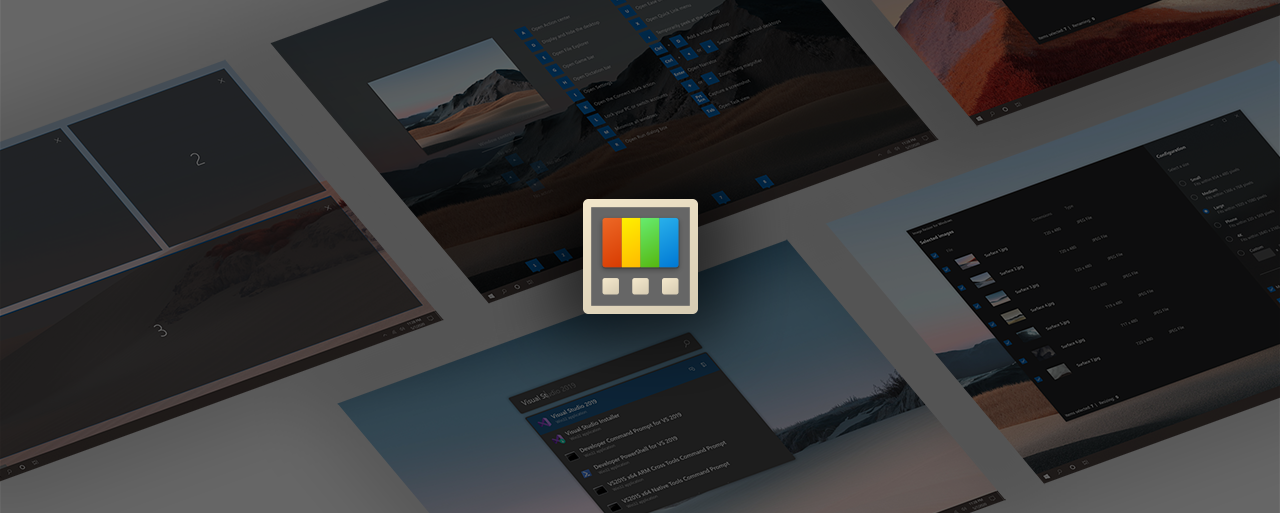
Installasjonsmetoder for PowerToys
Det er flere måter å installere PowerToys Run på Windows 11. Nedenfor forklarer vi hver av dem:
Fra Microsoft Store
Den enkleste måten å installere PowerToys på er gjennom Microsoft Store. Bare gå til butikken, søk etter "PowerToys" og klikk "Installer."
Installasjon fra GitHub
Du kan også laste ned det offisielle installasjonsprogrammet fra GitHub-utgivelsessideDette er trinnene:
- Besøk PowerToys lanserer siden på GitHub.
- Last ned filen
PowerToysSetup-0.##.#-x64.exefor x64-systemer ellerPowerToysSetup-0.##.#-arm64.exefor ARM64. - Kjør installasjonsprogrammet og følg instruksjonene på skjermen.
Installasjon med Windows Package Manager (Winget)
Hvis du foretrekker kommandolinjen, kan du installere PowerToys med Winget ved å kjøre følgende kommando i Windows Terminal:
winget install --id Microsoft.PowerToys --source winget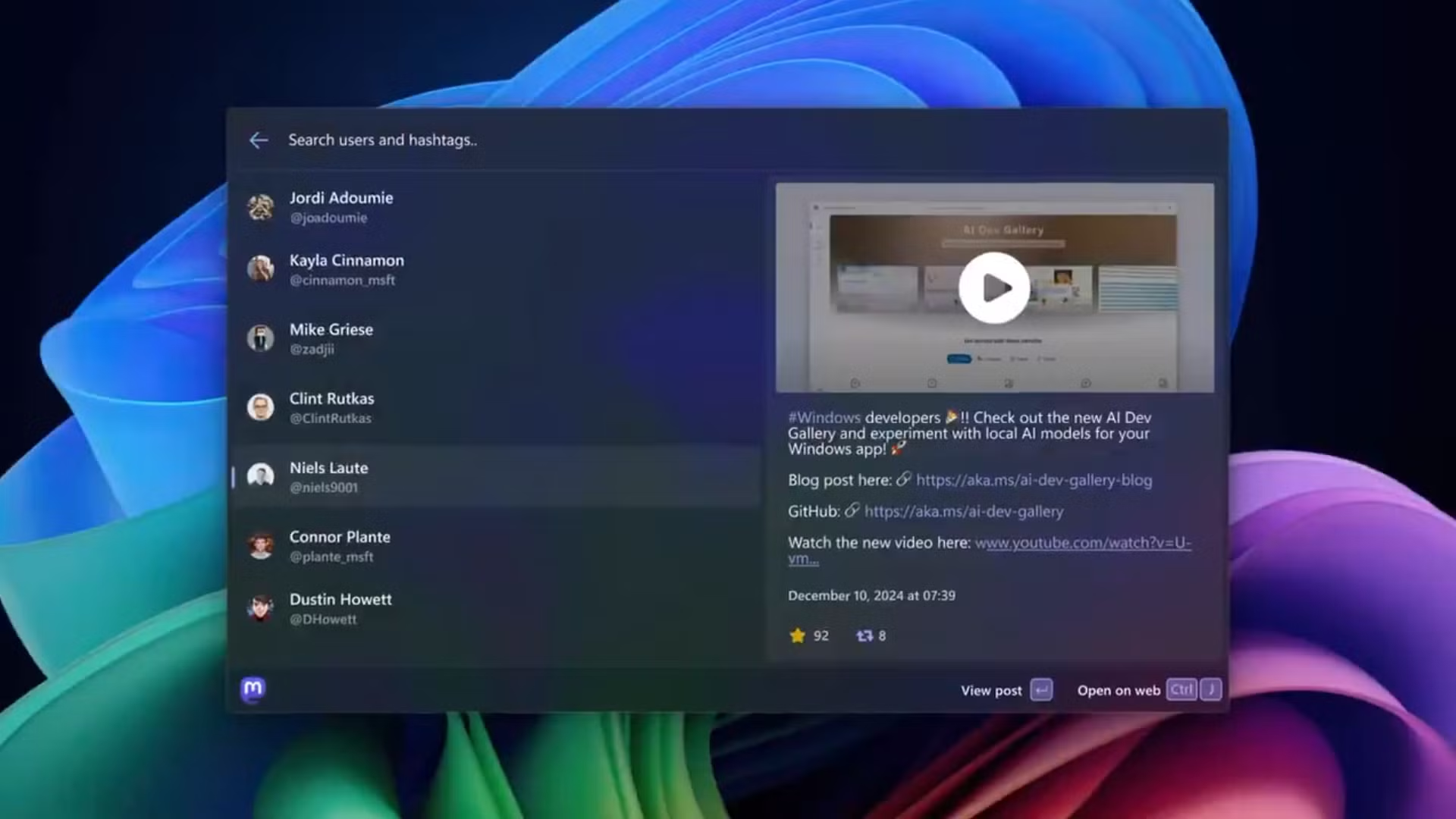
Sette opp og bruke PowerToys Run
Når PowerToys er installert, er det på tide å sette opp og bruke PowerToys Run i Windows 11 for å nyte alle fordelene. Følg disse trinnene for å aktivere og konfigurere den riktig.
Aktiver og tilpass PowerToys Run
For å få tilgang til innstillinger, åpne PowerToys og velg alternativet "PowerToys Run". Herfra kan du:
- Aktiver eller deaktiver den.
- Endre tastekombinasjonen (standard er Alt + Rom).
- Konfigurer pluginene du vil bruke.
PowerToys kjører hovedfunksjoner
PowerToys Run lar deg ikke bare åpne programmer raskt, men inkluderer også andre avanserte funksjoner:
- Rask søk etter filer, mapper og applikasjoner.
- Utføre systemkommandoer som å slå av datamaskinen, starte på nytt eller logge av.
- Innebygd kalkulator å utføre grunnleggende matematiske operasjoner.
- Enhetskonvertering (meter til fot, dollar til euro osv.).
- Nettsøk skrive en forespørsel direkte.
Tips for å få mest mulig ut av PowerToys Run
For å optimalisere bruken av PowerToys Run kan du følge disse anbefalingene:
- Bruk direkte kommandoer: Du kan utføre kommandoer som
shutdownfor å slå av datamaskinen uten å åpne startmenyen. - Sett opp egendefinerte snarveier: Fra PowerToys-innstillingene kan du endre snarveiene etter eget ønske.
- Utforsk plugins: PowerToys Run lar deg legge til ekstra funksjonalitet som å søke i Windows-registeret eller snarveier til bestemte innstillinger.
PowerToys Run er et av de mest nyttige verktøyene i PowerToys og er avgjørende for de som ønsker å forbedre arbeidsflyten sin i Windows 11. Dens evne til å søke etter filer, starte applikasjoner og utføre kommandoer umiddelbart gjør det til en perfekt alliert for avanserte brukere.

Redaktør spesialisert i teknologi og internettspørsmål med mer enn ti års erfaring i ulike digitale medier. Jeg har jobbet som redaktør og innholdsskaper for e-handel, kommunikasjon, online markedsføring og reklameselskaper. Jeg har også skrevet på nettsteder innen økonomi, finans og andre sektorer. Arbeidet mitt er også min lidenskap. Nå, gjennom artiklene mine i Tecnobits, Jeg prøver å utforske alle nyhetene og nye mulighetene som teknologiverdenen tilbyr oss hver dag for å forbedre livene våre.