Det finnes mange sikkerhetskopieringsprogrammer, men få er like effektive og pålitelige som Restic. Det er åpen kildekode, brukervennlig og veldig rask for å lage krypterte sikkerhetskopier og gjenopprette demHvis du ikke er kjent med dette verktøyet ennå, fortsett å lese for å lære hvordan du installerer Resti og lager din første krypterte sikkerhetskopi.
Hva er Resty, og hvorfor bør du bruke det?

Vi vet alle at Vi bør ta sikkerhetskopierMen av en eller annen grunn ender vi alltid opp med å utsette det. Kanskje løsningene vi kjenner til er kompliserte, dyre eller for trege. Og det er her installasjon av Restic blir så fordelaktig for alle som tar datasikkerheten sin på alvor.
Restic er en kommandolinjeprogram designet for å utføre raske, sikre og effektive sikkerhetskopierDen har ikke et grafisk grensesnitt, men det burde ikke skremme deg. Hvis du lærer deg å bruke noen få grunnleggende kommandoer, vil du ha et av de kraftigste sikkerhetskopieringsprogrammene som er tilgjengelige. Hva gjør det så spesielt?
Til å begynne med distribueres Restic som en enkelt binærfil uten avhengigheter, så Det fungerer på samme måte på Linux, macOS, Windows og BSD.For det andre behandler den ikke sikkerhet som en sekundær funksjon: bruker kryptering som standardDataene dine krypteres lokalt før de forlater datamaskinen din ved hjelp av AES-256-CTR med Poly1305-AEC-autentisering. Verken lagringsleverandøren din eller noen uten passordet ditt har tilgang til dem.
Dette leder oss til en annen fordel med å installere Restic. Dette verktøyet har støtte for flere destinasjonerDu kan lagre sikkerhetskopiene dine lokalt (ekstern disk eller nettverksmappe) eller direkte i skyen. Restic støtter Amazon S3, Backblaze B2, Google Cloud Storage, Microsoft Azure Blob, OpenStack Swift og FTP/SFTP-servere. Ja, vi snakker om seriøse sikkerhetskopier.
Installer Restic: intelligent datadeduplisering

Det er her Restic utmerker seg, og det er en av grunnene til at den utfører sikkerhetskopier så raskt. Verktøyet Den deler filene inn i blokker med variabel størrelse, og identifiserer dem etter innhold.Og den lagrer hver unike blokk bare én gang. Det vil si at hvis du har ti kopier av den samme 1 GB-filen på forskjellige steder på disken din, identifiserer Restic duplikatene og unngår å lagre dem flere ganger. Sikkerhetskopien vil bare ta opp 1 GB.
Naturligvis vil den første krypterte sikkerhetskopien du lager med Restic ta litt tid å fullføre. Men etter det vil Restic Den vil bare laste opp nye eller endrede blokkerSå påfølgende sikkerhetskopier vil gå drastisk raskere med betydelig besparelse på lagringsplass. Men å installere Restic har enda flere fordeler.
For eksempel kan du enkelt gjenopprette tidligere versjoner fra sikkerhetskopien din takket være historien til øyeblikksbilder eller øyeblikksbilder som bevarer den fullstendige tilstanden til filene dine på sikkerhetskopieringstidspunktet. Det er også enkelt å revidere sikkerhetskopier for å sjekke at de ikke har blitt ødelagt, og du kan til og med Ta med deg den kjørbare Restic-filen på en USB-stasjon og gjenopprett dataene dine i nesten alle miljøer. uten hodepine.
Slik installerer du Restic og lager din første krypterte sikkerhetskopi
La oss nå se hvordan du installerer Restic og lager din første krypterte sikkerhetskopi. Installasjonsprosessen passere gjennom terminalen Dette gjelder alle distribusjoner og operativsystemer, men det er veldig enkelt. La oss liste dem alle opp:
- Ubuntu/Debian og derivater: Utfør
sudo apt updateog såsudo apt install restic. - En Arch Linux / Manjaro:
sudo pacman -S restic - En Fedora / RHEL:
sudo dnf install restic - En macOS: Hvis du bruker Homebrew som pakkebehandler, kjør
brew install restic - En Vinduer: Det avhenger av pakkebehandleren du bruker. Hvis du bruker Winget (som er installert som standard), kjør følgende kommando fra PowerShell.
winget install --exact --id restic.restic --scope MachineDette gjør verktøyet umiddelbart tilgjengelig i systemets PATH.
Du kan også installere Restic ved å laste ned den kjørbare filen direkte fra den offisielle GitHub-utgivelsessiden (Resty GitHub-utgivelserPakk ut filene og legg dem til i systemets miljøvariabler. Etter installasjonen må du kontrollere at verktøyet fungerer som det skal. konsultert versjon med kommandoen restic versionHvis systemet returnerer den installerte versjonen (0.16.4 i skrivende stund), er du klar til å fortsette.
Initialiserer ditt første krypterte arkiv
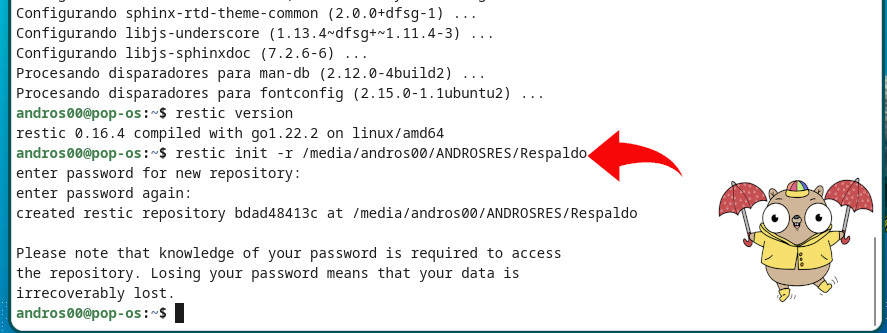
Med Restic kjørende på systemet ditt, er det på tide å opprette ditt første repository, det vil si, katalogen der sikkerhetskopiene dine skal lagresDisse kan være på en lokal disk, en ekstern server eller en skytjeneste. Av praktiske årsaker oppretter vi et lokalt arkiv på en ekstern harddisk: det er den enkleste måten å teste Restic på.
La oss begynne: åpne terminalen og kjør kommandoen restic init som angir destinasjonsruten ved hjelp av parameteren -rDen komplette kommandoen ville ha følgende struktur: restic init -r /media/usuario/nombre de la unidad/nombre de la carpetaSkjermbildet ovenfor inneholder et eksempel som kan avklare eventuelle tvil.
Deretter vil Resty be deg om å legge inn og bekrefte en passord for depotet. Dette passordet brukes til å utlede krypteringsnøkkelen som beskytter alle dataene dine. Så hvis du mister den, vil det ikke være noen måte å gjenopprette informasjonen på. Ikke engang Resty-utviklerne vil kunne hjelpe deg. Derfor, lagre passordet i en sikker passordbehandler og på et tredje fysisk sted.
Installer Restic og lag din første krypterte sikkerhetskopi
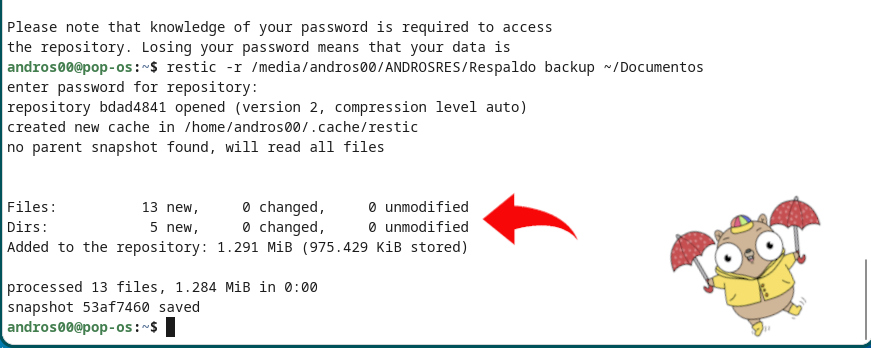
Så langt har det vært enkelt å installere Restic og opprette et repository. Nedenfor skal vi se hvordan. sikkerhetskopier den første filmappen dinLa oss si at du vil lage en kryptert sikkerhetskopi av Dokumenter-mappen på hoveddisken din.
Kommandoen må Angi først depotet og deretter mappen som skal sikkerhetskopieres. innledet av kommandoen backupSå: restic -r /media/usuario/nombre de la unidad/nombre de la carpeta backup ~/DocumentosSystemet vil be deg om å oppgi passordet til depotet, hvoretter Resti vil behandle filene og vise en fremdriftslinje i sanntid.
Hver genererte sikkerhetskopi er kjent som en øyeblikksbilde y Den er tildelt en alfanumerisk ID på åtte tegnHvis du åpner filutforskeren og navigerer til plasseringen av depotet ditt, vil du se flere filer og mapper som inneholder de krypterte dataene. Til slutt, la oss se hvordan du gjenoppretter en sikkerhetskopi ved hjelp av Restic.
Slik gjenoppretter du en sikkerhetskopi med Restic
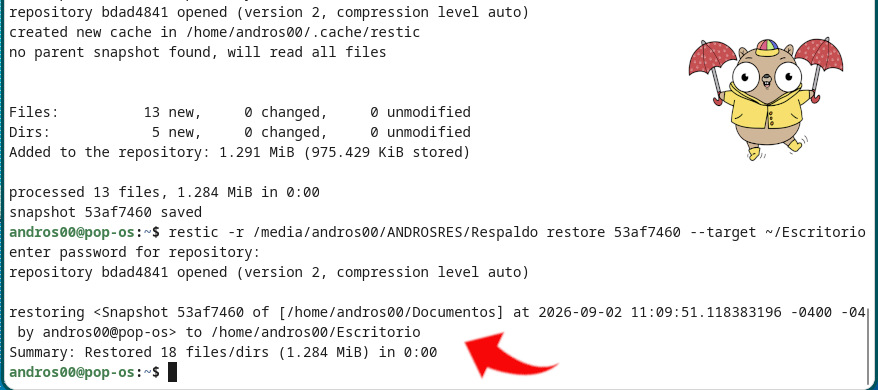
Det var også enkelt å installere Restic, opprette et repository og lage din første krypterte sikkerhetskopi. Og hvordan gjenoppretter du den? Det er også enkelt: Vi spesifiserer målkatalogen med dens ID og bruker kommandoen restoreVed å fortsette med forrige eksempel, ville kommandoen være: restic -r /media/usuario/nombre de la unidad/nombre de la carpeta restore ID --target ~/Escritorio.
I forrige kommando ba vi Resti om å Gjenopprett sikkerhetskopien ved hjelp av en spesifikk ID på skrivebordsplasseringen. Det var det! Nå vet du hvordan du installerer Restic, angir et lokalt arkiv, lager din første krypterte sikkerhetskopi og gjenoppretter den til en bestemt plassering. Vil du lære mer om Restic? Sjekk ut innleggene Komplett guide til inkrementelle sikkerhetskopier med Resti y Slik gjenoppretter du en mappe fra en sikkerhetskopi av gjenopprettingen.
Indeks

Helt fra jeg var liten har jeg vært fascinert av alt som er vitenskapelig og teknologisk, spesielt de fremskrittene som gjør livene våre enklere og morsommere. Jeg elsker å holde meg oppdatert på de siste nyhetene og trendene, og dele mine erfaringer, meninger og tips om enhetene og dingsene jeg bruker. Dette førte til at jeg ble nettskribent for litt over fem år siden, med fokus primært på Android-enheter og Windows-operativsystemer. Jeg har lært å forklare komplekse konsepter på en enkel måte, slik at leserne mine lett kan forstå dem.