- WebView2 er nøkkelen til moderne Microsoft 365-funksjoner og .NET-apper.
- Reparasjon kan mislykkes; ren ny installasjon løser det vanligvis
- Office kan automatisk installere kjøretidsprogrammet på nytt hvis det oppdages at det mangler
- Evergreen Installer og kjøring som administrator garanterer suksess

Installer Edge WebView2 på nytt Det kan være et skikkelig ork når alternativet «Reparer» ikke fungerer, eller Windows bare viser «Endre/modifiser» i Programmer og funksjoner. I noen tilfeller kan ikke engang avanserte avinstalleringskommandoer få det til å forsvinne fra systemet, og det ender opp med å dukke opp igjen.
Før vi går i gang, er det viktig å forstå at nettvisning2 es kjøretiden som brukes av skrivebordsapplikasjoner til å vise nettinnhold, inkludert noen moderne Microsoft 365-funksjoner (Outlook, tillegg osv.). Så selv om du klarer å fjerne det, kan Office eller andre apper installere det på nytt automatisk. I denne veiledningen ser du nøyaktig hva det er, hvorfor det kommer tilbake, hvordan du sjekker om det er installert, hvordan du oppdaterer det, og pålitelige trinn for å avinstallere og installere det på nytt når en reparasjon mislykkes.
Hva er Microsoft Edge WebView2, og hvorfor er det på PC-en din?
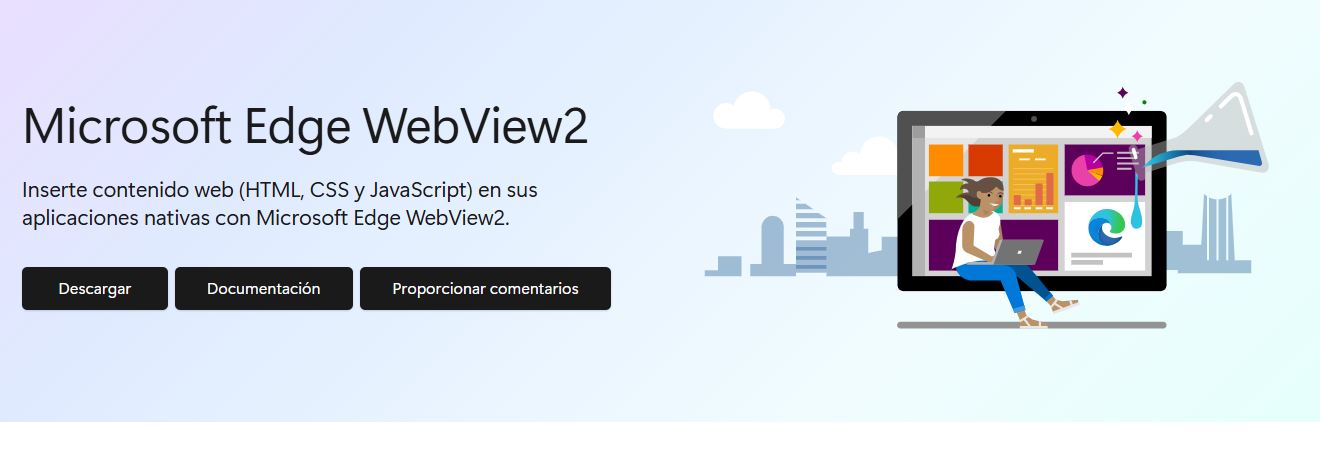
WebView2 er en komponent som Dra nytte av Microsoft Edge (Chromium)-motoren for å gjengi webinnhold i skrivebordsprogrammer. Outlook, Office-tillegg og mange .NET-apper viser konsistente webgrensesnitt på Windows uten å være avhengig av brukerens nettleser.
Microsoft begynte å WebView2 Runtime skal lanseres i april 2021 til Windows-datamaskiner som kjører Microsoft 365 Apps versjon 2101 eller nyere. Hvis den allerede var installert, oppdateres den automatisk til den nyeste versjonen. Det er derfor mange ser den uten å ha bedt om den: den er nødvendig for å støtte moderne funksjoner i Office og andre programmer.
Hvilke funksjoner er avhengige av WebView2
I Microsoft 365, Outlook bruker WebView2 for funksjoner som Romsøk og MøteinnsiktI tillegg er Office-tillegg i økende grad avhengige av denne kjøretiden. Uten WebView2 kan det hende at disse funksjonene ikke vises eller ikke lastes inn.
Det er fornuftig å bruke WebView2 fordi forener den visuelle opplevelsen på tvers av plattformerDet du ser i Windows er i tråd med det du ser på nettet. For utviklere er integrering av WebView2 enkelt og kompatibelt med moderne webteknologier (HTML, CSS, JavaScript). Derfor er det viktig å installere Edge WebView2 på nytt når det begynner å feile.
Fordeler og ressursforbruk
Blant fordelene skiller det seg ut at det er lett og fokusert på det som er nødvendig (Det er ikke en fullverdig nettleser), den fungerer på tvers av plattformer og nettteknologier, og den er ikke avhengig av at brukeren har Edge åpen. Det er vanlig å se flere forekomster i Oppgavebehandling under navnet «Microsoft Edge WebView2» i Outlook-prosessen.
Når det gjelder forbruk, markerer prosessene vanligvis svært lav CPU-, disk-, nettverks- og GPU-bruk, og beskjedent RAM-forbruk (noen få MB per prosess). Det burde ikke påvirke ytelsen til nåværende datamaskiner, og i praksis forblir det ganske lavt selv på eldre PC-er.
Slik installerer du WebView2 Runtime
For å installere Edge WebView2 på nytt, må du først vite hvordan du installerer det for første gang. Som standard, følger ikke forhåndsinstallert med WindowsDen installeres på forespørsel av Office eller andre apper som krever det. Hvis du vil installere den manuelt, kan du laste ned den offisielle bootstrapperen ved hjelp av PowerShell:
Invoke-WebRequest -Uri "https://go.microsoft.com/fwlink/p/?LinkId=2124703" -OutFile "WebView2Setup.exe"Et annet alternativ er å gå til den offisielle WebView2-siden og bruk Evergreen Bootstrapper eller Evergreen Standalone (offline) når det passer deg. Det frittstående installasjonsprogrammet er nyttig hvis du installerer på nytt på flere datamaskiner eller ikke har internettforbindelse.
Sjekk om den er installert og finn mappen
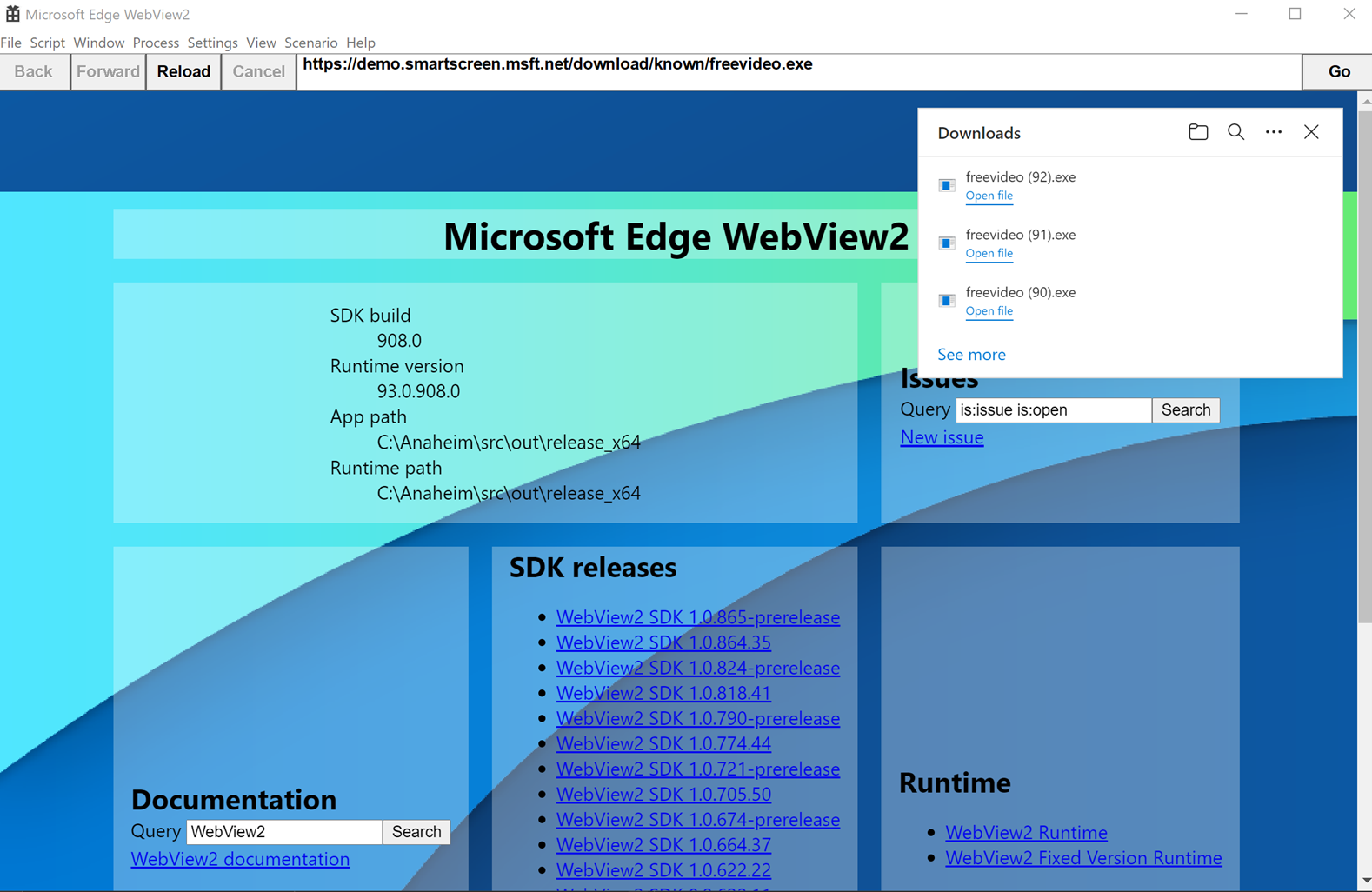
For å bekrefte installasjonen, gå til Innstillinger> Programmer og søk etter «Microsoft Edge WebView2 Runtime». Du kan også bekrefte dette ved å utforske standardbanen:
C:\Program Files (x86)\Microsoft\EdgeWebView\ApplicationInni vil du se en undermappe med versjonsnummeret. Deler basisversjonen med Edge i mange tilfeller, men den kjører uavhengig, så den vil fortsette å kjøre selv om du avinstallerer eller slutter å bruke nettleseren.
WebView2 oppdaterer seg selv, flere ganger i måneden, med differensielle pakker på omtrent 5 MB til 30 MB. Den kan også av og til motta oppdateringer via Windows Update, så du trenger vanligvis ikke å gripe inn.
Disse oppdateringene er ment å forbedre sikkerhet og pålitelighet av appene som bruker den. Hvis du administrerer flåter, kan du kontrollere distribusjonen fra organisasjonens administrasjonsverktøy. Forsiktig: Oppdatering er ikke det samme som å installere Edge WebView2 på nytt.
Avinstallering via kommandoer (og hvorfor det noen ganger ikke fungerer)
En vanlig metode er å gå til installasjonsmappen og kjøre setup.exe med argumenter å avinstallere på systemnivå. For eksempel:
- Åpne ledeteksten som administrator. Det er viktig å heve privilegiene for å unngå tillatelsesfeil.
- Naviger til installasjonsmappen (endre «1*» til undermappen for versjonen din om nødvendig):
cd C:\Program Files (x86)\Microsoft\EdgeWebView\Application\1*\Installer - Kjør tvungen stille avinstalleringsprogram:
.\setup.exe --uninstall --msedgewebview --system-level --verbose-logging --force-uninstall
På noen datamaskiner, etter å ha kjørt disse kommandoene, det ser ut til at ingenting skjer fordi en annen app (ofte Microsoft 365-apper) starter kjøretiden igjen. Hvis dette er tilfelle, bør du vurdere å midlertidig deaktivere automatisk installasjon fra Microsoft 365-administrasjonsportalen før du fortsetter med en ren ny installasjon.
Avinstaller fra Innstillinger eller Kontrollpanel
Du kan også prøve fra Innstillinger> Programmer, velg «Microsoft Edge WebView2 Runtime» og deretter «Avinstaller». Gå til Programmer og funksjoner i Kontrollpanel, søk etter «Microsoft Edge WebView2 Runtime», høyreklikk og deretter «Avinstaller».
Hvis systemet bare tillater «Endre/Modifisere», kan du prøve metoden med setup.exe med parametere som angitt ovenfor, eller bruk et tredjeparts avinstalleringsprogram som renser fil- og registerrester (Revo Uninstaller, IObit Uninstaller eller HiBit Uninstaller).
Ren reinstallasjon når «Reparer» ikke fungerer
Hvis alternativet «Reparer» ikke løser problemet, kan du følge en ren reinstallasjonFor å installere Edge WebView2 på nytt, følg disse trinnene:
- (Valgfritt i miljøer med Microsoft 365) I administrasjonssenteret, deaktiverer midlertidig automatisk installasjon av WebView2 slik at den ikke installerer seg selv på nytt under prosessen.
- Lukk Outlook og eventuelle apper som kjører. bruker WebView2Dette reduserer krasj under avinstallasjon.
- Avinstaller fra Innstillinger/Kontrollpanel eller med kommandoen del setup.exe på systemnivå.
- Start Windows på nytt for å sikre at filer i bruk blir utgitt og fjerningen er fullført.
- Last ned det offisielle installasjonsprogrammet. Hvis du vil ha det frittstående (frakoblede) installasjonsprogrammet, gå til WebView2-side og velg arkitekturen din (x86, x64 eller ARM64). Alternativt kan du bruke bootstrapperen:
Invoke-WebRequest -Uri "https://go.microsoft.com/fwlink/p/?LinkId=2124703" -OutFile "WebView2Setup.exe" - Installer ved å kjøre filen som Administrator (Høyreklikk > Kjør som administrator). Følg veiviseren til du er ferdig.
- Sjekk inn Innstillinger > Apper som «Microsoft Edge WebView2 Runtime» vises og sjekk mappen og versjonen i «Program».
- (Administrerte miljøer) Hvis du deaktiverte det, må du slå det på igjen. aktiver automatisk installasjon av WebView2 i administrasjonssenteret.
Installer og kjør som administrator: detaljerte trinn
Etter nedlasting av det offisielle installasjonsprogrammet anbefales det kjør den med forhøyede rettigheter For å sikre at du skriver riktig inn i systemet:
- Finn installasjonsfilen på datamaskinen din og gjør det høyreklikk om ham.
- Velg «Kjør som administrator» og bekreft UAC hvis du blir bedt om det.
- Følg veiviserens instruksjoner til du er ferdig, ulukket hvis et langt fremdriftsvindu vises.
- Sjekk resultatet i Innstillinger > Apper eller i installasjonsmappe.
Bør du slette det? Fordeler og ulemper
Fra et praktisk synspunkt, Det er ingen grunn til å fjerne WebView2 Hvis du bruker Office eller apper som krever det. Avinstallering kan ødelegge funksjoner som Room Finder eller noen tillegg.
Den eneste klare fordelen med å avinstallere er frigjør litt plass og RAM (rundt 475 MB på disk og titalls MB i inaktivt minne). På maskiner med svært begrenset kapasitet kan dette gi mening, men du vil bli stående uten kjøretidsavhengige funksjoner.
Hvis datamaskinen din gjør det dårligere enn «sist gang»: vurder å oppdatere eller tilbakestille
Hvis du har opplevd ytelsesproblemer i noen dager, kan årsaken være en nylig Windows-oppdatering og ikke WebView2. For å teste dette, gå til Windows Update > Vis installerte oppdateringer, noter ned KB-koden, velg «Avinstaller oppdateringer» og avinstaller den.
Start på nytt og sjekk om ytelsen forbedresHvis ikke, vurder andre tiltak (systemgjenoppretting eller ren reinstallering av Windows) hvis problemet vedvarer uten tilknytning til WebView2.
Slik unngår du uønskede reinstallasjoner i bedrifter
Hvis du administrerer enheter og vil kontrollere når kjøretiden vises, bruker du Microsoft 365 administrasjonssenter (config.office.com) å utsette den automatiske installasjonen. På denne måten kan du distribuere riktig versjon via Evergreen Standalone når tiden er inne.
Husk at andre tredjepartsapper også kan Installer WebView2Selv om du blokkerer den fra Microsoft 365-innstillingene dine, kan en app som er avhengig av den, introdusere den på nytt.
Feilsøking av vanlige feil med WebView2
Hvis du ser meldingen "Det er et problem med WebView2" Når du åpner en app (f.eks. Edge eller Outlook), kan du prøve den rene avinstallerings- og reinstalleringssyklusen som er beskrevet ovenfor. Det er ikke et utbredt problem, men det kan oppstå i visse konfigurasjoner.
Når reparasjon ikke fikser noe, fjern og start kjøretiden på nytt Det løser vanligvis problemer med ødelagte filer eller motstridende versjoner. Sørg for å lukke de berørte appene og kjøre installasjonsprogrammet som administrator.
Hvis du må fjerne og installere den på nytt, følg trinnene nøye og ha administratorrettigheter, unngå å lukke kritiske prosesser og ta hensyn til at Office automatisk kan installere det på nytt hvis det oppdager at det mangler.

Redaktør spesialisert i teknologi og internettspørsmål med mer enn ti års erfaring i ulike digitale medier. Jeg har jobbet som redaktør og innholdsskaper for e-handel, kommunikasjon, online markedsføring og reklameselskaper. Jeg har også skrevet på nettsteder innen økonomi, finans og andre sektorer. Arbeidet mitt er også min lidenskap. Nå, gjennom artiklene mine i Tecnobits, Jeg prøver å utforske alle nyhetene og nye mulighetene som teknologiverdenen tilbyr oss hver dag for å forbedre livene våre.