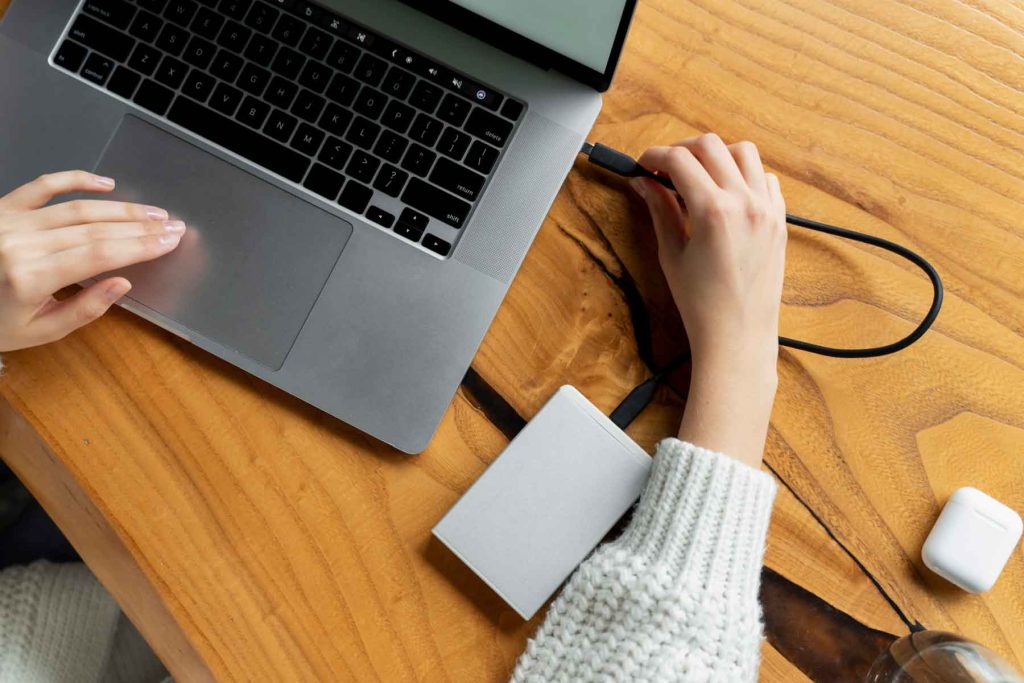
Grunner til å klone harddisken
Det er flere situasjoner der kloning av harddisken din blir en nødvendighet:
- Maskinvareoppgradering: Hvis du planlegger å erstatte harddisken med en harddisk med høyere kapasitet eller hastighet, vil kloning av den eksisterende harddisken tillate deg å overføre hele arbeidsmiljøet til den nye enheten uten å måtte installere operativsystemet og programmene på nytt manuelt.
- Respaldo de seguridad: Å lage en kopi av harddisken din gir deg et ekstra lag med beskyttelse i tilfelle maskinvarefeil eller malware-angrep. Du vil kunne gjenopprette systemet til en tidligere tilstand uten å miste viktige data.
- Migrering til en ny datamaskin: Hvis du kjøper en ny datamaskin, vil kloning av harddisken gjøre at du raskt og enkelt kan overføre hele arbeidsmiljøet til den nye datamaskinen.
Diskkloningsverktøy i Windows 10
Windows 10 har ikke et innebygd diskkloningsverktøy, men det er forskjellige tredjepartsapplikasjoner som lar deg utføre denne oppgaven effektivt. Noen av de beste alternativene er:
| Program | Kjennetegn |
|---|---|
| EaseUS Todo-sikkerhetskopi | Intuitivt grensesnitt, disk- og partisjonskloning, planlegging av backupoppgaver. |
| AOMEI sikkerhetskopiering | Kloning av disker og partisjoner, opprettelse av systembilder, inkrementell backup. |
| Macrium Reflect | Kloning av disker og partisjoner, lage diskbilder, rask gjenoppretting. |
| MiniTool Partition Wizard | Disk- og partisjonskloning, endring av partisjonsstørrelse, datagjenoppretting. |
Disse verktøyene vil lede deg trinn for trinn gjennom kloningsprosessen, og gir deg muligheter til å velge kilde- og måldisken, samt avansert konfigurasjon i henhold til dine behov.
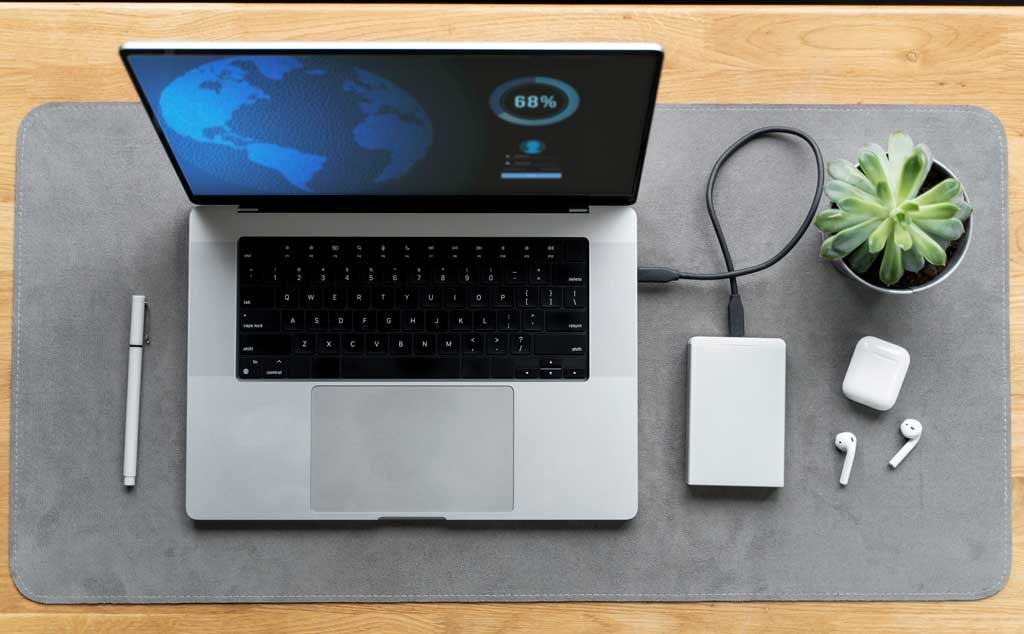
Trinn for å klone harddisken din i Windows 10
- Klargjør måldisken: Koble den nye harddisken til datamaskinen. Sørg for at den har nok kapasitet til å holde alle dataene på kildedisken.
- Last ned og installer kloningsprogramvaren: Velg et av verktøyene nevnt ovenfor og følg installasjonsinstruksjonene.
- Inicia el proceso de clonación: Åpne kloningsprogramvaren og velg alternativet for å klone disken. Velg kildedisken (den du vil klone) og måldisken (den nye disken).
- Configura las opciones de clonación: Juster innstillingene til dine preferanser, for eksempel å velge spesifikke partisjoner eller optimalisere for SSD-er hvis det er aktuelt.
- Inicia la clonación: Klikk på startknappen for å starte kloningsprosessen. Avhengig av størrelsen på stasjonen og overføringshastigheten, kan dette ta alt fra minutter til flere timer.
- Verifica la clonación: Når kloningen er fullført, start datamaskinen på nytt og sørg for at du kan starte opp fra den nye klonede disken. Kontroller at alle filene og programmene dine er til stede og fungerer som de skal.
Det er viktig å merke seg at under kloningsprosessen, Du bør ikke avbryte dataoverføringen eller slå av datamaskinen. , da dette kan føre til skade på diskene og tap av informasjon.
Beskytt dataene dine og sikre systemet ditt
- Før du kloner harddisken, sikkerhetskopiere de viktigste filene dine på en ekstern enhet eller i skyen for et ekstra lag med beskyttelse.
- Hvis målstasjonen din er en SSD, sørg for å bruke kloningsprogramvare som tilbyr spesifikk optimalisering for disse typer stasjoner, siden de har andre egenskaper enn tradisjonelle harddisker.
- Etter at du har klonet stasjonen, kan du beholde den gamle stasjonen som ekstra sikkerhetskopi eller gjenbruke den til andre formål, for eksempel sekundær lagring.
Kloning av harddisken i Windows 10 er en enkel oppgave som gir deg trygghet og sikkerhet i tilfelle maskinvarefeil eller behov for migrering. Med de riktige verktøyene og ved å følge trinnene riktig, vil du kunne lage en nøyaktig kopi av operativsystemet og dataene dine på kort tid.. Lag regelmessige sikkerhetskopier for å holde dataene dine trygge til enhver tid.

Jeg er Sebastián Vidal, en dataingeniør som brenner for teknologi og gjør det selv. Videre er jeg skaperen av tecnobits.com, hvor jeg deler veiledninger for å gjøre teknologi mer tilgjengelig og forståelig for alle.