- Identifiser vanlige årsaker til bugcheck 0x1E: drivere, RAM, BIOS og disk.
- Bruk trinnvise løsninger: Hurtigstart, drivere, SFC/DISM og maskinvaretester.
- Analyser minidumper og bruk WinDbg til å finne den feilende funksjonen/driveren.
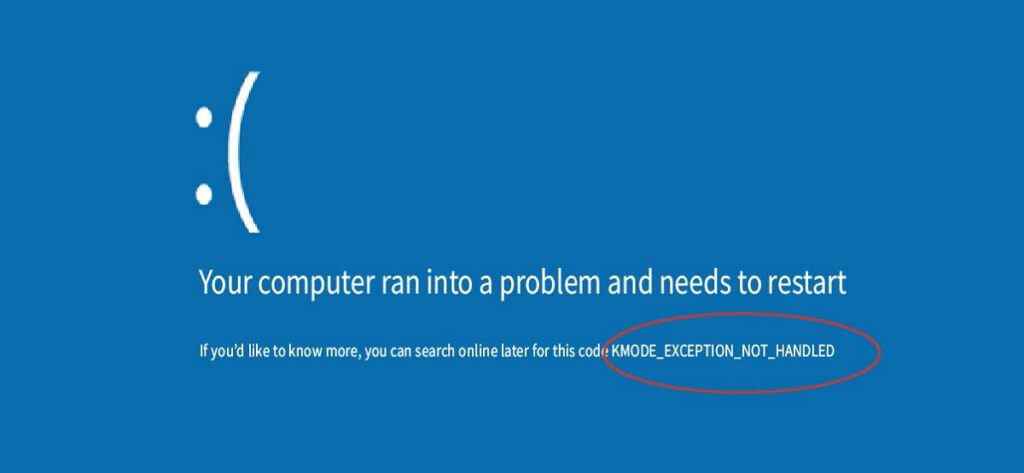
Når Windows kjører inn i KMODE_EXCEPTION_NOT_HANDLED Det er ikke bare en blåskjerm med koden 0x0000001E som vises: det betyr også at en lavnivåkomponent har utløst et unntak som systemet ikke kunne håndtere. Hvis det skjer sporadisk eller til og med i en oppstartsløkke, ikke få panikk.
Her har vi samlet all bekreftet informasjon fra tekniske kilder og virkelige tilfeller: hva feilen betyr, hvordan identifisere årsaken, reparasjonstrinn fra den enkleste til avanserte feilsøkingen, samt praktiske tips for å minimere risikoer og gjenopprette data hvis du har mistet filer i prosessen.
Hva er KMODE_EXCEPTION_NOT_HANDLED (0x0000001E)?
Feilsjekken 0x0000001E Den utløses når et kjernemodusprogram (driver, systemtjeneste eller kjernekomponent) genererer et unntak som ikke fanges opp av feilbehandleren. Det typiske resultatet er en BSOD, noen ganger ledsaget av omstartsløkker eller tilfeldige avstengninger.
Skjermetiketten vises vanligvis som KMODE_EXCEPTION_NOT_HANDLED (noen ganger med navnet på en involvert driver). I praksis, Det er vanligvis relatert til defekte drivere, inkompatibel fastvare/BIOS, maskinvarekonflikter eller minnefeil (RAM). selv om tilstedeværelsen av skadelig programvare eller systemkorrupsjon kan også utløse det.
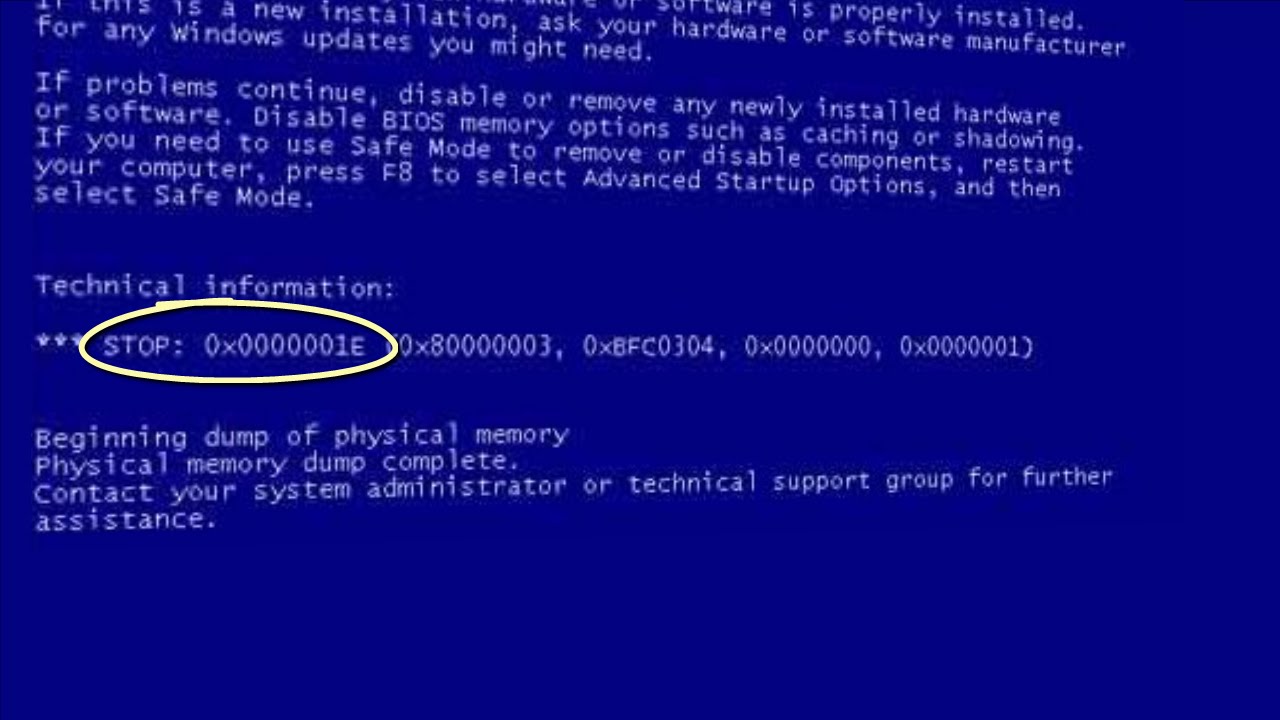
Vanlige unntakskoder
Identifiser typen unntak begrenser søket betraktelig. Blant de vanligste:
- 0x80000002 (STATUS_DATATYPE_MISALIGNMENT)Det er en feiljustert datareferanse.
- 0x80000003 (STATUS_BREAKPOINT)Et avbruddspunkt eller en bekreftelse ble nådd uten at en feilsøkingsprogram var koblet til kjernen.
- 0xC0000005 (STATUS_TILGANGSBRUDD): brudd på minnetilgang; dette er vanligvis den vanligste feilen ved driverfeil.
For en komplett liste For NTSTATUS-koder kan du referere til verdiene som er definert i ntstatus.h (Windows Driver Kit). Dette er en standardressurs for utviklere og hjelper med å tolke nøyaktig hva som skjedde på kjernenivå.
Vanligste indikatorer og årsaker
I praksisDette er utløserne vi ser oftest i KMODE_EXCEPTION_NOT_HANDLED:
- Feilaktige, utdaterte eller inkompatible enhetsdrivere (nettverk, lagring, grafikk, antivirus, periferiutstyr osv.).
- Maskinvarekonflikter (Utdatert BIOS/UEFI, IRQ, minne, inkompatibilitet med ny maskinvare).
- Feil eller ustabil RAM (XMP-profiler, inkompatible eller skadede moduler).
- Korrupsjon av systemfiler eller ufullstendige installasjoner.
- Skadevare som forstyrrer systemkomponenter.
Hvis BSOD-meldingen nevner en driver Med navn (f.eks. .sys) er det en direkte ledetråd: deaktiver, avinstaller eller oppdater den fra produsenten. Hvis datamaskinen ikke starter opp, lar sikkermodus deg fjerne driveren fra Enhetsbehandling.
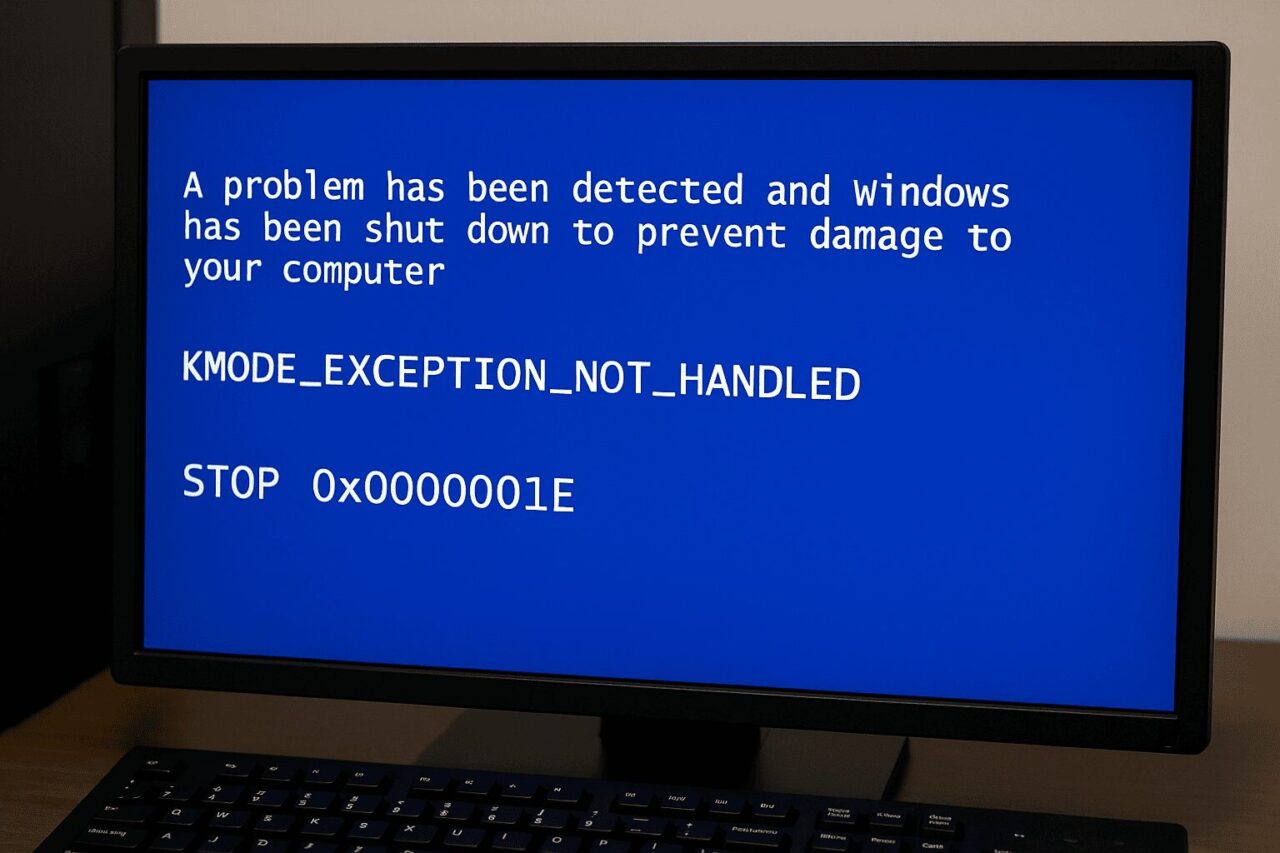
Løsninger for KMODE_EXCEPTION_NOT_HANDLED-feilen (brukernivå)
Før du starter noen av prosessene, indikerer vi at hvis feilen hindrer deg i å bruke Windows normalt, oppstart i sikkermodusPå noen datamaskiner kan du gjøre dette ved å trykke F8 gjentatte ganger under oppstart. Hvis ikke, bruk gjenopprettingsmiljøet (WinRE) for å få tilgang til Avansert oppstart og velg Sikkermodus med nettverk.
Metode 1: Deaktiver rask oppstart
Hurtigstarten Det sparer sekunder med oppstartstid, men kan forårsake inkompatibilitet mellom drivere og maskinvare. Slik deaktiverer du det:
- Vinn + R, skriv inn «Kontrollpanel» og trykk Enter.
- Åpne Energialternativer.
- På siden, skriv inn Velge virkemåten til av/på-knappene.
- Klikk på Det er ikke mulig å endre innstillinger for øyeblikket.
- Fjern merking Aktiver rask oppstart og lagre endringene.
Start på nytt og prøv igjen Hvis BSOD-en forsvinner. Hvis den vedvarer, fortsett med de andre metodene.
Metode 2: Oppdater problematiske drivere
Sjåfører er den viktigste årsakenSjekk og oppdater manuelt fra Enhetsbehandling, eller bruk hovedkortets eller GPU-produsentens verktøy for å oppdage nye versjoner. Hvis du har grafikkproblemer, se spesifikke løsninger for VIDEO_TDR_FEIL.
- Pressen Vinn + X og åpen Enhetsbehandling.
- Finn enheter med advarsel eller i Andre enheter, høyreklikk og Oppdater driveren.
- Velge Søk automatisk etter oppdatert driverprogramvare.
Hvis Windows ikke finner noe, last ned driveren fra produsentens nettsted og bruk Søk etter driverprogramvare på datamaskinen minDet finnes også automatiske oppdateringsprogrammer fra tredjeparter (for eksempel verktøy som «Driver Booster») som skanner og oppdaterer samtidig, selv om det er best å prioritere offisielle drivere.
Metode 3: Avinstaller nyere programvare/drivere
Hvis feilen dukket opp etter at du installerte noe (periferiutstyr, applikasjon, antivirus, overklokkingsverktøy), prøv å fjerne det:
- Vinn + R → skriv inn «Kontrollpanel».
- En Programmer → Avinstaller et program, sorter etter dato.
- Avinstaller det som ble lagt til rett før feilene og omstartene.
I sikkermodus Du kan også deaktivere tilleggstjenester og drivere hvis systemet ikke starter opp normalt.
Metode 4: Installer manglende drivere (fra sikkermodus)
Hvis driverfiler mangler eller korrupsjon, gjør sikkermodus med nettverk det enklere å installere dem på nytt. Gjenta trinnene i Enhetsbehandling og tving installasjon fra den nedlastede offisielle pakken.
Etter at installasjonen er fullført, avslutt sikkermodus og start datamaskinen på nytt i normal modus for å validere.
Metode 5: Reparer Windows med SFC og DISM
SFC/DISM-verktøyene Sjekk og reparer systemfiler og Windows-avbildningen. Kjør konsollen som administrator, og utfør disse kommandoene én etter én:
sfc /scannowDISM.exe /Online /Cleanup-Image /CheckHealthDISM.exe /Online /Cleanup-Image /ScanHealthDISM.exe /Online /Cleanup-Image /RestoreHealthDISM.exe /Online /Cleanup-Image /StartComponentCleanup
Når de er ferdige, start på nytt. Hvis gjenopprettingsmiljøet (WindowsRE) ser ut til å være deaktivert og du ikke får tilgang til verktøy, kan du prøve å aktivere det eller bruke Windows-installasjonsmediet til å åpne en konsoll og kjøre kommandoer.
Metode 6: Sjekk RAM
Det defekte minnet Dette er en klassisk kilde til KMODE- og 1E-feil. Kjør Windows Memory Diagnostic:
- Søker Windows Minnediagnostikk fra Start-menyen.
- Velge Start på nytt nå og sjekk om det er problemer.
Hvis det oppstår feil, test individuelle moduler, deaktiver XMP/EXPO, og hvis de vedvarer, bytt ut den berørte modulen. Verktøy som MemTest De bidrar også til å skape kontraster.
Metode 7: Sjekk disk og SMART
En disk med dårlige sektorer eller i dårlig stand kan føre til BSOD. Kjør:
chkdsk C: /f /r(den vil be deg om å starte på nytt).- Sjekk SMART med hjelpen fra SSD/HDD-produsenten.
Hvis det oppdages feil, sikkerhetskopier dataene dine og bytt ut harddisken så snart som mulig.
Hendelseslogging, minidumps og fjernhjelp
- Hendelsesvisning: sjekk Windows-registeret → System og filtrer etter Kritisk y FeilDu vil se oppføringer som Kernel-Power knyttet til plutselige nedstengninger; de identifiserer ikke driveren som er skyld i problemet, men de hjelper med å korrelere tidspunktene.
- Minidumper: finn dem i
C:\Windows\MinidumpHvis du trenger hjelp, kan du laste dem opp (f.eks. til OneDrive) og dele lenken slik at de kan analyseres med WinDbg. Dette er standard praksis innen teknisk støtte. - Veiledet støtteEn typisk prosess anbefalt av teknikere er å samle opp minidumpen og deretter sende den videre CFS y DISM i rekkefølge (se kommandoene ovenfor), start på nytt og valider hvis feilen vedvarer før du går videre til maskinvaretester.
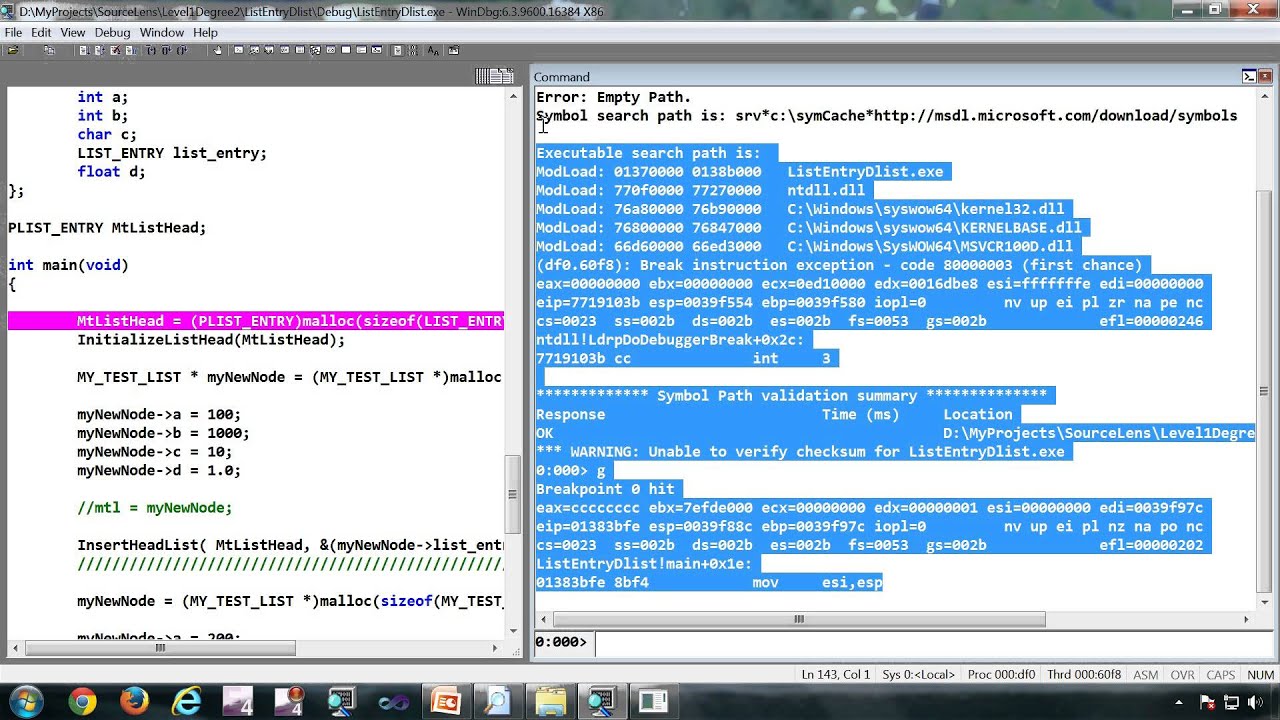
Avansert feilsøking med WinDbg (for tekniske brukere)
Når det ikke finnes noen åpenbar årsak til KMODE_EXCEPTION_NOT_HANDLED-feilen, vil stakkfeilsøking fortelle deg hvilken funksjon som feilet. Når du kobler til en kjernefeilsøker og laster inn minidumpen, er disse kommandoene viktige:
- kbviser tilbakesporingen med parametere.
- Se etter oppfordringen til NT!PspUhåndtertUnntakISystemtråd i stabelen.
- Den første parameteren er en peker til UNNTAKSPEKTERE (inneholder UNNTAKSPOR y KONTEKST).
- Med dd (minnedump) på den adressen, hent de to pekerne.
- Bruk .exr om EXCEPTION_RECORD og .cxr om KONTEKSTEN; så igjen kb for stakken basert på den konteksten.
Hvis unntakskoden er 0x80000003 (brytepunkt) og systemet startet med /NODEBUG, koble til en feilsøkingsenhet og bruk /DEBUG for å registrere sporet riktig. Hvis du ser 0x80000002 (feiljustering), sjekk felleramme for mer informasjon.
Raske vanlige spørsmål
- Hvorfor vises KMODE ved oppstart? En oppstartsløkke tyder på en kritisk driver- eller maskinvarefeil. Start opp i sikkermodus eller bruk systemgjenoppretting hvis mulig.
- Hvordan fikse KMODE BSOD? Deaktiverer/sjekker problematiske drivere, kjører SFC og DISM, installerer ventende oppdateringer, utfører en ren oppstart, kjører antivirus og diagnostiserer maskinvare (RAM, disk, CPU).
- Kan det fikses uten å miste data? Ja. Reparasjon på stedet (oppstartsreparasjon, SFC/DISM) og oppdatering av drivere løser vanligvis dette uten å berøre filene dine.
- Er det et virus? Nei. Det er en kjernefeil. Selv om skadelig programvare kan forårsake det, er det ikke et virus i seg selv.
- Hvordan kan man forhindre det? Hold Windows, BIOS og drivere oppdatert, unngå ustabil overklokking og tvilsomme drivere, og ikke rør registeret utilsiktet.
- Kan en dårlig disk forårsake det? Ja. Kjør CHKDSK og sjekk SMART. Hvis det er noen omfordelte sektorer eller advarsler, må du bytte ut harddisken.
- Er det relatert til RAM? Ofte. Bruk Windows Memory Diagnostics. Hvis det er feil, må du bytte ut den defekte modulen.
- Er det farlig? Det kan føre til datatap hvis det gjentas. Ta sikkerhetskopier så snart du ser den første BSOD-en.
- Hva med feil 701? Irrelatert; 701 peker vanligvis til utskriftskøtjenesten, mens KMODE er en kjernefeil.
Hvis du har kommet så langt, har du mestret både hurtigreparasjoner og grundig diagnostikk: fra å deaktivere hurtigoppstart og reparere systemfiler til å tolke dumpfiler og finne den problematiske driveren. Med en velorganisert kombinasjon av disse teknikkene går KMODE_EXCEPTION_NOT_HANDLED fra å være en svart boks til et problem som kan løses trinn for trinn.

Redaktør spesialisert i teknologi og internettspørsmål med mer enn ti års erfaring i ulike digitale medier. Jeg har jobbet som redaktør og innholdsskaper for e-handel, kommunikasjon, online markedsføring og reklameselskaper. Jeg har også skrevet på nettsteder innen økonomi, finans og andre sektorer. Arbeidet mitt er også min lidenskap. Nå, gjennom artiklene mine i Tecnobits, Jeg prøver å utforske alle nyhetene og nye mulighetene som teknologiverdenen tilbyr oss hver dag for å forbedre livene våre.