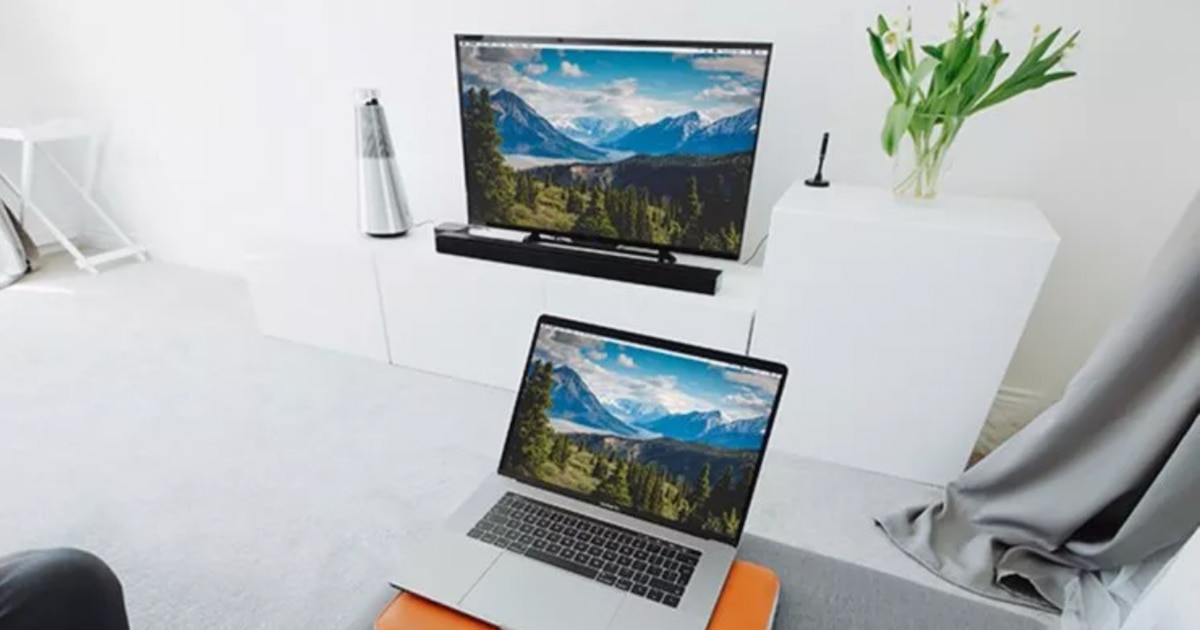
Å koble datamaskinen til TV-skjermen trådløst er en praktisk og moderne løsning som stadig flere brukere ønsker å utforske. Windows 11 har i stor grad forenklet denne prosessen takket være teknologier som f.eks Miracast, eliminerer behovet for kabler og lar deg nyte favorittinnholdet ditt på en større skjerm.
Lei av å håndtere HDMI-kabler eller kompliserte oppsett? Ikke bekymre deg, dette systemet krever bare noen grunnleggende innstillinger, og i løpet av minutter vil du kunne speile dataskjermen på Smart-TV å jobbe, spille videospill eller se filmer komfortabelt fra stua.
Forutsetninger for trådløs tilkobling
Før du begynner, sørg for at både din PC como tu TV-en oppfylle visse grunnleggende krav. Dette er de grunnleggende punktene du bør vurdere:
- Operativsystem: Sørg for at datamaskinen kjører under Windows 10 eller Windows 11, siden disse versjonene er naturlig støttet av Miracast.
- Trådløst nettverk: Begge enhetene (PC og TV) må kobles til det samme WiFi-nettverk.
- TV-type: TV-en din må være modell Smart TV kompatibel med Miracast eller har operativsystemer som f.eks Google TV eller Android TV.
Datamaskin og TV-oppsett
Det neste trinnet er å konfigurere både datamaskinen og fjernsynet slik at de kan kommunisere. Dette er prosedyren du må følge:
I datamaskinen: Trykk på tastekombinasjonen Win + K på tastaturet for å åpne "Projeksjon"-vinduet. Alle enheter som er tilgjengelige for tilkobling vil vises her.
En el televisor: Sørg for å godta tilkoblingsforespørselen når den vises på skjermen. Dette vil tillate begge enhetene å koble til og begynne å dele innhold.
Slik kaster du skjerm fra Windows 11
Når din PC og deg Smart-TV er koblet til samme nettverk, følg disse trinnene for å projisere dataskjermen:
- Åpne innstillinger: Høyreklikk på skrivebordet og velg "Skjerminnstillinger".
- Skjermvalg: I visningsalternativene velger du "Koble til en trådløs skjerm."
- Projeksjon: Velg TV-en fra de tilgjengelige alternativene. I løpet av noen sekunder vil skjermen reflekteres på TV-en.
Hvis du foretrekker en snarvei, kan du også trykke på Vinn + P på tastaturet for å åpne projeksjonsmenyen. Derfra kan du velge mellom flere alternativer, som f.eks duplikatskjerm o utvide den.
Optimalisering for videospill og multimedia
Hvis målet ditt er å spille videospill eller nyte multimedieinnhold på TV-skjermen, bør du ta hensyn til noen tilleggsaspekter:
- Datamaskinkraft: Bruk en datamaskin med en god grafikkort og prosessor, spesielt hvis du skal spille i høy oppløsning.
- Bruk av periferiutstyr: De mus, tastaturer o mandos inalámbricos De er ideelle for dette oppsettet, spesielt hvis de er Bluetooth-baserte.
- Enhetens posisjon: Unngå fysiske hindringer som kan forstyrre det trådløse signalet mellom PC-en og TV-en.
I tilfelle TV-en din ikke er en Smart-TV, kan du bruke enheter som Amazon Fire TV-pinne eller den Google TV for å aktivere denne funksjonaliteten. Disse alternativene er rimelige og svært enkle å installere.
Ved å følge denne veiledningen kan du enkelt koble PC-en til TV-en og dra full nytte av fordelene med trådløs projeksjon. Fra å jobbe på en større skjerm til å nyte favorittvideospillene dine fra sofaen, denne metoden forvandler måten du samhandler med de teknologiske enhetene dine på.

Jeg er en teknologientusiast som har gjort sine "geek"-interesser til et yrke. Jeg har brukt mer enn 10 år av livet mitt på å bruke banebrytende teknologi og fikse med alle slags programmer av ren nysgjerrighet. Nå har jeg spesialisert meg på datateknologi og videospill. Dette er fordi jeg i mer enn 5 år har skrevet for forskjellige nettsteder om teknologi og videospill, og laget artikler som prøver å gi deg den informasjonen du trenger på et språk som er forståelig for alle.
Hvis du har spørsmål, spenner min kunnskap fra alt relatert til Windows-operativsystemet samt Android for mobiltelefoner. Og mitt engasjement er til deg, jeg er alltid villig til å bruke noen minutter og hjelpe deg med å løse eventuelle spørsmål du måtte ha i denne internettverdenen.