- OBS Studio tilbyr en automatisk veiviser for å optimalisere innstillinger basert på maskinvaren din.
- Justering av bitrate og koder er nøkkelen til å forbedre ytelsen uten å miste kvalitet.
- Det er viktig å konfigurere video- og lydkildene riktig for å unngå synkroniseringsproblemer.
- En god kombinasjon av oppløsning og FPS hjelper til med å balansere kvalitet og flyt i girkasser.

Configurar OBS Studio å ta opp eller sende sin lag (dvs. ingen etterslep) kan være en utfordring hvis innstillingene ikke er optimalisert riktig. En dårlig balanse mellom bildekvalitet og systemytelse kan føre til etterslep, tapte bilder og problemer med lyd som ikke er synkronisert.
Heldigvis, OBS Studio Den har verktøy og konfigurasjoner som lar oss oppnå maksimal ytelse uten å ofre kvaliteten. Dette er hva vi skal forklare deg i denne artikkelen.
Automatisk konfigurasjonsveiviser
Når du setter opp OBS Studio for første gang, gir programmet deg muligheten til å kjøre Automatisk konfigurasjonsveiviser. Dette verktøyet analyserer maskinvarespesifikasjonene dine og justerer automatisk de anbefalte innstillingene for datamaskinen din.
Hvis dette vinduet ikke åpnes automatisk, kan du få tilgang til det manuelt fra menyen Verktøy > Veiviser for automatisk konfigurasjon. Det anbefales å kjøre dette alternativet før du gjør manuelle justeringer for å starte fra a optimalisert base.
Configuración del Audio
Et annet viktig aspekt å huske på når du setter opp OBS Studio og oppnår jevn streaming eller opptak er sørg for at lyden er satt opp riktig. Para ello, hay que hacer lo siguiente:
- La oss først gå til menyen. Konfigurasjon.
- Da får vi tilgang til seksjonen Audio.
- Til slutt velger vi både dispositivo de entrada som den dispositivo de salida adecuado.
Hvis du bruker en micrófono externo eller et USB-lydgrensesnitt, sjekk at OBS gjenkjenner det riktig og juster samplingsfrekvens for å unngå synkroniseringsfeil med videoen.

Configuración del Vídeo
Dentro del apartado Video, (også tilgjengelig fra Innstillinger-menyen), er det to parametere som vi må justere for å konfigurere OBS Studio optimalt:
- Grunnoppløsning (Lerret): Oppløsningen du tar opp skjermen eller videokilden med.
- Resolución de Salida (Skalert): Den endelige oppløsningen til opptaket eller strømmen.
Hvis utstyret vårt har problemer med å behandle høye oppløsningsnivåer, er det lurt å redusere det. En passende verdi for å ikke påvirke visuell kvalitet for mye vil være en resolución de salida a 720p.
Innstillinger for koder og bithastighet
En av hovedårsakene til at det oppstår irriterende etterslep er en Feil koder og bithastighetsinnstillinger. For å justere disse parameterne må vi følge disse trinnene:
Codificador
- La oss først gå til menyen. Konfigurasjon.
- Luego accedemos al apartado «Salida» og velg en av følgende kodere:
- x264 (CPU): Bruker prosessoren for koding, ideell for datamaskiner uten et kraftig grafikkort.
- NVENC (NVIDIA) eller AMD: Bruker GPU for koding, noe som reduserer belastningen på CPU.
Tasa de bits
Estos son algunos anbefalte verdier i henhold til ønsket kvalitet:
- 1080p ved 60 FPS: 5000-6000 kbps
- 1080p ved 30 FPS: 4000-5000 kbps
- 720p ved 60 FPS: 3500-4500 kbps
- 720p ved 30 FPS: 2500-3500 kbps
Hvis vi opplever rammefall, kan vi prøve redusere bitrate for å redusere belastningen på forbindelsen.
Legg til videokilder
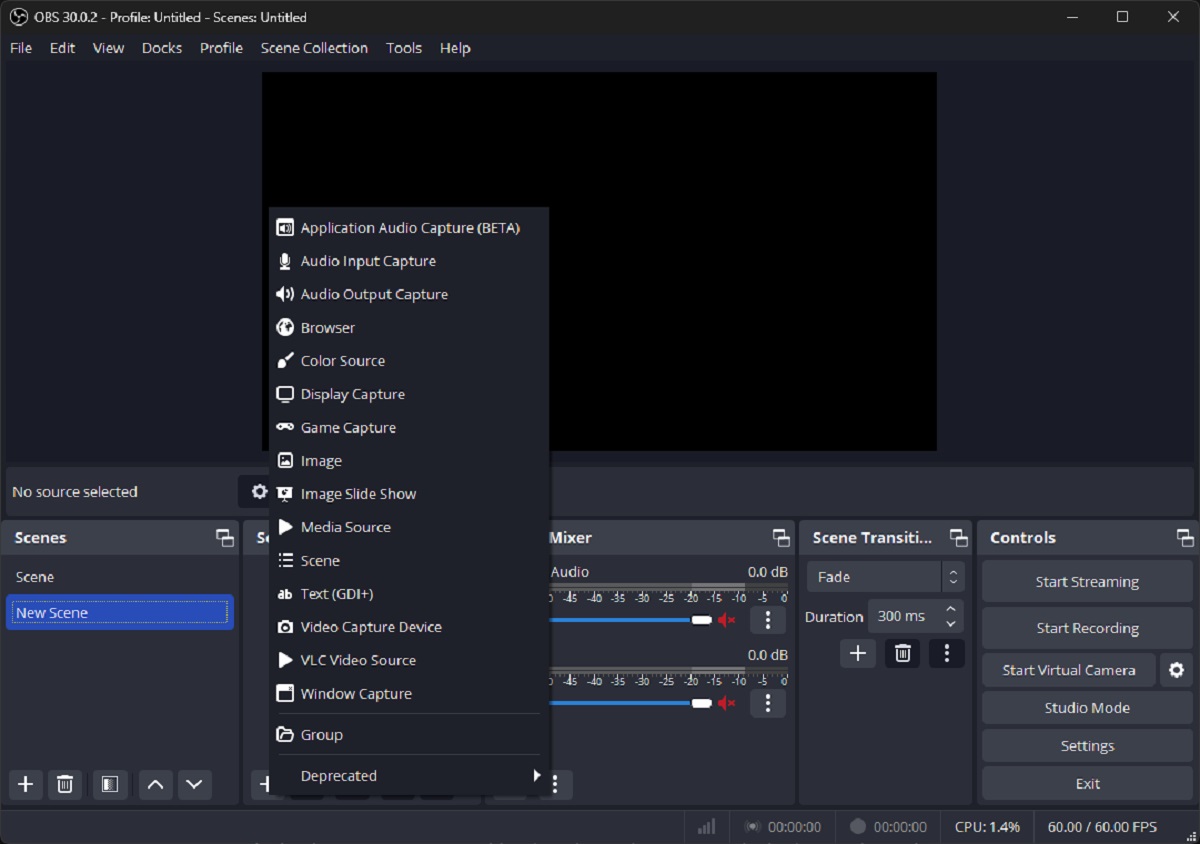
For å starte opptak eller strømming må du legge til videokildene du vil ta opp. Viktig for å konfigurere OBS Studio riktig. For å gjøre dette, finn seksjonen Kilder nederst i OBS-hovedvinduet og klikk på knappen +. Blant de tilgjengelige alternativene finner du:
- Skjermbilde: For å ta opp hele skrivebordet.
- Captura de Ventana: For å ta opp en bestemt applikasjon.
- Spillfangst: Ideell for å optimalisere videospillopptak.
- Dispositivo de Captura de Vídeo: For webkameraer eller eksterne opptaksenheter.
Pass på at du angir oppløsningen og størrelsen riktig. encuadre innenfor OBS for å unngå flimring eller rive i bildet.
Ytterligere optimalisering for å redusere etterslep
Hvis du fortsatt opplever etterslep etter å ha konfigurert OBS Studio og gjort alle innstillingene ovenfor, kan du prøve disse anbefalingene:
- Lukk unødvendige programmer: Bakgrunnsapplikasjoner kan bruke ressurser.
- Bruk Windows ytelsesinnstillinger: Sett strømalternativer til høy ytelse i kontrollpanelet.
- Usa una conexión Ethernet: Hvis du strømmer live, kan WiFi forårsake forsinkelser og ustabilitet.
- Reduser CPU-arbeidsbelastning: Senk kvaliteten på enkelte grafikkinnstillinger i spill eller applikasjoner.
Ved å bruke disse innstillingene og optimalisere hver parameter i henhold til datamaskinens muligheter, vil du kunne bruke OBS Studio uten etterslep og med en optimal kvalitet for både opptak og direktesendinger.

Redaktør spesialisert i teknologi og internettspørsmål med mer enn ti års erfaring i ulike digitale medier. Jeg har jobbet som redaktør og innholdsskaper for e-handel, kommunikasjon, online markedsføring og reklameselskaper. Jeg har også skrevet på nettsteder innen økonomi, finans og andre sektorer. Arbeidet mitt er også min lidenskap. Nå, gjennom artiklene mine i Tecnobits, Jeg prøver å utforske alle nyhetene og nye mulighetene som teknologiverdenen tilbyr oss hver dag for å forbedre livene våre.