- Startsiden og hjemmesiden er forskjellige innstillinger i Chrome, men de kan være de samme hvis du foretrekker det.
- Når du starter, kan du åpne en ny fane, fortsette der du slapp, eller velge et sett med redigerbare sider.
- Hjem-knappen aktiveres i «Utseende» og kan føre til en ny fane eller en spesifikk URL.
- Hvis innstillingene dine endres uten din tillatelse, tilbakestill Chrome og fjern uønsket programvare.
Når du åpner Google Chrome På datamaskinen din kan du bestemme nøyaktig hva du vil se først og hvordan du vil gå tilbake til favorittsiden din med et klikk. Men vær forsiktig: Angi startsiden din i Chrome og hovedsiden din Det er ikke det samme, selv om du kan få dem til å matche hvis det er mer praktisk for deg.
Nøkkelen er å forstå to konsepter og deres justeringer: hva som åpner når du starter Chrome og siden den husformede knappen tar deg til. Hvis hjemmesiden, hovedsiden eller søkemotoren din en dag endres magisk, er det også godt å vite at det kan være uønsket programvare bak det, og hvordan du skal reagere. La oss se alt trinn for trinn, med alternativer, triks og løsninger.
Hva er startsiden og hva er hjemmesiden i Chrome?
I Chrome er hjemmesiden den du ser når du starter nettleseren på datamaskinen, mens hovedsiden er den som åpnes når du klikker på hjem-ikonet i verktøylinjen. De er forskjellige innstillinger, selv om du kan konfigurere dem til å peke til samme sted hvis du foretrekker det.
Denne forskjellen er nyttig: du vil kanskje at Chrome skal laste inn flere arbeidsfaner når du åpner den, men hjemknappen skal alltid ta deg til en bestemt portal. Den fleksibiliteten Det er en av fordelene med Chromes oppstartsinnstillinger.
Hvis du legger merke til at de plutselig har endret hjemmesiden, hovedsiden eller til og med standard søkemotor, du kan ha et svindelprogram som har endret innstillingene dine. I så fall bør du tilbakestille Chrome. eller fjern skadelig programvare før du justerer innstillingene dine på nytt.

Kontroller hva som åpnes når du starter Chrome
Fra innstillingene kan du velge hva som vises hver gang du åpner et nytt nettleservindu. De tre alternativene De viktigste er: åpne siden «Ny fane», fortsett der du slapp, eller åpne en bestemt side (eller et sett med sider).
Åpne siden «Ny fane»
Hvis du liker å starte med en ren Chrome-skjerm, med søkemotoren og ofte brukte snarveier, velger du dette alternativet i delen «Ved oppstart». Ny fane-side kan tilpasses med snarveier og temaer for å gjøre det mer nyttig og hyggelig for deg.
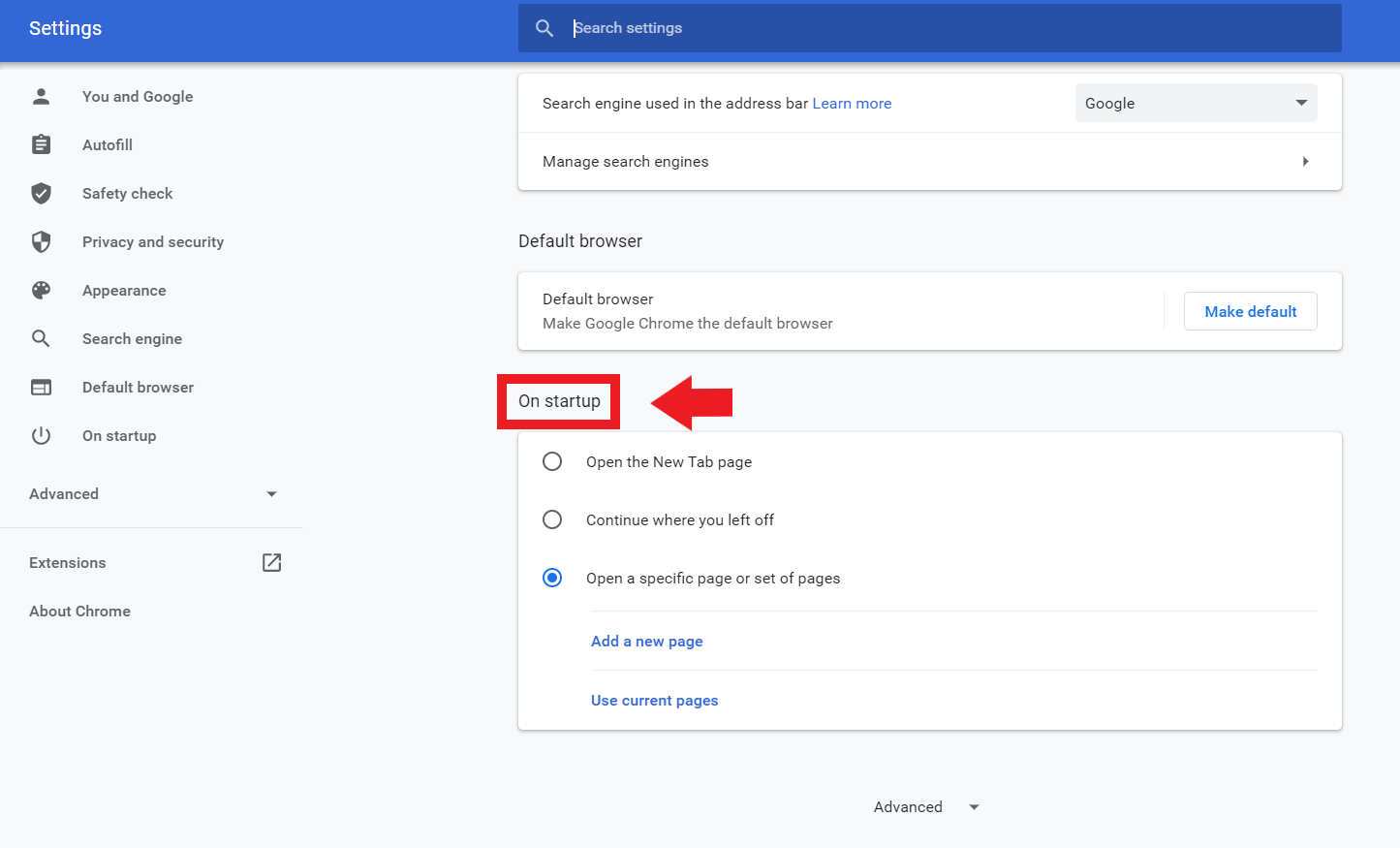
Slik aktiverer du dette alternativet: Åpne Chrome, gå til Innstillinger fra trepunktsmenyen, og velg «Åpne den nye fanesiden» i delen «Ved oppstart». Med dette, hver gang du starter Et vindu vil ha den visningen som standard.
I tillegg kan du tilpasse den visuelle hjemmesiden: legge til eller fjerne snarveier, endre tema eller bakgrunn slik at det passer din arbeidsmåte. Disse justeringene gjøre opplevelsen raskere og mer komfortabel.
Fortsett der du slapp
Hvis du pleier å lukke Chrome med flere faner åpne og vil fortsette der du slapp, slår du på «Fortsett der du slapp». Chrome vil gjenopprette dine åpne faner fra forrige økt når du starter nettleseren.
Dette oppsettet er perfekt for de som jobber med flere nettsteder samtidig, eller som ikke ønsker å miste kontekst mellom øktene. Du unngår å åpne igjen manuelt hvert sted ved begynnelsen av dagen.
Åpne en bestemt side eller et sett med sider
Det enkleste alternativet for å åpne de viktigste nettstedene dine er «Åpne en bestemt side eller et sett med sider». Du kan definere én eller flere adresser, slik at de åpnes i separate faner når du starter Chrome.
- Åpne Chrome på datamaskinen din.
- I menyen med tre prikker, gå til Konfigurasjon.
- Under «Ved oppstart» velger du Åpne en bestemt side eller et sett med sider.
- Nå har du flere alternativer:
- Legg til en ny sideSkriv inn adressen til nettstedet du vil åpne, og bekreft for å lagre.
- Bruk gjeldende siderChrome legger automatisk til alle fanene du har åpne.
Hvis du senere vil endre en adresse, kan du bruke alternativmenyen til høyre for hver oppføring for å Redigere eller Slett uten å måtte gjøre hele listen på nytt. Det er en rask måte å holde den oppdatert på.
Vær oppmerksom på at Chrome bare lagrer gyldige adresser, så skriv inn riktige lenker (vanligvis starter med https://). I tvilstilfeller, lim inn adressen fra nettleserfeltet etter å ha besøkt nettstedet én gang.
Du kan også legge til flere sider som skal åpnes samtidig. De åpnes i separate faner, perfekt hvis du for eksempel sjekker e-posten, intranettet og et oppgaveverktøy hver morgen. Trenger ikke å starte på nytt nettleseren: endringer implementeres umiddelbart.
Velg hjemmesiden (husformet knapp)
Hjemmesiden er den som åpnes når du trykker på Hjem-knappen (husikonet) i nettleserfeltet. Du kan aktivere den og bestem om den tar deg til «Ny fane» eller til en egendefinert adresse.
- Åpne Chrome og gå til Konfigurasjon.
- I delen «Utseende» aktiverer du Vis startsideknappen.
- Velg om knappen åpner Ny faneside eller en URL du angir.
Når du aktiverer den, vil du se ikonet til venstre i adressefeltet. Det er veldig praktisk. Hvis du vil ha din vanlige portal, et internt verktøy eller et hvilket som helst nettsted du bruker konstant, bare et klikk unna.
Tilpass den nye fanesiden
Ny fane-siden trenger ikke alltid å se lik ut. Du kan legge til snarveier til nettstedene du bruker mest, endre det visuelle temaet eller bakgrunnen og beholde startskjermen slik du liker den. Disse alternativene De sparer deg for klikk og gjør det mer behagelig å åpne et nytt vindu.
For å justere disse elementene, åpne en ny fane og se etter tilpasningsalternativer på selve siden. Derfra Du kan administrere tilgang, estetikk og andre enkle detaljer.
Rediger, endre rekkefølgen på eller slett hjemmesider
Hvis du allerede har et sett med hjemmesider og vil endre dem, bruker du hurtigmenyen ved siden av hver adresse i delen «Ved oppstart». Der kan du redigere for å endre en URL eller slette det du ikke lenger trenger.
Redigering er raskere enn å slette og gjenskape, spesielt hvis du bare vil justere én detalj i adressen. Et par klikk Og du vil ha den klar.
Hva du skal gjøre hvis hjemmesiden, hovedsiden eller søkemotoren din endres uten tillatelse
Hvis du legger merke til uventede endringer i disse innstillingene, er det sannsynlig at et uønsket program har tatt kontroll over innstillingene dine. Før omkonfigurering, er det tilrådelig å gjennomføre en sikkerhetsanalyse og tilbakestill innstillinger fra Chrome om nødvendig.
I selve nettleseren går du til Innstillinger og ser etter tilbakestillingsalternativet «Gjenopprett innstillinger til standard». Dette vil returnere Chrome til sin opprinnelige tilstand, deaktivere problematiske utvidelser og returnere hjemmesidene dine til sin opprinnelige tilstand. Etter rengjøring, vennligst angi innstillingene dine på nytt.
Hvis problemet vedvarer, sjekk de installerte utvidelsene og avinstaller alle du ikke kjenner igjen. Fjern reklameprogrammer og skadelig programvare av systemet anbefales også for å forhindre at innstillingene dine endres igjen.
Praktiske tips for et effektivt oppsett
- Tenk på rutinen din: Hvis du åpner tre nettsteder hver morgen, legg dem til på hjemmesiden din. Hvis du derimot foretrekker Hvis du bestemmer deg på farten, er «Ny fane» med snarveier ideell.
- Bruk «Bruk gjeldende sider» når du har den perfekte økten åpen som du vil gjenta hver dag. Det sparer deg for å måtte skrive inn adresser manuelt. Det er en snarvei veldig nyttig når du oppretter eller oppdaterer sidesettet ditt.
- For hjemknappen velger du én strategisk destinasjon: e-postklienten din, intranettet eller et viktig verktøy. Mens begynnelsen Du kan ha flere faner, og Hjem-knappen skal ta deg til et helt bestemt sted.
- Unngå å legge til nettsteder som stadig omdirigerer eller krever flere påloggingshopp, da disse kan forstyrre opplevelsen når du starter Chrome. Jo mer stabil URL-en, desto bedre vil det fungere.
Vanlige feil og hvordan du unngår dem
Det er en vanlig feil å oppgi ufullstendige eller feil adresser når du oppretter hjemmesidelisten. Sjekk alltid at URL-en finnes og laster inn nettet først for å kopiere den nøyaktige adressen fra linjen.
En annen vanlig forvirring er å tro at hjemmesiden (Hjem-knappen) og startsiden (ved oppstart) er det samme. De er forskjellige innstillinger; hvis du bare endrer én, vil den andre fortsette å oppføre seg som før.
Hvis du ser uønskede endringer igjen etter at du har tilbakestilt Chrome, er det sannsynligvis fortsatt påtrengende programvare på datamaskinen din. Ta en analyse med et pålitelig verktøy for antimalware og sjekk utvidelser.
Finjustering av hva som åpnes når du starter Chrome og hvor hjemknappen peker gir deg full kontroll over din digitale reise: du kan velge en ren, personlig tilpasset ny fane, gjenopprette faner fra forrige økt eller starte med et sett med viktige nettsteder, alt mens du alltid har en hjemmeside for hånden. Å vite forskjellen Mellom de to innstillingene kan det å vite hvordan man redigerer eller sletter sider, tilpasser Ny fane-siden og hva man skal gjøre hvis noe endres uten tillatelse (tilbakestille og rydde opp) utgjøre forskjellen mellom en gjennomsnittlig opplevelse og en problemfri og sikker opplevelse, selv i administrerte miljøer som Chromebooks på jobb eller skole.

Redaktør spesialisert i teknologi og internettspørsmål med mer enn ti års erfaring i ulike digitale medier. Jeg har jobbet som redaktør og innholdsskaper for e-handel, kommunikasjon, online markedsføring og reklameselskaper. Jeg har også skrevet på nettsteder innen økonomi, finans og andre sektorer. Arbeidet mitt er også min lidenskap. Nå, gjennom artiklene mine i Tecnobits, Jeg prøver å utforske alle nyhetene og nye mulighetene som teknologiverdenen tilbyr oss hver dag for å forbedre livene våre.