- Metoder for å justere tekststørrelsen og notatpanelet både i redigeringsfasen og i moderatorvisningen.
- Avanserte innstillinger for å aktivere tekstformatering og tilpasse notater som er beregnet for utskrift.
- Eksterne alternativer og skjerminnstillinger for å optimalisere manuslesing under livepresentasjoner eller webinarer.
Jeg er sikker på at det har skjedd deg: du har hele talen din perfekt skrevet i PowerPoint-notatene dine, men når du starter presentasjonen, blir teksten liten og nesten uleseligDet er en frustrerende situasjon som tvinger deg til å presse ansiktet mot skjermen, miste øyekontakt med publikum og gi inntrykk av at du leser fra et manus i stedet for å snakke naturlig.
Dette problemet er vanligere enn det ser ut til, spesielt på bærbare datamaskiner med små skjermer eller svært høye oppløsninger der plassen er delt mellom gjeldende lysbilde, neste lysbilde og timeren. Heldigvis finnes det løsninger. flere måter å løse dette problemet påFra raske musejusteringer til dyptgående systeminnstillinger, slik at du kan fokusere på chatten din og ikke prøve å tyde små bokstaver.
Justeringer under opprettelses- og redigeringsfasen
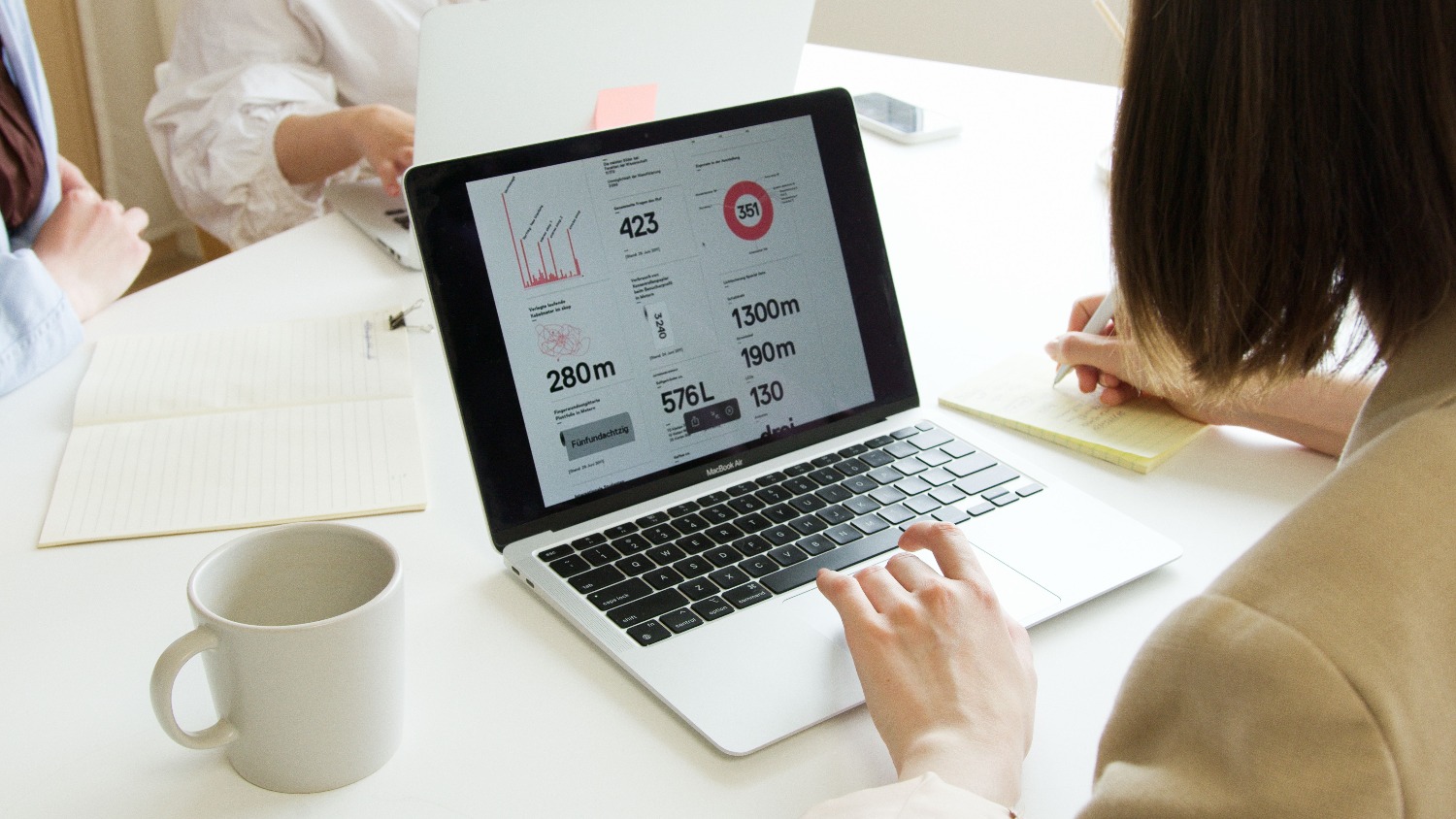
Før du går på scenen, er det viktig at arbeidsmiljøet ditt er komfortabelt. I normalvisning vises noter i en nederste stripe som som standard vanligvis er veldig smal. For å få mer plass kan du dra den øvre kanten fra notatpanelet og oppover; dette vil redusere størrelsen på lysbildet på skjermen noe, men gi deg et mye bredere leseområde.
Hvis teksten fortsatt ser liten ut mens du skriver, trenger du ikke å endre skrifttypen i Hjem-menyen. Bare klikk på Notater-ruten og bruk musehjulet mens du holder nede Ctrl-tastenDette zoom-trikset påvirker bare visningen av notatene og endrer ikke selve dokumentformateringen eller lysbildestørrelsen. Du kan også gjøre dette ved å gå til Vis-fanen og velge Zoom-alternativet.
Noen ganger er problemet at tekstformatering er slått av, og uansett hvor mange ganger du prøver å endre skriftstørrelsen på Hjem-fanen, skjer det ingenting. For å fikse dette må du gå til Vis-fanen, skrive inn Skjematisk visningHøyreklikk på venstre panel og velg alternativet Vis tekstformateringNår du har gjort dette, kan du gå tilbake til normalvisning og bruke fet skrift, kursiv eller endre skriftstørrelsen etter behov.
Slik forstørrer du notater i moderatorvisningen

Presentasjonsvisningen er den som virkelig betyr noe når man presenterer, men det er der plassen er mest kritisk. For å forstørre teksten her, ikke se i toppmenyene, da kontrollene er innebygd i selve panelet. Når presentasjonen har startet (kan du bruke Trykk Alt+F5 for å teste det (uten en annen skjerm), se nederst i notatboksen etter to ikoner med bokstaven A. Trykk på større A-knapp gjentatte ganger til teksten har den ideelle størrelsen for synet ditt.
I tillegg til størrelsesknappene kan du optimalisere skjermoppsettet. Hvis forhåndsvisningen av neste lysbilde tar opp for mye plass, dra skillelinjen Dette skiller panelene for å gi notatkolonnen mer bredde. Dette vil forhindre at teksten blir kuttet over for mange linjer og gjøre det enklere å følge med.
Avanserte og alternative skjermløsninger

Hvis de interne kontrollene ikke er nok, kan du eksperimentere med maskinvareinnstillingene. En veldig effektiv taktikk er Exchange-moderatorvisning og lysbildevisningen fra den øverste innstillingsmenyen. På denne måten kan du legge notatene dine på den større skjermen og la den bærbare datamaskinen (som vanligvis er lenger unna høyttaleren) sende signalet til projektoren.
I tilfeller der du trenger et ordrett manus uten risiko for å gå deg vill, finnes det verktøy for overlapping av notater eller smarte telepromptere. Disse programmene lager et flytende lag oppå PowerPoint som lar deg sentrere teksten, justere farger og i noen tilfeller bruke stemmesporing slik at teksten går videre automatisk mens du snakker, og eliminerer behovet for å bruke musen.
Tilpasse utskriftsnotater

Det er viktig å skille mellom notater på skjermen og utskrevne notater. Hvis du trenger å ta notater på papir, hjelper det ikke å endre zoomen eller knappene i presentasjonsvisningen. For å gjøre dette må du gå til Vis-fanen og velge NotatmønsterDet er her den faktiske utskriftsmalen defineres.
I Notatmalen kan du velge tekstboksen og endre skriftstørrelsen fra Hjem-fanen. For en mer global endring kan du gå til Bakgrunn-gruppen og velge Skrifter og tilpass skrifttyper å definere en annen skrifttype for hele teksten. Husk at eventuelle justeringer som gjøres her bare vil være synlige i forhåndsvisning eller i det endelige trykte dokumentet.
Å mestre disse verktøyene sikrer at visuelle hjelpemidler ikke blir en hindring. Enten du justerer zoomen med Ctrl, bruker A-knappene i presentasjonsvisning eller konfigurerer notatmønsteret for papir, har du full kontroll over lesbarheten til talen din for å unngå distraksjoner og projisere et profesjonelt image.
Ofte stilte spørsmål
Hvorfor endres ikke skriftstørrelsen på notatene mine selv om jeg endrer den i Hjem-fanen?
Dette skjer når tekstformatering i notatruten er slått av. For å fikse dette, gå til Disposisjonsvisning, høyreklikk i venstre rute og aktiver alternativet Vis tekstformatering.
Hvor er knappene for å forstørre teksten mens jeg presenterer?
I moderatorvisningen er kontrollene plassert rett under notatpanelet, representert av to ikoner med bokstaven A; det største brukes til å øke skriftstørrelsen.
Hvordan kan jeg få notatene til å se større ut når jeg skriver dem ut?
Gå til Vis-fanen og velg Notatmal. Derfra velger du teksten i notatboksen og endrer skriftstørrelsen i Hjem-fanen før du skriver ut.
Finnes det en måte å utvide notatene uten å endre filformatet?
Ja, mens du redigerer i normalvisning, kan du holde nede Ctrl-tasten og bla med musehjulet for å bruke en visuell zoom som ikke påvirker den faktiske skriftstørrelsen.
Hva kan jeg gjøre hvis notatruten er for smal i moderatorvisningen?
Du kan plassere markøren over skillelinjen som skiller notatruten fra forhåndsvisningen av neste lysbilde, og dra den for å utvide kolonnebredden.
Hvordan kan jeg se moderatorvisningen hvis jeg bare har én skjerm?
Du kan tvinge frem visning av presentasjonsvisning ved å trykke på tastekombinasjonen Alt+F5 når du starter presentasjonen.
Indeks
