- Det finnes flere programmer og nettsteder for nedlasting av komplette Spotify-spillelister i MP3 og andre formater.
- De offisielle alternativene tillater bare nedlastinger i appen og ekskluderer gratisbrukere.
- De fleste eksterne metoder beholder metadata og omslagsbilder, noe som gjør det enkelt å organisere musikken din.

Et av de vanligste spørsmålene blant plattformbrukere (både de som bruker gratis- og premiumversjonene) er Slik laster du ned spillelister på Spotify å nyte musikk uten å være avhengig av en internettforbindelse. I denne artikkelen vil vi veilede deg trinn for trinn i hvordan du gjør det.
Vi forklarer alle tilgjengelige alternativer, samt begrensningene til selve appen og hvordan du kan omgå dem ved hjelp av eksterne programmer og tjenester. Så du vil aldri være uten favorittmusikken din igjen, uansett hvor du er.
Hvilke offisielle alternativer tilbyr Spotify for nedlasting av spillelister?
Før vi begynner å utforske tredjepartsprogrammer og nettsteder, er det viktig å avklare hvilke alternativer selve programmet tilbyr. Spotify para descargar música.
- Med Spotify Premium kan du laste ned album, spillelister og podkaster på opptil 5 enheter, med maksimalt 10.000 XNUMX sanger per enhet.Disse sangene er beskyttet og kan bare spilles av fra den offisielle appen. Du må også være koblet til internett minst én gang hver 30. dag for at nedlastingene skal være aktive.
- Fra gratisversjonen kan du bare laste ned podkaster, ikke musikk.
For å lytte til nedlastede spillelister, gå til biblioteket ditt og velg innholdet du har lagret. Hvis du vil slette nedlastingene dine, kan du gjøre det fra innstillingsdelen i appen (både på mobil og PC).
Av juridiske og opphavsrettslige årsaker, Spotify tillater deg ikke å eksportere spillelister til MP3-filer eller bruke dem utenfor appen.Det er derfor mange brukere velger eksterne verktøy.
Krav og vanlige problemer ved nedlasting av musikk på Spotify
Selv med Premium kan du oppleve problemer når du prøver å laste ned spillelister på Spotify. Asegúrate de tener suficiente espacio en tu dispositivo (minst 1 GB ledig plass anbefales), ikke overskrid enhetsgrensen, hold appen oppdatert, og sjekk om du bruker apper for hurtigbufferrensing som kan slette nedlastede filer.
Hvis du installerer Spotify på nytt eller ikke logger deg på i løpet av 30 dager, Nedlastede sanger og spillelister kan forsvinneHusk også at hvis du laster ned på mer enn 5 enheter, vil systemet slette nedlastingene fra den minst brukte enheten.
De beste programmene for å laste ned spillelister på Spotify
Nedenfor har vi beskrevet noen av de mest populære appene og tjenestene for nedlasting av spillelister på Spotify, basert på en grundig sammenligning av de høyest rangerte nettstedene som er testet av ekspertbrukere.
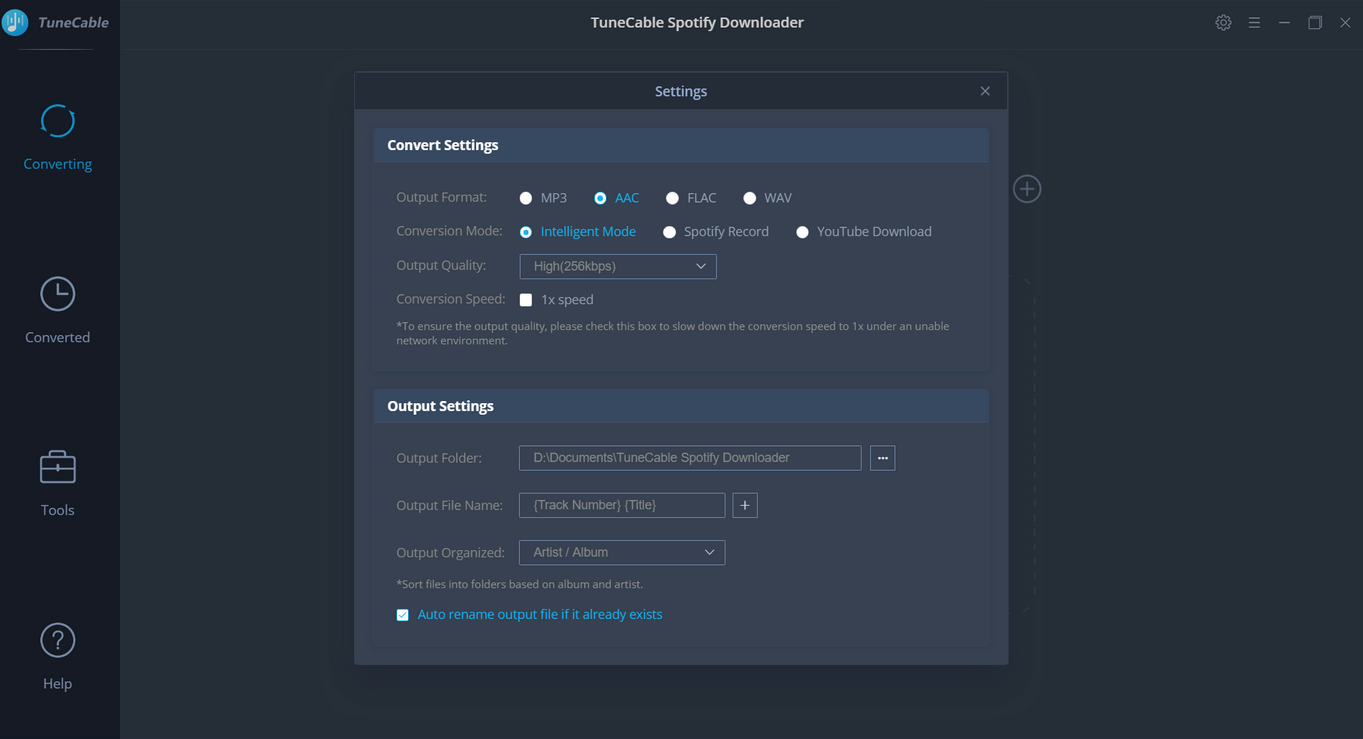
TuneCable Spotify Downloader
TuneCable Spotify Downloader Det er et av de mest anbefalte programmene for nedlasting av musikk, spillelister, album og podkaster fra Spotify, uavhengig av om du har en Premium- eller gratiskonto. Det er kompatibelt med Windows og macOS, og skiller seg ut for brukervennlighet, hastighet og et bredt utvalg av utdataformater, inkludert MP3, AAC og AIFF. Det tillater massenedlastinger, tilpasning av ID3-tagger, lagring av albumgrafikk og tekst, samt automatisk eksport til iTunes, brenning av CD-er og redigering av metadata.
- Last ned fullstendige spillelister i høy kvalitet (opptil 320 kbps) og 10x hastighet.
- Lar deg velge mellom å hente ut musikk fra Spotify-appen eller nettspilleren.
- Kompatibel med både gratis- og premiumbrukere.
- Lagrer all sanginformasjon (artist, album, cover, spornummer…).
Fremgangsmåte for å bruke TuneCable Spotify Downloader:
- Descarga e instala el programa en tu ordenador.
- Velg om du vil importere sanger fra Spotify-appen eller nettspilleren.
- Tilpass utdatamappen og formatet i konfigurasjonsalternativene.
- Dra og slipp spillelisten, albumet eller sporet inn i programmet, eller lim inn lenken.
- Velg sangene du vil laste ned og klikk på "Konverter". Etter noen sekunder vil filene dine være klare og organisert.
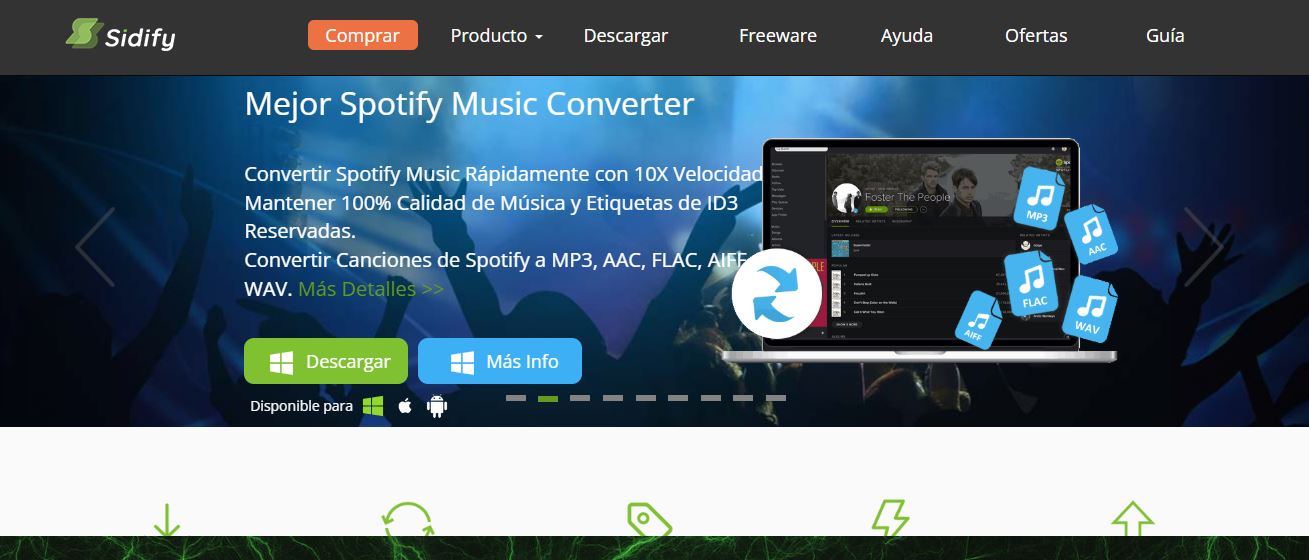
Sidify Music Converter
Sidify Spotify er et annet høyt rangert alternativ, tilgjengelig for Windows og Mac. Den unike funksjonen er muligheten til å velge mellom to moduser: nedlasting fra nettspilleren eller direkte samhandling med Spotify-appen. Den lar deg beholde ID3-tagger, støtter MP3-, AAC- og AIFF-filer, og tilbyr et gratis alternativ (tregere enn det betalte alternativet, men funksjonelt). Et veteran og pålitelig alternativ.
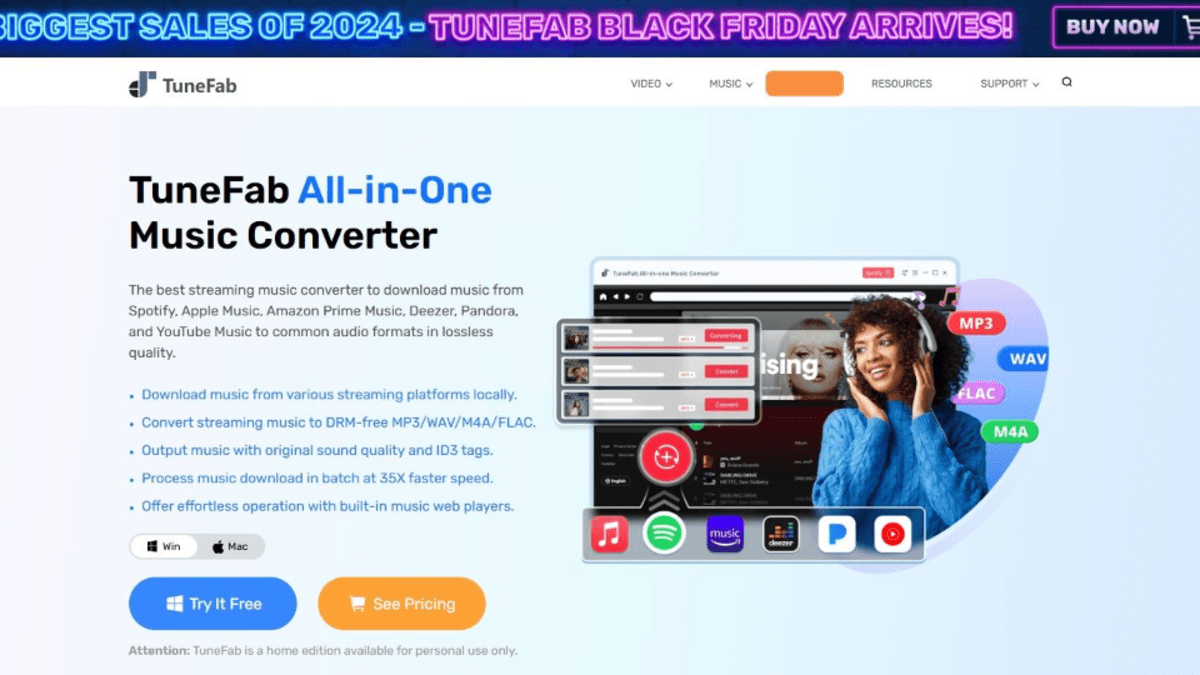
TuneFab Spotify Music Converter
TuneFab Det er en av de kraftigste og mest allsidige konverterene: last ned musikk, album og spillelister i MP3, M4A, FLAC, WAV og ALAC, med kvalitet opptil 320 kbps og støtte for batchnedlastinger. Den inkluderer versjoner for Windows, Mac og Android, og lar deg til og med beholde informasjon om tagger og albumgrafikk. Den er enkel å bruke: bare installer programmet, logg inn på Spotify, og dra og slipp spillelisten du vil lagre.
Nettverktøy for å laste ned Spotify-spillelister
Hvis du foretrekker å ikke installere programvare, er disse alternativene perfekte for sporadisk bruk eller når du bare trenger å konvertere noen få sanger, selv om de ofte har begrensninger sammenlignet med skrivebordsprogramvare.
- Spotifydown.com: En annen veldig lik nettside hvor du bare limer inn URL-en og klikker på last ned. Ingen registrering kreves, og det er helt gratis.
- Spotifymate.com: Den lar deg laste ned Spotify til MP3 enkelt og raskt, uten å installere apper eller utvidelser.
- Soundloaders: Ideell for nedlasting av individuelle sanger fra Spotify som MP3-filer. Den lar deg ikke laste ned hele spillelister eller album, bare individuelle sanger.
Prosessen er lik i alle av dem:
- Kopier lenken til spillelisten eller sangen på Spotify (3-punktsmeny → Del → Kopier lenke).
- Lim inn lenken på nedlastingssiden.
- Velg utdataformat og klikk på last ned.
Husk at selv om de vanligvis er gratis å bruke, mislykkes de noen ganger med store spillelister eller når Spotify endrer sin beskyttelsessystemer. For nedlasting av store grupper og redigering av metadata anbefales fortsatt skrivebordsprogramvare.
Last ned spillelister på mobile enheter
Last ned spillelister direkte til mobilen din Det er enkelt for Premium-brukere fra Spotify-appenBare søk etter spillelisten, trykk på nedlastingsikonet (pil ned) og vent til prosessen er fullført. Hvis du vil spare data, må du sørge for at nedlastingen kun gjøres via Wi-Fi (kan justeres fra innstillingsmenyen). Du kan også tillate nedlastinger ved bruk av mobildata, men dette kan medføre ekstra kostnader.
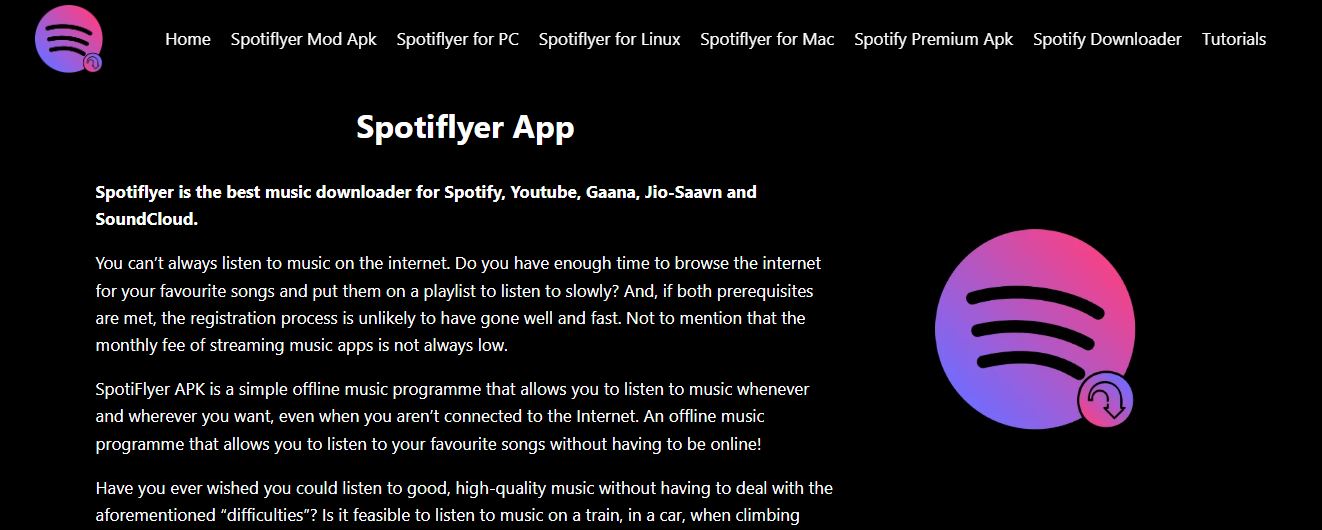
For å overføre musikk til andre spillere eller lagre den som MP3-filer, finnes det apper som SpotiFlyer for Android, som lar deg sette inn en spillelistelenke og laste ned alle sangene i MP3-format raskt og enkelt. Det er imidlertid viktig å merke seg at tredjeparts mobilverktøy kan være mindre polerte eller stabile enn stasjonære verktøy.
Juridiske og etiske aspekter ved nedlasting av musikk fra Spotify
Før du begynner å laste ned spillelister, bør du huske på at Å hente musikk fra Spotify for bruk utenfor plattformen kan være i strid med tjenestens bruksvilkår.Nedlasting av sanger utelukkende for personlig bruk er vanligvis tolerert, men distribusjon eller kommersiell bruk av dem kan føre til juridiske problemer.
Spotify og plateselskaper gjør stadig forsøk på å gjøre musikkutvinning vanskeligere, og noen alternative metoder fungerer kanskje ikke lenger på grunn av plattformoppdateringer. Husk at du også kan utforske andre plattformer som Amazon Music for å administrere og laste ned spillelister.
Å ha favorittspillelistene dine alltid for hånden, på hvilken som helst enhet og uten å være avhengig av den offisielle appen, er mye enklere enn det ser ut til. Takket være det store utvalget av eksisterende verktøy, både i program- og nettstedsformatDu kan tilpasse metoden til dine behov og ferdighetsnivå. Enten du er en lojal Spotify Free- eller Premium-bruker, har du nå full kontroll over musikken din. Husk å oppdatere verktøyene dine og sjekke ut nye alternativer fra tid til annen, fordi strømmeverdenen utvikler seg raskt, og nye alternativer dukker stadig opp.

Redaktør spesialisert i teknologi og internettspørsmål med mer enn ti års erfaring i ulike digitale medier. Jeg har jobbet som redaktør og innholdsskaper for e-handel, kommunikasjon, online markedsføring og reklameselskaper. Jeg har også skrevet på nettsteder innen økonomi, finans og andre sektorer. Arbeidet mitt er også min lidenskap. Nå, gjennom artiklene mine i Tecnobits, Jeg prøver å utforske alle nyhetene og nye mulighetene som teknologiverdenen tilbyr oss hver dag for å forbedre livene våre.