- Skjul deler av et bilde uten å slette dem.
- Velg miniatyrbildet av masken før du maler.
- Kombiner fotografier med jevne overganger.
- Lagre som XCF for å bevare redigeringen.
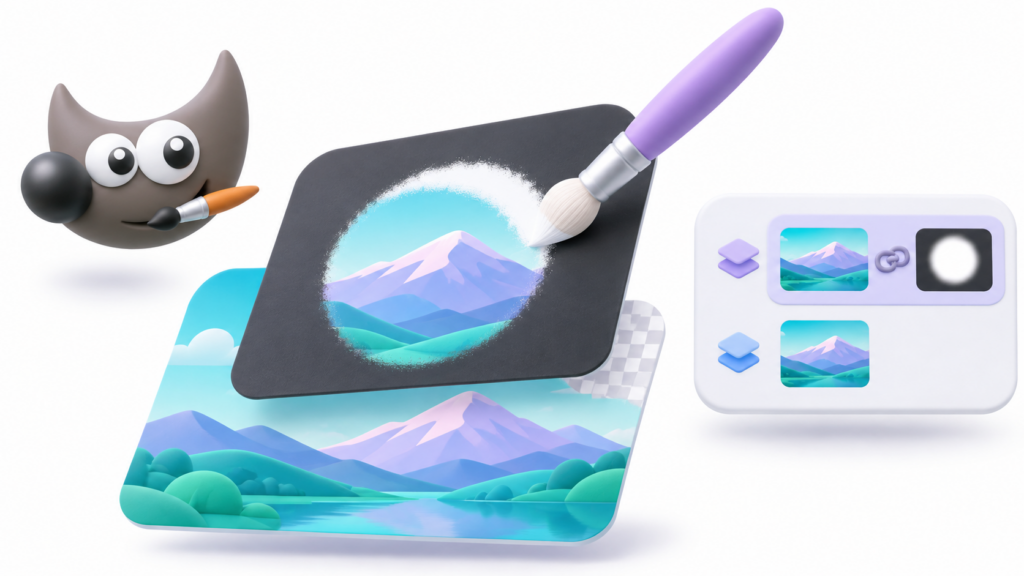
EN lagmaske i GIMP permite ocultar partes de una imagen sin borrarlas. Puedes utilizarla para quitar un fondo, combinar fotografías o limitar un efecto a una zona concreta, manteniendo la posibilidad de corregir el resultado.
Su funcionamiento se basa en una regla sencilla: el negro oculta, el blanco permite ver y los grises crean transparencias intermedias. Para empezar, lo más importante es añadir la máscara a la capa adecuada y comprobar que estás pintando sobre su miniatura.
Slik lager du en lagmaske i GIMP trinn for trinn
- Åpne bildet og finn frem Lagpanelet.
- Velg laget du vil maskere og høyreklikk på det.
- Velge Legg til lagmaskeDu kan også få tilgang til den fra Lag > MaskeNavnet kan forekomme i flertall avhengig av versjon.
- Velge Hvit (full opasitet) og bekrefter.
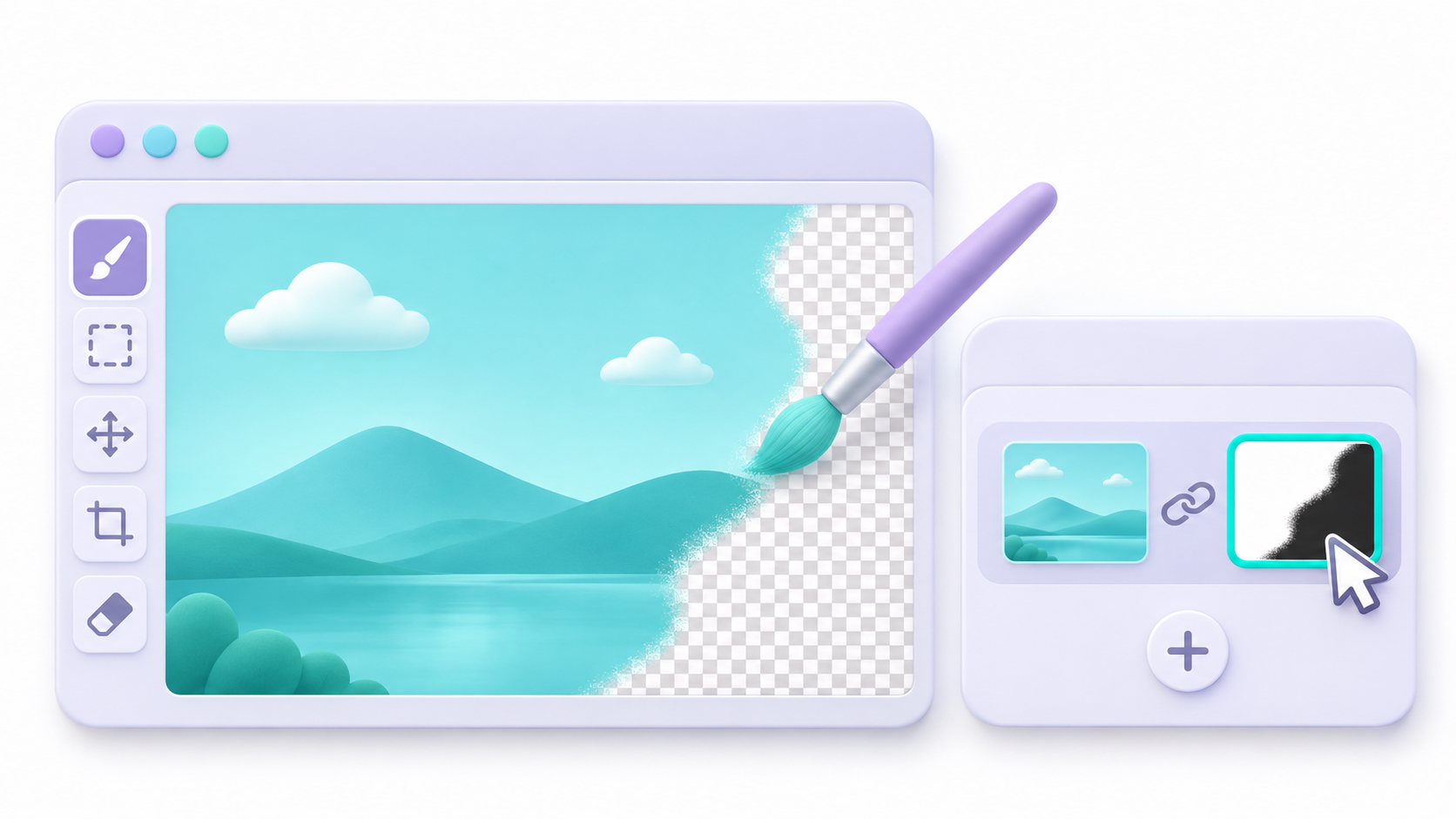
- Klikk på miniatyr av masken, som ligger ved siden av miniatyrbildet. En kantlinje angir hvilken som er aktiv.
- Velg pensel og mal med svart over et område du vil skjule.
Hvis det ikke er noe synlig lag under, vil det rutete mønsteret som representerer gjennomsiktighet vises. Hvis det er et annet bilde under, vil du begynne å se det gjennom det maskerte området.
Hva gjør hvitt, svart og grått i en maske?
Masken inneholder gråtoneinformasjon som kontrollerer synligheten til laget:
- Hvit: Det legger ikke til skjuling i det området.
- Svart: skjuler den tilsvarende delen fullstendig.
- Grå: tillater delvis sikt.
Å male med hvitt lar deg gjenopprette et område du skjulte med svart, så lenge pikslene fortsatt finnes i laget. En maske rekonstruerer ikke tidligere slettet innhold ni anula otras causas de transparencia, como la opacidad general de la capa.
Puedes ajustar el tamaño, la dureza y la opacidad del pincel. Un borde suave ayuda a mezclar imágenes, pero para contornos definidos conviene trabajar con un pincel más preciso y ampliar la vista.
Eksempel: å bevare et fargeobjekt på et svart-hvitt-fotografi
Denne øvelsen lar deg øve med to versjoner av det samme fotografiet:
- Åpne et fargebilde og dupliserer laget sitt.
- Legg originalbildet under og velg den øverste kopien.
- Gå Farger > Avmettet > Avmettet for å konvertere kopien til svart-hvitt.
- Legg en hvit maske på det øverste laget.
- Velg spesifikt miniatyrbildet av masken.
- Mal med svart over objektet du vil vise i farge.
Ved å skjule den delen av den desaturerte kopien, vil fargen på det nederste fotografiet vises. Hvis du går utenfor omrisset, mal hvitt over masken for å korrigere det.
Ikke konverter hele bildet til gråtonemodus For denne øvelsen: du må bevare fargen på det nederste laget.
Lag overganger mellom bilder med en gradient
Plasser to bilder på forskjellige lag og legg til en maske på det øverste. Aktiver miniatyrbildet og velg Gradientverktøy.
Utiliza un degradado de negro a blanco y arrastra sobre la imagen. La zona blanca conservará visible la capa superior; la negra dejará ver la inferior y los grises suavizarán la transición.
Empieza con una transición lineal para comprobar el efecto. Puedes invertir su dirección si las imágenes aparecen en el lado contrario al que necesitas.
Hvilket alternativ du skal velge når du legger til en maske
Ikke alle masker trenger å være helt hvite i starten:
- Svart: Laget er i utgangspunktet skjult.
- Utvalg: Den konverterer det gjeldende valget til en maske, med de valgte områdene synlige.
- Gråtonekopi: Den bruker selve lagets lysstyrke.
- Alfakanal for laget: Den kopierer gjennomsiktigheten uten å endre den opprinnelige alfakanalen.
- Overfør alfakanalen fra laget: Den overfører den gjennomsiktigheten til masken og opprettholder det opprinnelige utseendet.
Disse to siste alternativene De er ikke likeverdigeKopiering av alfakanalen kan gjøre områder som allerede var delvis gjennomsiktige, enda mer gjennomsiktige.
Hva du bør sjekke hvis masken ikke fungerer
Si aparecen pinceladas negras sobre la fotografía, comprueba que no estés editando la miniatura de la imagen. Activa la máscara antes de continuar y deshaz las pinceladas accidentales.
Si no ves cambios, revisa también:
- Masken er aktivert: Effekten kan deaktiveres midlertidig fra maskemenyen.
- Laget er synlig: En maske vil ikke avsløre et skjult lag.
- Aktivt valg: Det kan begrense hvor du kan male.
- Penselen: Sjekk fargen, størrelsen og opasiteten.
For å sammenligne resultatet, bruk Slå av lagmaske og deretter aktivere det på nytt. Dette lar deg se gjennom laget uten å fjerne masken.
Lagre prosjektet og avgjør om du trenger å bruke masken.
Lagre en kopi i XCF-format for å bevare de redigerbare lagene og maskene. Deretter kan du eksportere et bilde for deling. Hvis du trenger gjennomsiktighet, bruk et format som støtter det, for eksempel PNG.
Påfør masken incorpora su información de transparencia al canal alfa y elimina la máscara como elemento independiente. Déjala sin aplicar si todavía quieres modificarla más adelante.
Du kan også bruke Maskevalg For å gjenbruke formen: hvitt er valgt, svart er utelukket, og gråtoner produserer et delvis valg. Denne kommandoen sletter ikke masken.

Jeg er en teknologientusiast som har gjort sine "geek"-interesser til et yrke. Jeg har brukt mer enn 10 år av livet mitt på å bruke banebrytende teknologi og fikse med alle slags programmer av ren nysgjerrighet. Nå har jeg spesialisert meg på datateknologi og videospill. Dette er fordi jeg i mer enn 5 år har skrevet for forskjellige nettsteder om teknologi og videospill, og laget artikler som prøver å gi deg den informasjonen du trenger på et språk som er forståelig for alle.
Hvis du har spørsmål, spenner min kunnskap fra alt relatert til Windows-operativsystemet samt Android for mobiltelefoner. Og mitt engasjement er til deg, jeg er alltid villig til å bruke noen minutter og hjelpe deg med å løse eventuelle spørsmål du måtte ha i denne internettverdenen.