- Minnehåndterings-BSOD-en skyldes ikke alltid ødelagt RAM: drivere, systemfiler, disker eller skadelig programvare kan også være involvert.
- Test minnet med mdsched og MemTest86. Hvis det er feil, test modul for modul uten overklokking.
- SFC, DISM og CHKDSK fikser Windows- og NTFS-feil; sjekk etter drivere og oppdateringer i sikkermodus om nødvendig.
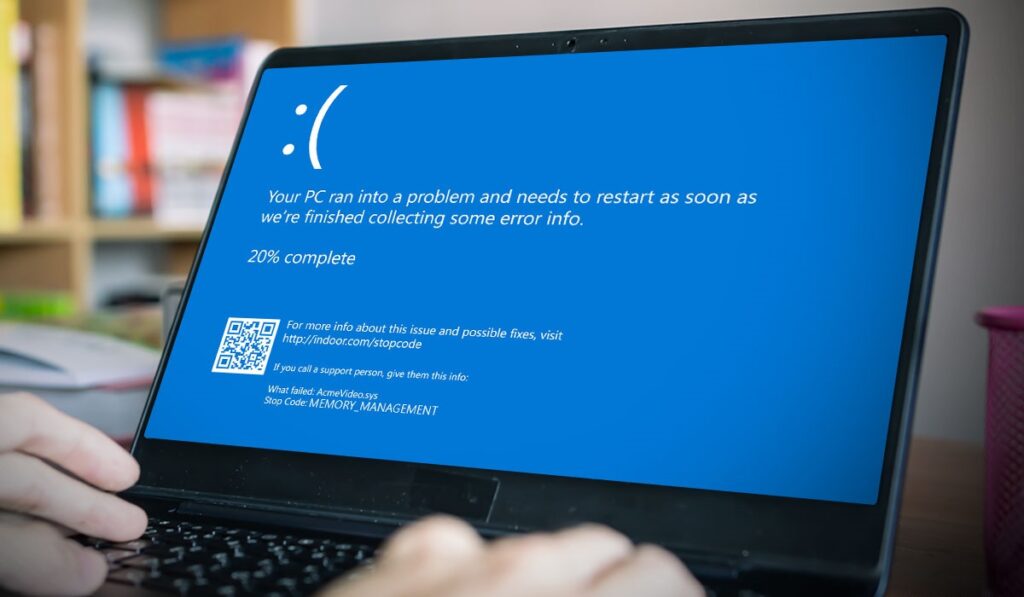
Når den fryktede blåskjermen vises med meldingen Minnehåndteringsfeil i Windows, er det normalt at vi sitter igjen med et pokerfjes. Denne feilen indikerer at noe alvorlig har skjedd med systemets minnehåndtering, og det kan være forårsaket av en rekke årsaker.
Fra en skadet RAM-modul til motstridende drivere, ødelagte systemfiler eller til og med et virus som gjemmer seg i minnet. Derfor er det best å ta tak i problemet metodisk og uten å forhaste seg, fordi En BSOD av denne typen kan vanligvis løses hvis vi følger en ordnet diagnose..
Hva feilen betyr og hvorfor den vises
Minnehåndteringsfeilen i Windows er relatert til RAM-håndteringsfeil, men det betyr ikke alltid at modulen er ødelagt. Det kan være en overflyt forårsaket av en ødelagt fil, en feil driver, en motstridende oppdatering, ødelagt NTFS-volum eller virkningen av resident skadelig programvare. Faktisk, selv om Windows 10 og 11 er mindre utsatt for BSOD-er enn eldre systemer, er det verdt å være oppmerksom når denne advarselen vises.
Ved oppstart utfører BIOS/UEFI en POST-sjekk av maskinvaren (CPU, lagring og RAM). Denne sjekken er overfladisk og forhindrer bare oppstart hvis den oppdager alvorlige feil. Det er mulig at visse feil i bestemte minneceller passerer dette filteret og dukker opp senere under bruk, noe som utløser minnehåndterings-BSOD-en. Selv en veldig rask omstart kan etterlate RAM-en med gjenværende elektrisk ladning, som bærer ødelagte data. I disse scenariene, Du vil ikke alltid se problemet når du slår den på for første gang, men du vil se det når du laster inn Windows eller åpner intensive oppgaver..
Det finnes síntomas Det er noen klare grunner verdt å merke seg. For eksempel krasjer Windows Utforsker som gjør skrivebordet svart, kort tid før det vises en blå skjerm. Det finnes også spontane omstarter der systemet antyder en omstart på grunn av maskinvareproblemer, eller situasjoner der en M.2 SSD ikke lenger oppdages ved første oppstart og dukker opp igjen etter en omstart. Hvis feilen oppstår selv i BIOS/UEFI, slik tilfellet er med feil WHEA_UNCORRECTABLE_ERROR, Mistanken rundt minnet eller hovedkortet/CPU-enheten øker, fordi det manifesterer seg utenfor operativsystemet..
Minnetester: hvor skal man begynne
For å løse minnebehandlingsfeilen i Windows, følg disse trinnene:
Windows minnediagnostikk (mdsched)
Før du avmonterer noe, bruk det innebygde Windows-verktøyet. Du kan åpne det ved å skrive mdsched i søkefeltet eller ved å skrive Windows + R og skrive MDSCHEDNår du kjører det, vil systemet be deg om å starte på nytt for å starte kontrollene, og du kan velge mellom grunnleggende, standard eller utvidet modus. Det anbefales å velge Standard eller utvidet og la det fullføres uten avbrudd. Når du kommer tilbake til skrivebordet, vil Windows vise et varsel med resultatet, eller du kan se gjennom loggen i hendelsesvisningen. Dette verktøyet er ideelt for et første filter fordi oppdager hyppige feil i moduler som allerede begynner å svikte.
Hvis du vil sjekke rapporten manuelt, åpner du Hendelsesvisning (Windows + X, Hendelsesvisning), går til Windows-logger og deretter System. Bruk søkealternativet og skriv inn MemoryDiagnostic for å finne oppføringen med resultatet. Det er ikke uvanlig at den minste avviket fører til en grundigere test, og hvis det oppstår feil, Identifiser hvilken modul som feiler ved å utføre separate tester, én etter én..
MemTest86 fra USB
Hvis Windows Diagnostics ikke finner noe, forsterk sjekken med MemTest86, et verktøy som kjører før operativsystemet lastes inn fra en USB-minnepinne. På denne måten testes alle RAM-adresser grundigere og uten forstyrrelser fra Windows-miljøet. Hvis MemTest86 returnerer feil, er det mest sannsynlig (nesten helt sikkert) at en av modulene er defekt, eller at du har en ustabil overklokket minneprofil (XMP er for aggressiv, for eksempel). I begge tilfeller, Deaktiver all overklokking og gjenta testen med modulene alternerende spor.
For å isolere den problematiske modulen, slå av datamaskinen, la bare én modul være installert, kjør testen og fortsett deretter med den andre. Sjekk også forskjellige spor i henhold til rekkefølgen som anbefales i hovedkortets håndbok (vanligvis A2 og B2 for tokanaler, men det er lurt å konsultere den spesifikke dokumentasjonen). Hvis feilen dukker opp igjen med én av modulene og ikke den andre, har du allerede årsaken. På krevende hovedkort eller de med høye frekvenser kan prosessorens minnekontroller (IMC) be om en mer konservativ spenning eller profil. Likevel, Hvis det er gjenværende feil, er det å bytte ut den defekte modulen den sikreste løsningen..
Pakk ut, flytt og test på en annen datamaskin
En annen rask sjekk: fjern moduler og start opp med bare én. Hvis datamaskinen slutter å feile med én enkelt modul, alterner for å finne hvilken som forårsaker problemet. Hvis du bare har én modul, kan du prøve å teste den på en annen kompatibel datamaskin. Hvis det også dukker opp feil der, bekreft diagnosen. Husk at det for å unngå inkompatibiliteter er best å erstatte den med en modul med samme eller svært like spesifikasjoner (kapasitet, frekvens og latens). Prisene er rimeligere i disse dager, så du kan til og med benytte deg av muligheten til å øke kapasiteten, så lenge du respekter kompatibiliteten med hovedkortet og prosessoren din.
Skanning og skadelig programvare utenfor Windows
Det er ikke lurt å utelukke skadelig programvare. Noen virus gjemmer seg i minnet og overlever overfladisk rengjøring. Strategien her er å bruke et antivirusprogram som kan skanne før Windows startes (oppstartsmodus eller oppstartstid). Avast tilbyr for eksempel en gratis skanning før oppstart. Et annet veldig praktisk alternativ er å lage en Hiren's Boot (Windows 10 PE) USB-stasjon som inneholder flere antivirusløsninger og verktøy. Oppstart fra denne stasjonen kan tillate at systemet kjører. oppdage og fjerne fastboende trusler som Windows Defender kanskje ikke ser kjørende.
Hvis du er ute etter ekstra dybde, gir Malwarebytes' avanserte versjon svært effektiv deteksjon, selv om det er et betalt alternativ. Å kombinere en frakoblet skanning med en hurtigskanning når du går tilbake til Windows gir vanligvis gode resultater. Bare når du utelukker skadelig programvare med disse teknikkene, gir det mening å fortsette å fokusere på drivere, systemfiler eller RAM, fordi Det er vanlig at viruset er den indirekte utløseren av BSOD.

System- og diskfiler: SFC, DISM og CHKDSK
Hvis RAM-en ser ut til å være i orden, eller feilen vedvarer etter at du har byttet ut moduler, er det på tide å sjekke systemets integritet. Åpne ledeteksten som administrator og kjør sfc /scannowDenne kommandoen sjekker og reparerer ødelagte Windows-filer i hurtigbufferen. Det er et viktig trinn for å utelukke en BSOD forårsaket av en ødelagt binærfil eller et ødelagt bibliotek. SFC fikser ofte mer enn det man ser ved første øyekast, og det er verdt å gjenta hvis den finner og fikser problemer. Hvis problemet vedvarer, forsterk med DISM for å reparere systemavbildningen.
I det samme høye vinduet, kast DISM /online /cleanup-image /restorehealthDenne prosessen kan ta litt tid (30 minutter eller mer), så vær tålmodig. DISM reparerer Windows-avbildningen ved hjelp av lokale kilder eller Windows Update-kilder for å erstatte skadede komponenter. Det er en nyttig samlefunksjon når SFC ikke kan fikse alt. For å fullføre trioen med kontroller, sjekk disken med chkdsk /f /r (enig i å planlegge det ved omstart). Et NTFS-volum med omfordelte sektorer eller ødelagte metadata kan utløse feil som til slutt manifesterer seg som minnebehandling, for eksempel når en Virtuell disk forsvant etter oppdatering. Por eso, Slutt aldri å validere både systemet og lagringen.
Mens du er i gang, frigjør plass på systemstasjonen. Windows bruker stasjonen til midlertidig lagring og virtuelt minne, så det er lurt å holde rundt 10 % ledig for å unngå bivirkninger. Diskopprydding hjelper deg med å slette midlertidige filer (og hvis du bruker systemfilopprydding, enda mer). Denne oppryddinga, kombinert med en planlagt CHKDSK, stabiliserer vanligvis datamaskiner som led av diskoverbelastning og skrivefeil, og kan hjelpe deg finn gigantiske filer. Al final, Mindre logisk fragmentering og mer takhøyde gir færre overraskelser.
Virtuelt minne: justering av sidevekslingsfilen
Noen ganger hjelper det med manuell justering av sidevekslingsfilen. Gå til Avanserte systeminnstillinger, fanen Avansert, Innstillinger-knappen under Ytelse, og igjen under Avanserte alternativer. Under Virtuelt minne klikker du på Endre, fjerner merket for automatisk administrasjon, velger stasjonen og angir en egendefinert størrelse (start og maksimum) i henhold til RAM og bruk. På datamaskiner med 16 GB er en start- og maksimumsstørrelse mellom 1024 og 4096 MB vanligvis et godt utgangspunkt, selv om du kan justere den. Denne justeringen forhindrer uvanlige topper, og hvis Windows minnebehandler håndterer ødelagte filer, kan gi stabilitet mens du løser opprinnelsen.
Drivere, oppdateringer og sikkermodus
Å holde Windows og drivere oppdatert forhindrer vanligvis inkompatibiliteter, men det kan også introdusere noen. Først, sjekk etter oppdateringer i Innstillinger, Windows Update og installer eventuelle ventende oppdateringer. Gjør det samme for drivere, spesielt de for GPU, brikkesett og lagring. Hvis feilen dukket opp etter en bestemt oppdatering, bør du vurdere å tilbakestille den: fra Windows Update, Oppdateringslogg, Avinstaller oppdateringer. Etter at du har fjernet den siste oppdateringen, start datamaskinen på nytt for å fjerne eventuelle spor. Hvis BSOD-en forsvinner, er du inne på noe. Hvis ikke, Det anbefales å undersøke i sikkermodus.
Start opp i sikkermodus (kun grunnleggende drivere og tjenester). Hvis skjermen ikke vises i denne modusen, er det mest sannsynlig en tredjepartsdriver eller -tjeneste som er ansvarlig (f.eks. Driver Power State Failure). Start med å avinstallere nyere programvare (inkludert grafikkortet ditt hvis du nylig oppgraderte), og installer det på nytt uten å installere noe annet. Sikkermodus er en god måte å oppdage feilen på, fordi den begrenser oppstartstiden til et minimum. Husk at hvis feilen vedvarer selv her, eller dukker opp i BIOS/UEFI, går mistanken tilbake til RAM, spor, CPU eller hovedkort. I slike tilfeller, Gjenta fysiske tester uten overklokkeing for å begrense kilden..
Når alt annet mislykkes: restaurering eller reinstallasjon
Hvis problemet startet plutselig, kan du prøve å bruke Systemgjenoppretting og gå tilbake til et punkt før den første BSOD-en. Dette alternativet tilbakestiller endringer i drivere, oppdateringer og innstillinger uten å berøre dokumentene dine. Det er en rask løsning når utløseren var en bestemt installasjon. Hvis det ikke fungerer, bør du vurdere en systemtilbakestilling. Med funksjonen Tilbakestill denne PC-en kan du installere Windows på nytt ved å laste ned bildet fra skyen og velge om du vil beholde personlige filer. I rene installasjoner lagrer Windows tidligere data i mappen Windows.old, por lo que Personopplysninger skal ikke gå tapt hvis det gjøres riktig.
Når du har installert driverne på nytt, må du installere driverne på nytt fra de offisielle nettstedene (brikkesett, GPU, lyd, nettverk) og bruke Windows Update. Legg deretter til programmer, og i små grupper, for å oppdage om noen forårsaker ustabilitet. Hvis minnebehandlingen vedvarer etter en ren reinstallasjon med verifisert RAM, bør du vurdere prosessorens minnekontroller som en mulig kilde. I de fleste tilfeller vil det være tilstrekkelig å justere profiler, spenninger eller oppdatere BIOS/UEFI, men hvis det vedvarer, Kontakt hovedkort- eller CPU-produsentens kundestøtte for å vurdere RMA..
For å dekke hele saken: Hvis du nylig har lagt til RAM, og datamaskinen går tilbake til normalen etter at du har fjernet den, har du funnet den problematiske delen. Det kan være en defekt modul eller en subtil inkompatibilitet med hovedkortet. Bytt den ut med en annen med samme spesifikasjoner, eller behold identiske moduler (merke/modell) for å redusere variasjoner. Og hvis datamaskinen bare har én modul, og du ikke kan starte opp uten den, kan du bruke MemTest86-tester og Windows-diagnostikk for å bekrefte. Uansett, Unngå å blande minne med ulik hastighet eller latens hvis du kan, dette forenkler stabiliteten betraktelig..
Hvis du sitter igjen med én viktig idé: å diagnostisere minnehåndtering betyr å ta informerte beslutninger. Start med RAM (mdsched og MemTest86), fortsett med SFC, DISM og CHKDSK, valider drivere og oppdateringer, prøv sikkermodus, koble fra unødvendig maskinvare, juster virtuelt minne og frigjør plass. Hvis ingenting hjelper, gjenopprett til et tidligere punkt eller installer Windows på nytt med en sikkerhetskopi av dataene dine. I denne rekkefølgen, Det normale er at man identifiserer synderen og gjenoppretter stabiliteten i laget uten dramatikk..


Redaktør spesialisert i teknologi og internettspørsmål med mer enn ti års erfaring i ulike digitale medier. Jeg har jobbet som redaktør og innholdsskaper for e-handel, kommunikasjon, online markedsføring og reklameselskaper. Jeg har også skrevet på nettsteder innen økonomi, finans og andre sektorer. Arbeidet mitt er også min lidenskap. Nå, gjennom artiklene mine i Tecnobits, Jeg prøver å utforske alle nyhetene og nye mulighetene som teknologiverdenen tilbyr oss hver dag for å forbedre livene våre.