- Microsoft tilbyr offisielle virtuelle evalueringsmaskiner med Windows 11 og forhåndsinstallerte verktøy, men de utløper og støtter ikke aktivering.
- OSBoxes, VirtualBoxes, SysProbs og andre nettsteder tilbyr Linux-distribusjoner og alternative systemer klare for VirtualBox og VMware.
- Adguard sentraliserer offisielle Microsoft ISO-er; for moderne virtuelle maskiner er det best å opprette maskinen fra ISO-en.
- Vær forsiktig med sikkerhet og lisensiering: unngå upålitelige bilder, og husk at macOS utenfor Mac bryter med EULA-en.

Las virtuelle maskiner De er i hovedsak en datamaskin inni datamaskinen din: programvare som emulerer maskinvare for å kjøre et gjesteoperativsystem helt uavhengig av vertssystemet, og ja, det er like nyttig som det høres ut for testing, opplæring eller sikkerhet. Hva er de beste nettstedene for nedlasting av virtuelle maskiner? Det er det vi snakker om i denne artikkelen.
Vi har samlet og organisert alle pålitelige kilder for nedlasting av forhåndsbygde virtuelle maskiner, sammen med fordeler og ulemper, krav, ansvarsfraskrivelser og konfigurasjonstips. Vi integrerer offisielle Microsoft-ressurser, databaser som OSBoxes, veteranprosjekter og alternativer for DevOpsSec-utvikling., samt tips for å importere dem og få dem i gang uten overraskelser.
Hva er en virtuell maskin, og hvordan passer den inn i arbeidsflyten din?
Før vi utforsker nettsteder for nedlasting av virtuelle maskiner, er det en rask avklaring: en VM er en sandkasse med sitt eget operativsystem, virtuell disk, nettverk og simulerte eksterne enheter. Lar deg teste, lære eller kjøre programvare uten å sette basissystemet i fare., fordi alt er innkapslet i filer som du kan kopiere, sette på pause eller slette når du vil.
Det finnes to hovedfamilier av hypervisorer. Type 1 (bare metal) kjører direkte på maskinvaren og er typisk for servere på grunn av effektiviteten. Type 2 kjører som et program på vertssystemet ditt (tilfellet med VirtualBox eller VMware Workstation) og de dominerer i brukerdatamaskiner på grunn av sin enkelhet.
Hvor kan man laste ned virtuelle maskiner som er klare til bruk
Hvis du heller vil spare tid og hoppe over ISO-installasjonen, finnes det arkiver med ferdiglagde OVA-pakker eller -disker. Last ned virtuelle maskiner fra følgende nettsteder. Hver og en har sin egen tilnærming, katalog og begrensninger., så det er verdt å velge basert på hva du trenger: evaluerings-Windows, nyere Linux-distribusjoner, eldre systemer eller løsninger med forhåndsinstallert programvare.
Microsoft: Offisielle evaluerings-VM-er for utvikling
Microsoft tilbyr evalueringsbilder av Windows 11 Enterprise for utviklere og testere. De distribueres for Hyper-V (Gen2), VirtualBox, VMware og Parallels., pakket for umiddelbar import og bruk. De inkluderer Visual Studio 2022 Community med UWP-nyttelaster, .NET Desktop, Azure og Windows App SDK for C#, WSL2 med Ubuntu, Windows Terminal og utviklermodus aktivert.
Disse virtuelle maskinene utløper (de er Enterprise Evaluation-utgaver), og ved utløp blir skrivebordsbakgrunnen svart, det vises en advarsel om at systemet ikke er ekte, og datamaskinen slår seg av hver time. Du må laste ned et oppdatert bilde. Bruksvinduet er vanligvis rundt 90 dager., og nedlastingsstørrelsen kan variere fra omtrent 4,5 GB til over 20 GB avhengig av pakke og hypervisor.
Krav og vanlige spørsmål: Minimum 8 GB RAM og omtrent 70 GB ledig plass, ingen initial passordangivelse for brukeren, aktivering av produktnøkkel støttes ikke og det finnes ingen ARM-versjon tilgjengelig i dag. Hvis du ser grafiske artefakter i VirtualBox, er det en kjent oppførsel. under etterforskning av teamet, og du kan redusere det ved å installere gjestetilleggene.
Adguard: Offisielle Microsoft ISO-er (og gamle virtuelle maskiner)
Et annet nettsted for nedlasting av virtuelle maskiner er Adguard, som sentraliserer direkte nedlastinger av Microsoft-produkter og gjør det enkelt å få tak i offisielle, umodifiserte ISO-er ved å velge utgave og versjon. Det moderne nettet fokuserer på ISO-er og tilbyr ikke lenger virtuelle maskiner.Den gamle (ikke-støttede) instansen har imidlertid fortsatt en seksjon med virtuelle maskiner, hovedsakelig Windows 10.
Det gode: Stor Windows-katalog og versjonshistorikk, alt rent og verifisert. Det dårlige: de nyeste utgavene mangler i VM-delen., så hvis du ser etter Windows 11 som en virtuell maskin, må du laste ned ISO-filen og lage maskinen selv.
OSBoxer: Linux-distribusjoner klare for VirtualBox og VMware
OSBoxer Den samler forhåndsinstallerte disker fra utallige Linux-distribusjoner, tilgjengelig i VDI- (VirtualBox) og VMDK- (VMware) formater. Av juridiske årsaker inkluderer det ikke WindowsDen omfattende og ofte oppdaterte katalogen gjør den ideell for testing av distribusjoner uten å måtte gå gjennom installasjonsprogrammet.
Standard påloggingsinformasjon: I de fleste bilder er den vanlige brukeren vanligvis "osboxes" eller "osboxesorg" og passordet er "osboxes.org"; for root er passordet vanligvis det samme. Sjekk alltid Readme-filen for hvert bilde for å bekrefte den nøyaktige brukeren og andre detaljer. Språket er vanligvis engelsk, og du kan endre det ved oppstart.
Blant de tilgjengelige distribusjonene finner du en virkelig omfattende liste: Android x86, Arch Linux, Debian, Fedora, Ubuntu, Kali, Manjaro, openSUSE og mange flere.
VirtualBoxes: bilder designet for VirtualBox
VirtualBoxes publiserer disker klare for VirtualBox, med en overvekt av Linux-distribusjoner, samt alternative systemer som FreeBSD, FreeDOS eller Android. Mange oppføringer inkluderer dokumentasjon og skjermbilder., noe nyttig å bestemme seg for før nedlasting.
Fordeler: alfabetisk sortert katalog og rikelig med tilleggsmateriale for hvert bilde. Ulemper: Fokuset er på VirtualBox (ikke VMware) og navigasjonen er ikke den mest intuitive.Hvis du bruker VMware kan du konvertere eller importere, men det finnes ikke noe spesifikt format.
DescargarMaquinasVirtuales.com: forslag på spansk
Flere nettsteder for nedlasting av gratis, garanterte virtuelle maskiner. Dette spanskspråklige prosjektet deler virtuelle maskiner med Linux-distribusjoner (CentOS, Debian, Kali, Ubuntu) klare til import til VirtualBox og også brukbare i VMware. Et interessant pluss er at mange bilder er på spansk., noe som blir verdsatt i treningsmiljøer.
Fordeler: Desktop- og serverversjoner, og kompatibilitet med VirtualBox og VMware. Ulemper: Nettstedet ser utdatert ut (nyeste bilder fra 2020) og tilbyr ikke mye teknisk informasjon før nedlasting.
SysProbs: et bredt utvalg av verktøy for VirtualBox (Windows og Linux)
SysProbs samler VDI-bilder for VirtualBox for Windows 11, 10, 8.1 og 7, samt flere Linux-distribusjoner og til og med Windows Server-utgaver (2019, 2016, 2012 R2). Nedlastinger er gratis, og hvert bilde inneholder en Readme-fil med krav, brukernavn og passord..
Fordeler: Bredt utvalg og klar til kopiering og bruk i VirtualBox. Svakheter: Noen historiske koblinger til Microsoft fungerer ikke lenger på grunn av manglende vedlikehold av gamle innlegg. Det er et av de beste nettstedene for nedlasting av virtuelle maskiner.
TurnKey Linux: Enheter med forhåndsinstallerte applikasjoner
TurnKey Linux tilbyr en annen tilnærming: maskiner som i tillegg til systemet leveres med bruksklare stabler og apper (LAMP, WordPress, Drupal, MongoDB, Nextcloud/ownCloud, osv.). Den er utmerket for å sette opp funksjonelle laboratorier på få minutter. og fokuser på å teste applikasjonen, ikke på å bygge den.
Slik åpner og importerer du en nedlastet virtuell maskin
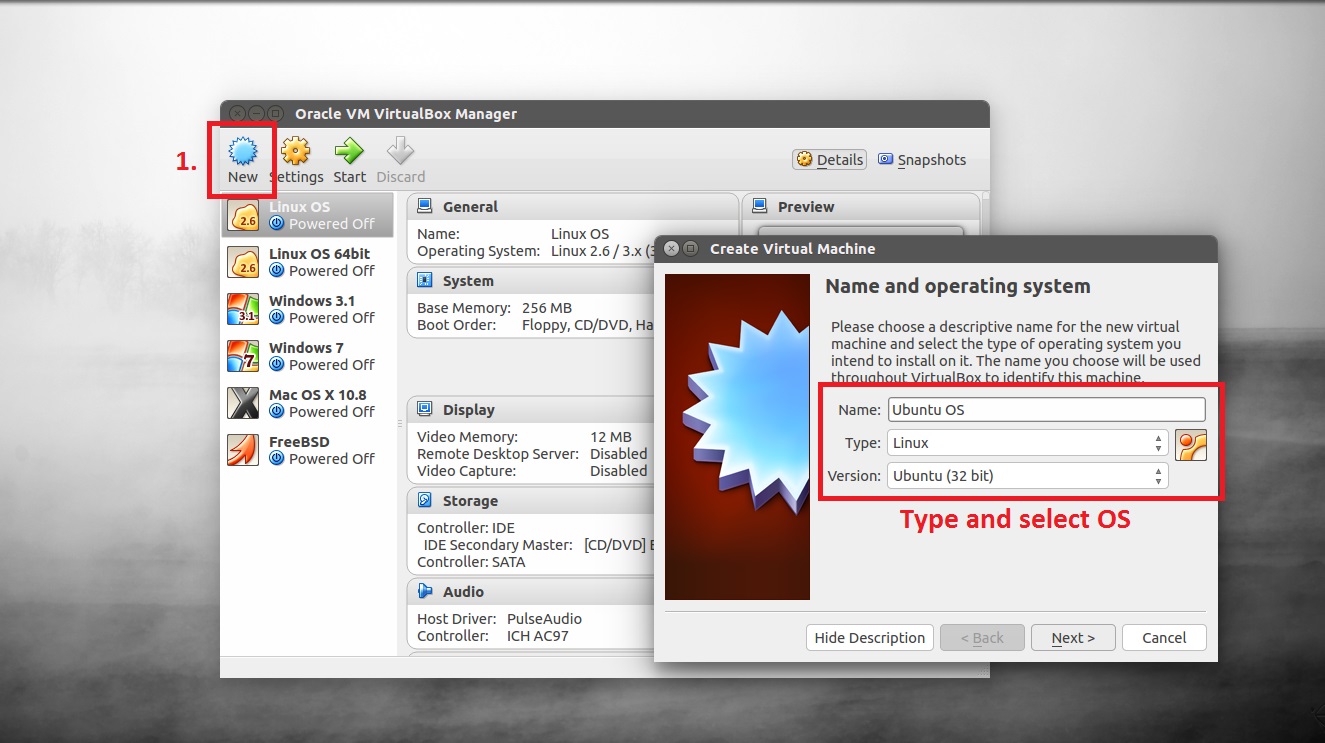
Hvis du lastet ned en OVA i VirtualBox, går du til Fil > Importer virtualisert tjeneste og velger filen. En veiviser lar deg se gjennom navnet, RAM-en og CPU-en før du importerer den. Hvis du lastet ned en frittstående disk (VDI/VMDK), følger du veiledningen vår for å Installer et VDI-bilde i VirtualBox, opprette en ny virtuell maskin og velge «bruk en eksisterende diskfil» når du kommer til lagringsdelen.
I VMware er flyten lik: du kan enten åpne OVF/OVA direkte eller opprette en ny VM og koble til disken som en eksisterende. Når importen er fullført, vil du se veiviseren for innledende oppsett ved første oppstart (språk, tastatur, tidssone) på Windows, og på Linux kan du angi språkinnstillinger fra økten.
For OSBox-avbildninger er den typiske prosedyren: last ned distroavbildningen, pakk ut, opprett den virtuelle maskinen i VirtualBox eller VMware, velg å bruke en eksisterende disk og pek den til den nedlastede VDI/VMDK-en, fullfør opprettelsen og start opp. Logg deretter inn med standardpåloggingsinformasjonen og endre språket om nødvendig..
Krav, begrensninger og vanlige spørsmål for Microsoft VM-er
Før vi avslutter, her er noen viktige punkter om disse nettstedene for nedlasting av virtuelle maskiner:
- Minimumskrav: 8 GB RAM (16 GB er bedre hvis du skal kompilere eller bruke flere gjester) og omtrent 70 GB diskplass per virtuell maskin. Noen bilder veier mellom 4,5 og 20 GB, så bruk en SSD for å få fart på import og oppstart.
- Passord: Som standard er det ikke angitt et passord for den første brukeren på virtuelle Windows 11-utviklere. Hvis du kobler til via RDP eller et annet verktøy, må du først angi et passord. i den lokale brukeren.
- Aktivering: Dette er Enterprise Evaluation-utgaver og godtar ikke nøkkelaktivering. Når de utløper, last ned en ny VMHvis de deaktiveres for tidlig, kan feilsøkingsprogrammet for aktivering bidra til å rette opp tilstanden.
- Arkitekturer: Ingen ARM-bygg for øyeblikket. Kompatibilitet fokuserer på x86_64, med pakker for Hyper-V Gen2, VirtualBox, VMware og, i sykluser, Parallels.
- Kjente problemer: Visuelle feil kan oppstå i VirtualBox (Start-meny med atypisk gjengivelse). Installering av gjestetillegg og aktivering av 3D-akselerasjon kan forbedre opplevelsen. mens leverandøren undersøker.
Anbefalte innstillinger i VirtualBox
- RAM: Tildel det som er rimelig uten å overdrive. Ikke overskrid 50 % av vertsdatamaskinens totale RAM-minneFor lettvekts Linux er 2–4 GB greit; for Windows 10/11, sikt mot 6–8 GB hvis PC-en din tillater det.
- CPU: Hvis prosessoren din har flere kjerner, tilordne mer enn én til den virtuelle maskinen for å forbedre flyten. Ikke overskrid de fysiske kjernene for å unngå å straffe verten; med to vCPU-er vil du allerede merke forskjellen.
- Lagring: Velg mellom dynamiske disker (de vokser med bruk) eller disker med fast størrelse (bedre ytelse fra starten av på bekostning av å bruke all den tildelte plassen). Hvis du skal jobbe med databaser eller tunge kompileringer, fungerer fast størrelse vanligvis bedre..
- Gjestetillegg: Installer disse for å muliggjøre bedre grafisk integrasjon, synkronisering av utklippstavlen og delte mapper. Du vil merke et hopp i opplevelsen når du endrer størrelsen på vinduet eller drar filer mellom gjest og vert. Hvis tastaturet ditt ikke fungerer i VirtualBox
Velg hypervisor: Hyper-V, VMware eller VirtualBox
Hyper-V (Windows): Installer funksjonen på Windows Pro/Enterprise og bruk VHD/VHDX-disker eller importer forberedte pakker. Det er Microsofts innebygde alternativ og integreres veldig bra med Windows, selv om det fungerer dårlig sammen med andre løsninger hvis du har aktivert nestet virtualisering.
VMware Workstation/Fusion: Opprett en ny VM og legg ved avbildningen eller importer OVF/OVA. Det er en veldig solid plattform når det gjelder ytelse og øyeblikksbilder, ideell for krevende laboratorier.
VirtualBox: plattformuavhengig, gratis og med et stort fellesskap. Opprett den virtuelle maskinen, velg operativsystemtype, tilordne ressurser og koble til VDI/OVA. Med utvidelsespakken legger du til USB 2.0/3.0, VRDP, diskkryptering, PCI-gjennomgang og webkamera, i tillegg til integrasjon med Oracle Cloud.
Slik bruker du avlastede virtuelle maskiner effektivt
Pakk ut imaget til en SSD for å få fart på import og oppstart. Hvis du mister den virtuelle disken etter at du har oppgradert verten, se Slik gjenoppretter du den virtuelle disken din etter oppdatering av Windows 11. Når du importerer, bør du gjennomgå de foreslåtte ressursene og justere dem til teamet ditt..
På forhåndsinstallert Linux, endre språk, oppdater systemet og installer gjestetillegg hvis aktuelt. Legger til hypervisor-integrasjonsverktøy på Windows og konfigurer nettverket i NAT- eller bromodus, avhengig av om du trenger isolasjon eller synlighet på LAN-et.
Hvis målet ditt er nettkompatibilitet (for eksempel å teste IE11 på Windows 10), bruk virtuelle maskiner som er designet for det formålet. For pipelines og demoer sparer du timer med forhåndskonfigurerte Visual Studio-, SQL- og Azure DevOps-miljøer. av installasjon og førstegangsjustering.
Hvis du foretrekker full kontroll og utvidet bruk, opprett den virtuelle maskinen din fra den offisielle ISO-filen (Windows 11/10) og aktiver en gyldig lisens. På Linux installerer du fra ISO-filen og tilpasser pakker. Det er mer arbeid i starten, men du vil ha en gjest uten utløpsdato..
Mellom offisielle Microsoft VM-er, repositorier som OSBoxes, prosjekter som VirtualBoxes, Virtual Disk Images, SysProbs eller TurnKey Linux, og spanskspråklige kilder som DescargarMaquinasVirtuales.com, har du mange nettstedsalternativer for nedlasting av virtuelle maskiner. Velg kilde basert på målet (evaluering, lab, eldre eller devops), bruk gode sikkerhetspraksiser og juster VirtualBox/VMware for å få mest mulig ut av hostingtjenesten din uten å gå på kompromiss med den.

Redaktør spesialisert i teknologi og internettspørsmål med mer enn ti års erfaring i ulike digitale medier. Jeg har jobbet som redaktør og innholdsskaper for e-handel, kommunikasjon, online markedsføring og reklameselskaper. Jeg har også skrevet på nettsteder innen økonomi, finans og andre sektorer. Arbeidet mitt er også min lidenskap. Nå, gjennom artiklene mine i Tecnobits, Jeg prøver å utforske alle nyhetene og nye mulighetene som teknologiverdenen tilbyr oss hver dag for å forbedre livene våre.