- NTFS_FILE_SYSTEM-feilen er vanligvis forårsaket av filsystem-, harddisk- eller driverfeil.
- Det er flere måter å reparere på, fra å frigjøre plass eller oppdatere drivere til avanserte kommandoer og reinstallering.
- Forebygging er nøkkelen: utfør hyppige sikkerhetskopier og diagnostikk for å forhindre at feilen gjentar seg.
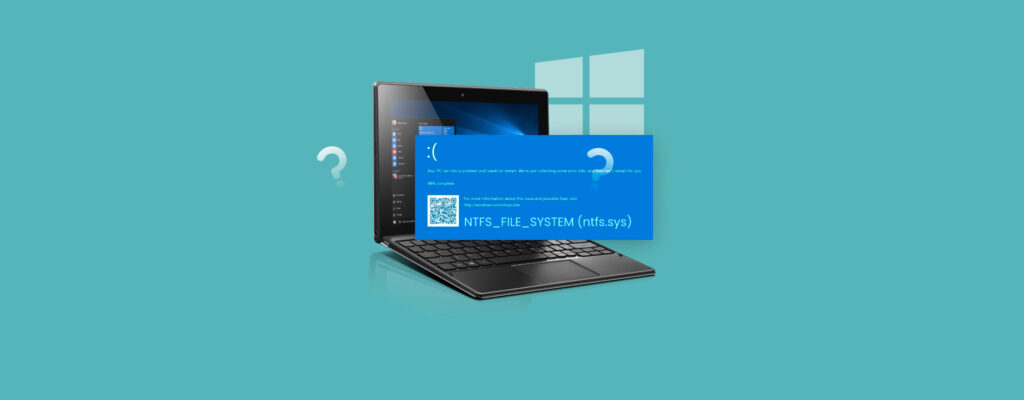
Har du noen gang møtt den fryktede blå skjermen på din Windows 11-datamaskin som viser feil NTFS_FILSYSTEM? Denne feilen, også kjent som stoppkode 0x00000024, kan den låse PC-en din fullstendig og hindre deg i å få tilgang til dataene dine eller fortsette å bruke datamaskinen på vanlig måte.
Selv om det er alarmerende når det dukker opp uventet, er sannheten at dette problemet kan løses, enten du kan starte datamaskinen eller ikke engang når skrivebordet. I denne artikkelen forklarer vi deg årsakene og løsningene. Vi vil også lære deg hvordan du kan forhindre det, gjenopprette dataene dine og unngå fremtidige problemer.
Hvorfor får jeg NTFS_FILE_SYSTEM-feilen i Windows 11?
Feilen NTFS_FILSYSTEM er en del av det velkjente Blåskjerm av død (BSoD), eller blå skjermer av død, som indikerer at operativsystemet har oppdaget en kritisk feil på maskinvare- eller programvarenivå. Nærmere bestemt, Denne feilen er knyttet til filen ntfs.sys, som er driveren som er ansvarlig for å la Windows lese og skrive data på stasjoner med NTFS-format (filsystemet som brukes som standard i Windows).
Når Windows ikke får riktig tilgang til data på systempartisjonen, viser den denne meldingen og gjør datamaskinen ubrukelig til rotårsaken er løst. De vanligste årsakene til at du kan støte på denne feilen i Windows 11 Dette er dem:
- Korrupte eller manglende Windows-systemfiler på grunn av feilaktige avstengninger, skadevareangrep eller mislykkede oppdateringer.
- Utdaterte, korrupte eller inkompatible diskdrivere som hindrer riktig tilgang til disken.
- Korrupsjon eller skade på filsystemet: Dårlige sektorer, skadede viktige filer eller inkonsekvent intern struktur.
- RAM-feil, som gjør det vanskelig å behandle informasjonen som trengs for å starte opp riktig.
- Ikke nok plass på systempartisjonen, som kan hindre Windows i å fungere ordentlig og forårsake lese-/skrivefeil.
- Fysiske problemer med harddisken: mekaniske feil, dårlige sektorer eller logisk/fysisk skade.
- Bruk av visse sikkerhetskopieringsprogrammer, antivirus- eller defragmenteringsprogrammer som samsvarer med disktilgang og kan forårsake konflikter.
Å forstå kilden til feilen er nøkkelen for å lykkes med å løse den, siden tilnærmingen vil variere avhengig av om det er et programvare- eller maskinvareproblem.

Hva skal jeg gjøre før du prøver å reparere?
Før du hopper inn i å bruke løsninger, er det to grunnleggende anbefalinger som kan hjelpe deg å unngå å miste viktige data eller komplisere problemet:
- Så langt det er mulig, sikkerhetskopier dataene dine. Hvis stasjonen fortsatt svarer, koble stasjonen til en annen datamaskin eller bruk oppstartbare medier for å prøve å pakke ut kritiske filer.
- Hvis etter å ha sett NTFS_FILE_SYSTEM-feilen, starter PC-en automatisk på nytt og starter normalt, stiller en diagnose og følg trinnene så snart som mulig, siden Tilbakefall kan forverre skaden.
Toppmetoder for å fikse NTFS_FILE_SYSTEM-feil i Windows 11
La oss gjennomgå, i detalj og trinn for trinn, alle alternativene du kan prøve For å løse NTFS_FILE_SYSTEM-feilen, enten fra selve systemet, fra sikker modus eller ved å starte opp fra eksterne medier.
Oppstart i sikkermodus i Windows 11
El Sikkermodus Det er et spesielt oppstartsmiljø som kun laster essensielle drivere og tjenester, noe som gjør det lettere å identifisere og reparere alvorlige feil.
- Adgang Konfigurasjon.
- Klikk deretter på System og velg alternativet Bedring.
- I Avanserte oppstartsalternativer velger du Start på nytt nå.
- Klikk på Løs problemer.
- Der gå til Avanserte alternativer.
- Velge Oppstartsoppsett og klikk på Start på nytt.
- Når systemet viser alternativene, trykk F4 for grunnleggende sikker modus eller F5 for sikker modus med nettverk.
Etter dette må du logge på og forsøke reparasjonene beskrevet i de følgende avsnittene.
Bruk Event Viewer for å identifisere årsaken
El Hendelsesvisning Windows logger alle systemfeil, inkludert de som er knyttet til disk og NTFS. Her er hva du må gjøre:
- Åpne Event Viewer (søk etter "hendelser" i Start-menyen).
- Skal «Windows logger.
- Så må du klikke på System og filtrer for feil.
- Søk etter hendelser relatert til NTFS og noter detaljer som koden og når den skjedde, som kan gi deg ledetråder om den sanne opprinnelsen til feilen.
Diagnostisering og testing av RAM-minne
EN skadet RAM-minne kan forårsake filfeil og dårlige sektorer. Windows inkluderer et diagnoseverktøy:
- Skriv "diagnose" i søkemotoren og velg Windows Minnediagnostikk.
- Klikk på "Start på nytt nå og se etter problemer."
- Datamaskinen vil utføre en omfattende minnetest og vise resultatene etter omstart. Hvis det oppdages feil, må du bytte ut den defekte RAM-modulen.
Frigjør plass på systemstasjonen
Mangel på systemdiskplass kan utløse NTFS_FILE_SYSTEM-feilen. Hvis Windows-disken er fylt over 85-90%, vil stabiliteten lide. Slik frigjør du plass:
- Søker "Renser diskplass" og velg stasjon C:
- Klikk på "Rengjør systemfiler" og velg C:-stasjonen igjen.
- Merk elementene som skal slettes (midlertidige filer, søppel osv.) og bekreft.
- Slett store eller ubrukelige filer manuelt om nødvendig.
Oppdater, sjekk og bekreft harddiskdrivere
Un Korrupt eller inkompatibel diskkontroller er ofte ansvarlig for denne feilen.For å minimere risikoer:
- Høyreklikk på Start-knappen og velg Enhetsbehandling.
- Distribuer Diskstasjoner, høyreklikk på systemstasjonen og velg Oppdater driveren.
- Hvis ingen oppdatering blir funnet, kan du avinstallere driveren og starte datamaskinen på nytt slik at Windows automatisk kan installere den på nytt.
- Bruk kommandoen verifier.exe for å sjekke integriteten og de digitale signaturene til installerte drivere.
Kontroller og reparer filsystemet og sektorene på harddisken
Microsoft anbefaler selv bruk innebygde verktøy som CHKDSK og SFC For å fikse korrupsjon i filsystemet:
- Åpne Terminal (administrator) o Systemsymbol med høye privilegier.
- Skriver
chkdsk /f c:for å reparere feil på C:-stasjonen (bekreft hvis den ber om omstart). - Neste, løp
sfc /scannowfor å skanne og reparere viktige Windows-filer.
Bruk oppstartsreparasjon og Windows-gjenopprettingsalternativer
Når systemet ikke starter opp, kan du ty til gjenopprettingsmiljøet til Windows (WinRE) bruke en USB eller tvinge omstart av datamaskinen tre ganger.
- Adgang Løs problemer.
- Gå til Avanserte alternativer.
- Velge Oppstartsreparasjon. Windows vil oppdage og korrigere problemer som hindrer den i å starte opp.
Hvis du trenger mer kontroll, velg Systemsymbol og utfør kommandoer som bootrec /fixmbr, bootrec /fixboot y bootrec /scanos for å gjenopprette oppstarten.
Tilbakestill Windows 11 til sin opprinnelige tilstand
Hvis ingen av løsningene ovenfor fungerer, kan du prøve tilbakestill Windows 11 beholde eller slette filene dine:
- Adgang Start > Innstillinger > System > Gjenoppretting.
- Klikk på Tilbakestill denne PC-en og velg om du vil beholde eller slette dine personlige filer.
- Du kan velge mellom lokal reinstallasjon eller skynedlasting.
Denne løsningen fjerner innstillinger, apper og data bortsett fra personlige data hvis du velger det. Ikke glem å ta en sikkerhetskopi først.

Hva om jeg mister data etter å ha rettet feilen?
Det er ikke uvanlig å oppdage at dokumenter, bilder eller andre filer mangler etter å ha løst NTFS_FILE_SYSTEM-feilen. Handle raskt for å prøve å gjenopprette dem, siden jo mer tid som går, jo mer sannsynlig er det at de blir overskrevet.
- Bruk et gjenopprettingsverktøy som Skivebor eller annet gjenopprettingsverktøy for å søke etter slettede filer.
- Installer verktøyet på en annen stasjon enn den du vil gjenopprette (for å unngå overskriving av data).
- Skann den berørte stasjonen, velg filene du vil gjenopprette, og lagre dem på et annet trygt sted.
Husk at denne typen programvare kan gjenopprette filer fra forskjellige tilstander: slettet, eksisterende eller rekonstruert; og suksessraten vil avhenge av tiden som har gått og graden av skade eller overskriving.
Hvordan forhindre fremtidige NTFS_FILE_SYSTEM-feil
Forebygging er bedre enn kur. Legg merke til disse anbefalingene for å beskytte datamaskinen mot denne og andre kritiske feil:
- Utfør regelmessige sikkerhetskopier viktige dokumenter og filer. Du kan bruke OneDrive, Google Disk eller en ekstern stasjon.
- Hold harddisken med nok ledig plass (minst 10-15%) og slett unødvendige filer regelmessig.
- Oppdater drivere og operativsystem når det er mulig for å unngå inkompatibiliteter som påvirker driften av maskinvaren.
- Bestå disk- og RAM-analyse noen måneder. Ved det minste tegn på feil, utfør en fullstendig diagnose.
- Unngå plutselige nedleggelser, strømbrudd eller bruk av datamaskinen med defekte disker., da de øker risikoen for å skade kritiske filer.
- Sørg for at antivirus-, defragmenterings- og sikkerhetskopieringsprogrammene dine er kompatible med din versjon av Windows. og ikke forårsake konflikter med NTFS.
NTFS_FILE_SYSTEM-feilen i Windows 11 kan være skummel fordi den kan dukke opp plutselig og gjøre systemet ubrukelig. Det er flere måter å løse det på, og i de fleste tilfeller er det mulig å gjenopprette datamaskinen uten å angre på tapet av informasjon. Vedlikehold datamaskinen oppdatert, overvåket og tatt vare på Det er den beste garantien for å unngå blå skjermer og fortsette å nyte Windows 11 med trygghet.

Redaktør spesialisert i teknologi og internettspørsmål med mer enn ti års erfaring i ulike digitale medier. Jeg har jobbet som redaktør og innholdsskaper for e-handel, kommunikasjon, online markedsføring og reklameselskaper. Jeg har også skrevet på nettsteder innen økonomi, finans og andre sektorer. Arbeidet mitt er også min lidenskap. Nå, gjennom artiklene mine i Tecnobits, Jeg prøver å utforske alle nyhetene og nye mulighetene som teknologiverdenen tilbyr oss hver dag for å forbedre livene våre.