- Slå av musetaster hvis tastaturet beveger pekeren.
- Kryss av for Num Lock for å skrive inn tall på nytt.
- Dobbeltklikking gjøres ved å velge / og trykke på +.
- Sjekk tilkoblingen før du endrer drivere.

Si Det numeriske tastaturet beveger musen i stedet for å skrive tall.Sjekk om Windows-musetaster er aktivert. Denne tilgjengelighetsfunksjonen lar deg kontrollere pekeren fra det numeriske tastaturet, men det kan være forvirrende hvis du har aktivert den ved et uhell.
Start med å deaktivere den og prøv på nytt i en teksteditor. Hvis du midlertidig trenger å bruke datamaskinen uten mus, kan du også la den være aktivert og lære deg de grunnleggende kontrollene.
Slik deaktiverer du musetaster i Windows
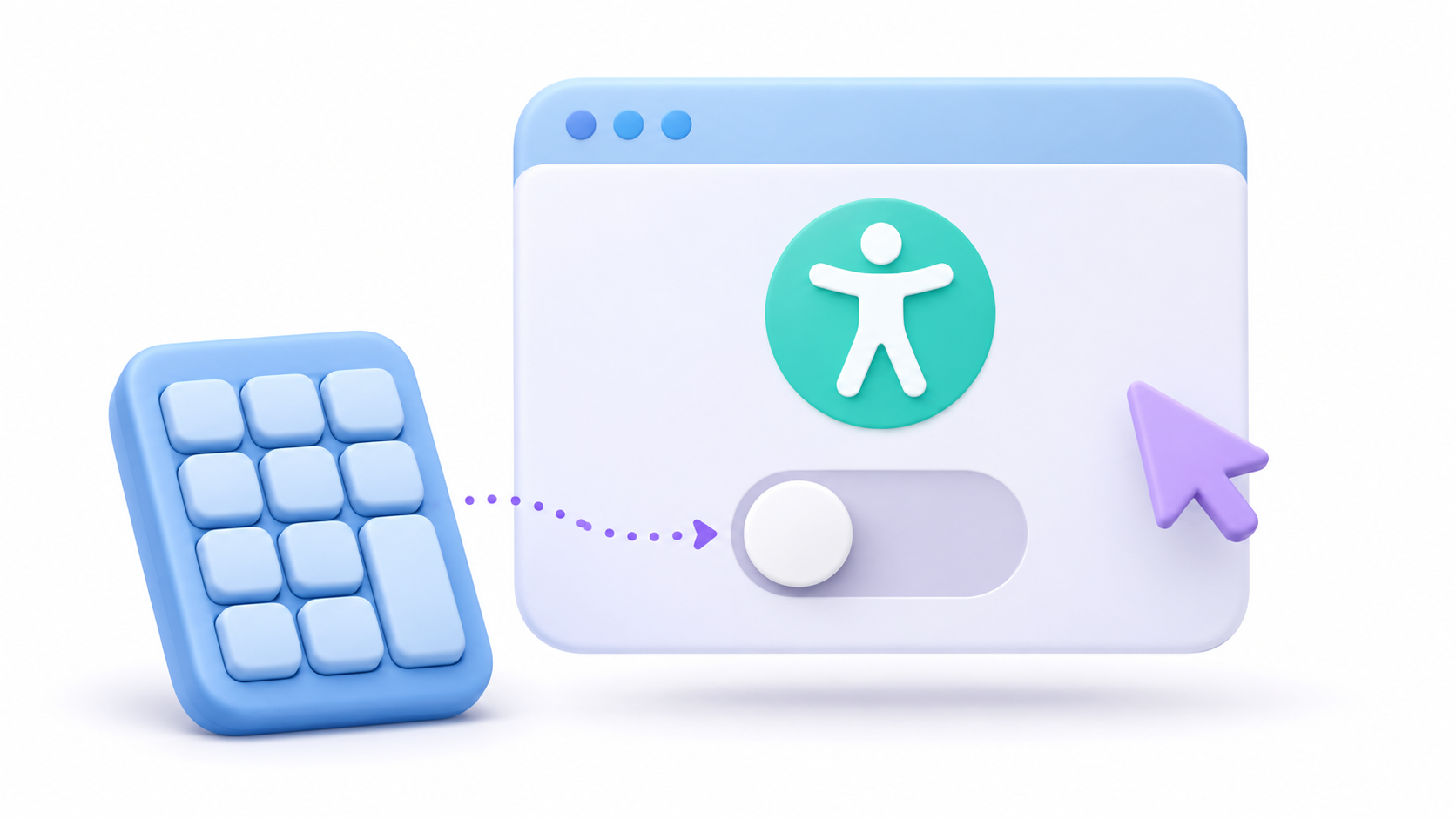
En Windows 11, åpen Innstillinger > Tilgjengelighet > Mus og deaktiverer Musetaster.
En Windows 10, Gå inn til Innstillinger > Tilgjengelighet > Mus og deaktiverer musekontroll ved hjelp av det numeriske tastaturet. Navnet kan variere noe avhengig av oversettelsen.
Hvis du ikke kan bruke musen, trykker du på Windows + U For å åpne Tilgjengelighet, bruk Tab og piltastene til å navigere, trykk Enter og trykk på mellomromstasten.
Du kan også prøve Venstre Alt + Venstre Shift + Num LockSnarveien for å slå den av og på. Hvis den ikke svarer, bruk innstillingene for å sjekke funksjonens faktiske status.
Sjekk Num Lock etter at du har deaktivert funksjonen
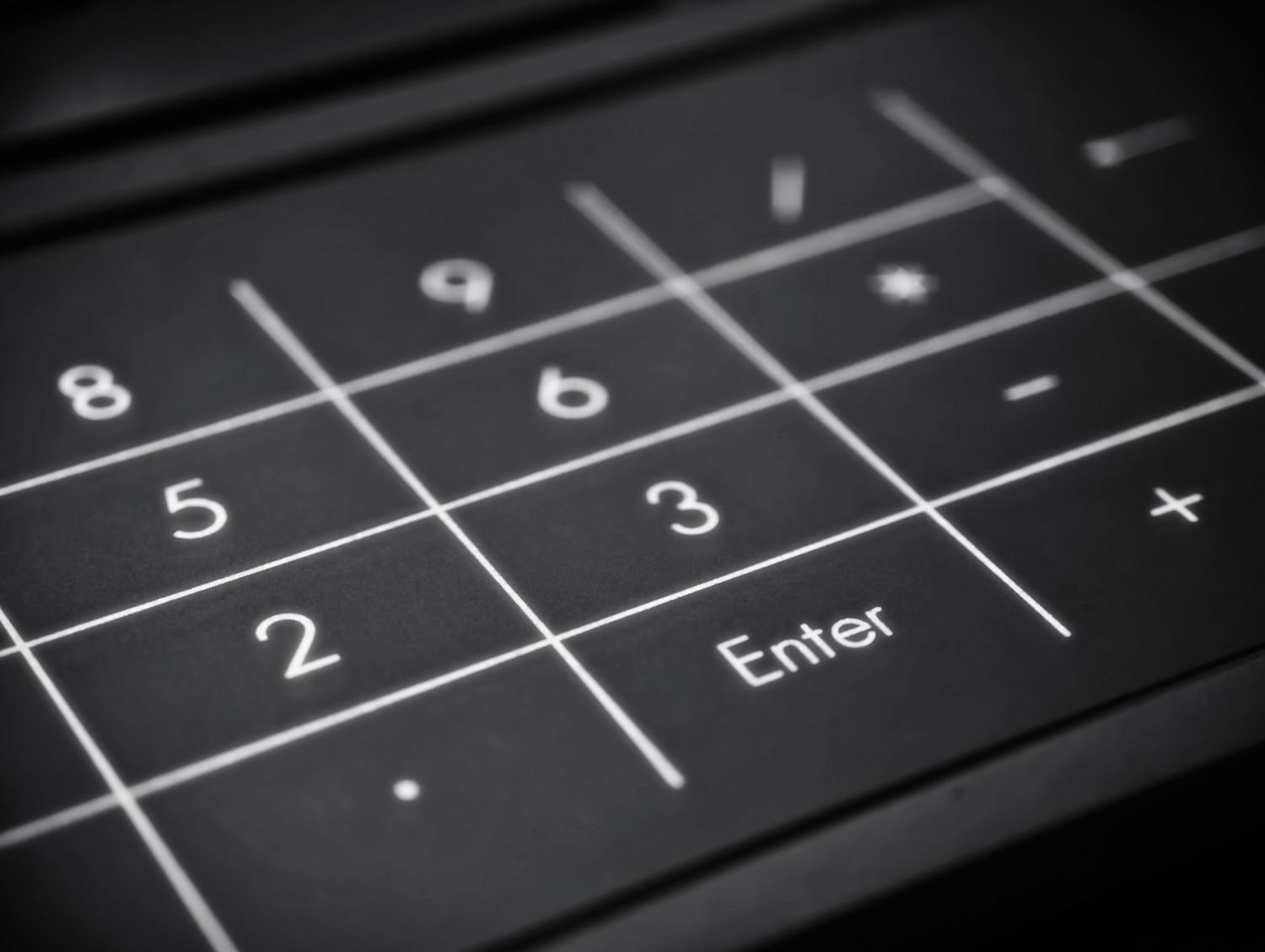
Åpne Notisblokk, aktiver Num Lock og prøv flere taster på det numeriske tastaturet.
Det er viktig å skille mellom to virkemåter: at tastene beveger musepekeren og at de fungerer som navigasjonstaster i dokumentet. De er ikke det samme problemet.
Musetastene inkluderer alternativer relatert til Num Lock. Hvis du bestemmer deg for å bruke denne funksjonen, bør du gjennomgå disse innstillingene i stedet for å anta at Num Lock alltid skal være på eller av.
På en bærbar PC bør du bare bruke Fn-tastekombinasjonen hvis tastaturet har et innebygd numerisk tastatur og produsenten gir instruksjoner om hvordan du aktiverer det. Ikke alle modeller tilbyr denne funksjonen.
Slik bruker du det numeriske tastaturet som en mus hvis du trenger det
Hvis musen din har sluttet å virke og du vil bruke dette alternativet, aktiver den på nytt. MusetasterKontrollene utføres fra det numeriske tastaturet, ikke fra den øverste raden med tall.
| Handling | Numerisk tastaturtast |
|---|---|
| Beveg deg opp, ned, til venstre og høyre | 8, 2, 4 og 6 |
| Flytt diagonalt | 7, 9, 1 og 3 |
| Velg venstre knapp | / |
| Velg den riktige knappen | – |
| Velg begge knappene | * |
| Klikk med den valgte knappen | 5 |
| Dobbeltklikk til venstre | Velg / og trykk på + |
| Trykk og hold inne den valgte knappen | 0 |
| La det gå | Desimaltast |
For å dra en fil, velg først venstre knapp, plasser pekeren over elementet, trykk på 0, flytt det og bruk desimaltasten til å slippe det.
Juster hastigheten på pekeren
Innenfor alternativene for musetaster kan du justere fart og akselerasjonPrøv små endringer til du finner en komfortabel bevegelse.
Hvis du aktiverer det tilsvarende alternativet, kan du beholde Ctrl for å akselerere y Skift for å senke farten Forskyvningen. Sistnevnte er nyttig for å plassere pekeren over små elementer.
Hva du bør sjekke hvis tastaturet fortsatt ikke skriver tall
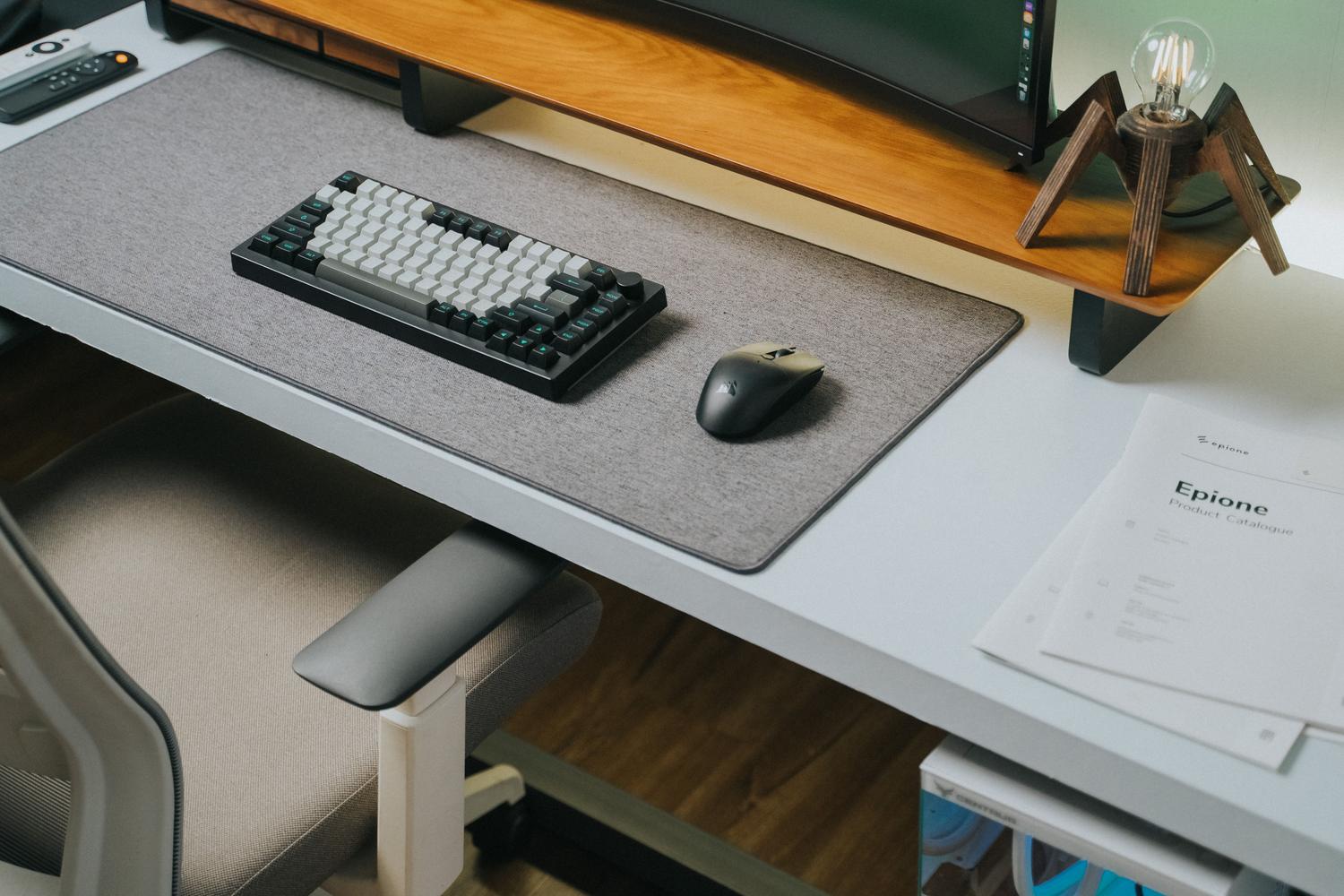
Hvis du allerede har deaktivert musetaster, sjekk problemet før du endrer drivere:
- Prøv en annen app: Sjekk om det også skjer i en teksteditor.
- Sjekk tilkoblingen: Koble til tastaturet eller mottakeren igjen, og prøv en annen USB-port.
- Sjekk matforsyningen: Sjekk ladingen eller batteriene hvis den er trådløs.
- Prøv tastaturet på en annen datamaskin: Det hjelper å sjekke om feilen ligger i enheten.
- Inspiser nøklene: sjekk at det ikke er noe smuss som blokkerer dem.
Du trenger ikke å installere en driver på nytt for å fikse en aktivert tilgjengelighetsfunksjon. Hvis det numeriske tastaturet begynner å skrive igjen etter at du har deaktivert musetaster, har du allerede identifisert årsaken.
Indeks

Jeg er en teknologientusiast som har gjort sine "geek"-interesser til et yrke. Jeg har brukt mer enn 10 år av livet mitt på å bruke banebrytende teknologi og fikse med alle slags programmer av ren nysgjerrighet. Nå har jeg spesialisert meg på datateknologi og videospill. Dette er fordi jeg i mer enn 5 år har skrevet for forskjellige nettsteder om teknologi og videospill, og laget artikler som prøver å gi deg den informasjonen du trenger på et språk som er forståelig for alle.
Hvis du har spørsmål, spenner min kunnskap fra alt relatert til Windows-operativsystemet samt Android for mobiltelefoner. Og mitt engasjement er til deg, jeg er alltid villig til å bruke noen minutter og hjelpe deg med å løse eventuelle spørsmål du måtte ha i denne internettverdenen.