- Windows Sandbox skaper et isolert miljø for å kjøre programvare uten risiko.
- Lar deg teste Chrome-utvidelser og andre programmer trygt og midlertidig.
- Den er bare tilgjengelig i Pro-, Enterprise- og Education-versjoner av Windows.
- Den kan konfigureres til å legge til mapper, minne eller aktivere virtuell GPU.

Mange ganger, Vi tør ikke prøve en Chrome-utvidelse i frykt for å sette integriteten til datamaskinen vår i fare. Enten av frykt for at den inneholder skadelig programvare, at den påvirker ytelsen eller rett og slett fordi vi ikke kjenner opprinnelsen godt. For disse tilfellene er det et nyttig verktøy: Windows Sandbox.
Denne Windows-funksjonen tillater kjøre programvare i et fullstendig isolert miljø, som er ideell for sikker testing. I denne artikkelen forklarer vi hvordan Windows Sandbox fungerer, hvordan du konfigurerer den riktig, og hvordan du kan bruke den til å installere Chrome-utvidelser eller andre programmer uten å frykte for operativsystemet ditt.
Hva er Windows Sandbox og hva er det for?
Windows Sandbox er en funksjon i operativsystemene Windows 10 og 11, tilgjengelig i Pro-, Enterprise- og Education-versjoner, som lar deg kjøre et virtuelt og sikkert miljø i selve systemet. Den fungerer som en slags «engangs-Windows» som slettes helt med en gang du lukker den.
Dette lette miljøet er basert på en integrert virtualiseringsteknologi; det vil si at du ikke trenger å installere tilleggsprogramvare som f.eks VMware o VirtualBox. Alt du trenger er allerede inkludert i Windows, du må bare aktivere den. Den store fordelen er det hver gang du starter Windows Sandbox, starter den fra bunnen av. Dette betyr at enhver Chrome-utvidelse, -program eller -fil du installerer ikke påvirker hovedsystemet ditt og vil forsvinne når du lukker sandkassen.
Det er spesielt nyttig for å teste utvidelser, verktøy eller skript med ukjent funksjonalitet, eksperimenter uten frykt eller analyser hvordan enkelte utdaterte apper oppfører seg.

Viktige fordeler ved å bruke Windows Sandbox
Windows Sandbox presenterer en rekke fordeler som skiller den fra tradisjonelle virtuelle maskiner som andre isolasjonsløsninger:
- Hurtigoppstart: Starter på bare noen få sekunder.
- Forbedret sikkerhet- er basert på Microsofts hypervisor, og kjører en kjerne helt adskilt fra vertssystemet.
- Ingen spor– Når du lukker vinduet, forsvinner bokstavelig talt alt du gjorde. Det er ingen risiko.
- Lett i ressurser- Bruker mindre minne og disk enn en standard virtuell maskin.
- Integrert i Windows: Du trenger ikke å installere noe ekstra, alt er allerede inkludert.
Krav for å aktivere Windows Sandbox
Før du lar deg begeistre, sørg for at utstyret ditt oppfyller tekniske krav for å bruke denne funksjonen, fordi Windows Sandbox ikke er tilgjengelig i alle versjoner:
- Windows-versjon: Windows 10 Pro, Enterprise eller Education (versjon 1903 og utover), eller hvilken som helst versjon av Windows 11 Pro/Enterprise.
- Systemarkitektur: 64 biter.
- Prosessor: Minimum to kjerner, men minst fire med hyperthreading anbefales.
- VÆR: Minimum 4 GB, ideelt sett 8 GB eller mer for flytende bruk.
- Lagring: Minst 1 GB ledig disk, helst SSD.
- Virtualisering: Det må være aktivert i BIOS/UEFI. Det kalles vanligvis "Virtualization Technology" eller "VT-x".

Slik aktiverer du Windows Sandbox på systemet ditt
Hvis PC-en din oppfyller kravene, er det enkelt å aktivere Windows Sandbox:
- Søk og åpne "Slå Windows-funksjoner av eller på" fra startmenyen.
- Finn og merk av i boksen som heter i rullegardinlisten "Windows Sandbox" eller "Windows Sandbox".
- Klikk OK og vent til installasjonen er ferdig.
- Start datamaskinen på nytt når du blir bedt om det.
Ferdig! Nå kan du søke etter "Windows Sandbox" i startmenyen og du vil se at den vises som en egen applikasjon.
Første bruk av Windows Sandbox: hva du kan forvente
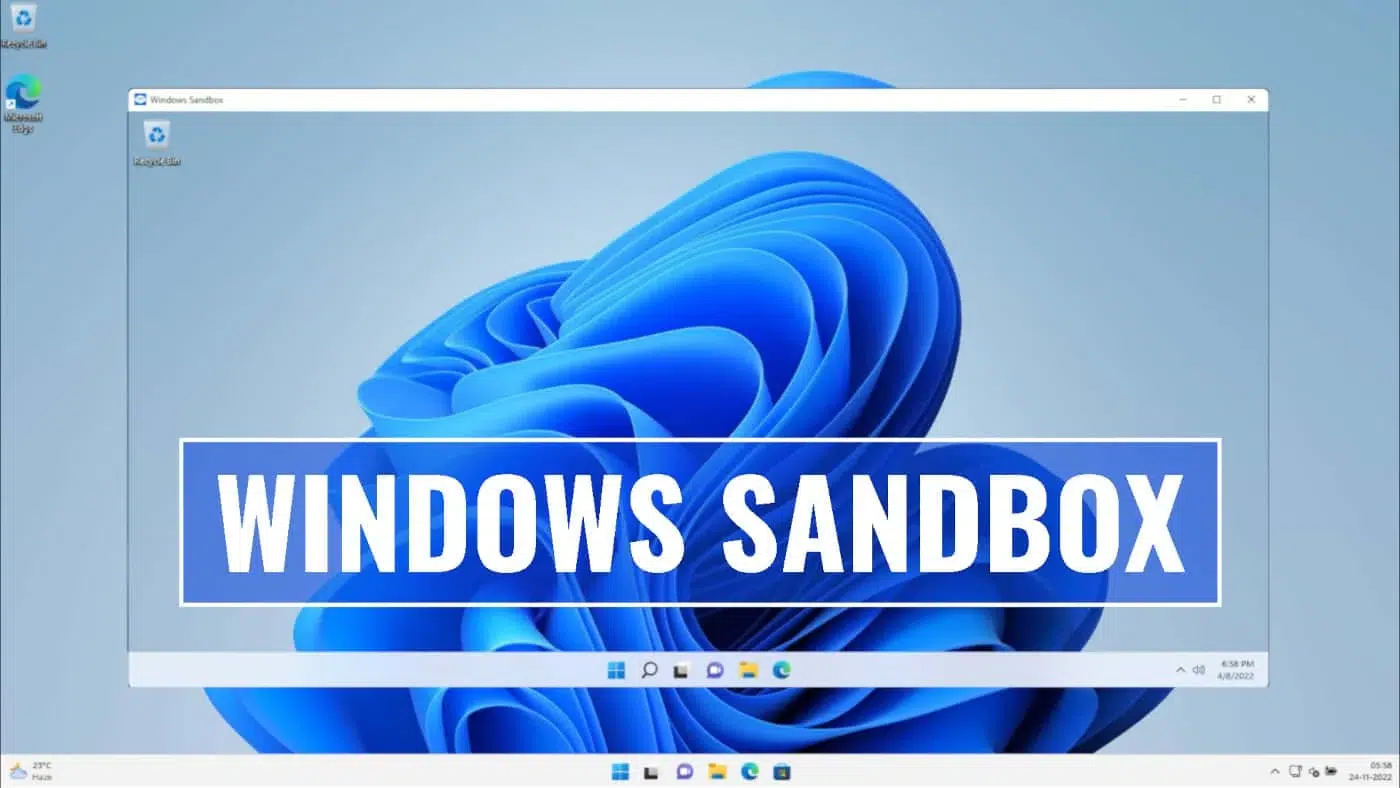
Når du åpner Windows Sandbox vil du finne et vindu som ser ut som et annet Windows inne i ditt. Det er ikke en fullstendig kopi av systemet, men en redusert versjon på engelsk, med det minimum som er nødvendig for å fungere.
Derfra kan du dra en fil fra datamaskinen til det virtuelle miljøet, eller kopiere og lime inn med Ctrl+C / Ctrl+V. Åpne Microsoft Edge, last ned Chrome og prøv utvidelsene du vil ha: hvis noe går i stykker, skjer ingenting.
Det er viktig å vite at Hvis du ikke gjør noen egendefinert konfigurasjon, oppfører Sandbox seg alltid på samme måte- Ingen tilgang til personlige mapper, ingen GPU aktivert og begrenset minneallokering. Hvis du vil lære hvordan du setter opp en VPN på Xfinity-ruteren din for ekstra sikkerhet, kan du gjøre det i denne artikkelen.
Hvordan konfigurere Windows Sandbox for å få mer ut av det
En av de kraftigste aspektene ved Windows Sandbox er det lar deg tilpasse oppførselen ved å lage .wsb-filer, som definerer parametere som hvor mye minne du lar den bruke, om den skal ha tilgang til mapper, aktivere GPU osv.
Du trenger bare å åpne Notepad, skrive konfigurasjonen din og lagre den med .wsb-utvidelsen, for eksempel "sandbox-test.wsb". Dobbeltklikk på den filen vil åpne den med de spesifikke innstillingene.
Test Chrome-utvidelser trygt
Når du er inne i sandkassen, last ned Google Chrome fra Edge eller bruk en offline installasjon fra den delte mappen din. Da er det bare å få tilgang til Chrome Nettmarked og installer enhver utvidelse du vil evaluere.
Det er den ideelle setting for oppdage merkelig oppførsel: Hvis du ser at utvidelsen omdirigerer til merkelige nettsteder, bruker for mange ressurser eller oppretter mistenkelige forbindelser, vet du hva du skal gjøre. Lukk sandkassen og alt dette vil ikke ha påvirket laget ditt i det hele tatt.
Windows Sandbox er et enkelt, kraftig og nyttig verktøy for de brukerne som liker å eksperimentere, prøv nye utvidelser eller beskytt datamaskinen din mot det ukjente. Den er ideell for situasjoner der du ikke ønsker å kompromittere hovedoperativsystemet og lar deg kjøre nesten hvilken som helst fil i fullstendig isolasjon og uten komplikasjoner.

Redaktør spesialisert i teknologi og internettspørsmål med mer enn ti års erfaring i ulike digitale medier. Jeg har jobbet som redaktør og innholdsskaper for e-handel, kommunikasjon, online markedsføring og reklameselskaper. Jeg har også skrevet på nettsteder innen økonomi, finans og andre sektorer. Arbeidet mitt er også min lidenskap. Nå, gjennom artiklene mine i Tecnobits, Jeg prøver å utforske alle nyhetene og nye mulighetene som teknologiverdenen tilbyr oss hver dag for å forbedre livene våre.