Vi skal forklare hvordan du søker etter filer fra oppgavelinjen ved hjelp av EverythingToolbar. Vi skal se på Steg-for-steg-instruksjoner for installasjon av verktøyet Alt, og deretter hvordan du bruker EverythingToolbar-tillegget. Vi går også gjennom noen tips og triks for å få mest mulig ut av det og finne filene dine raskt.
Slik søker du etter filer fra oppgavelinjen ved hjelp av EverythingToolbar
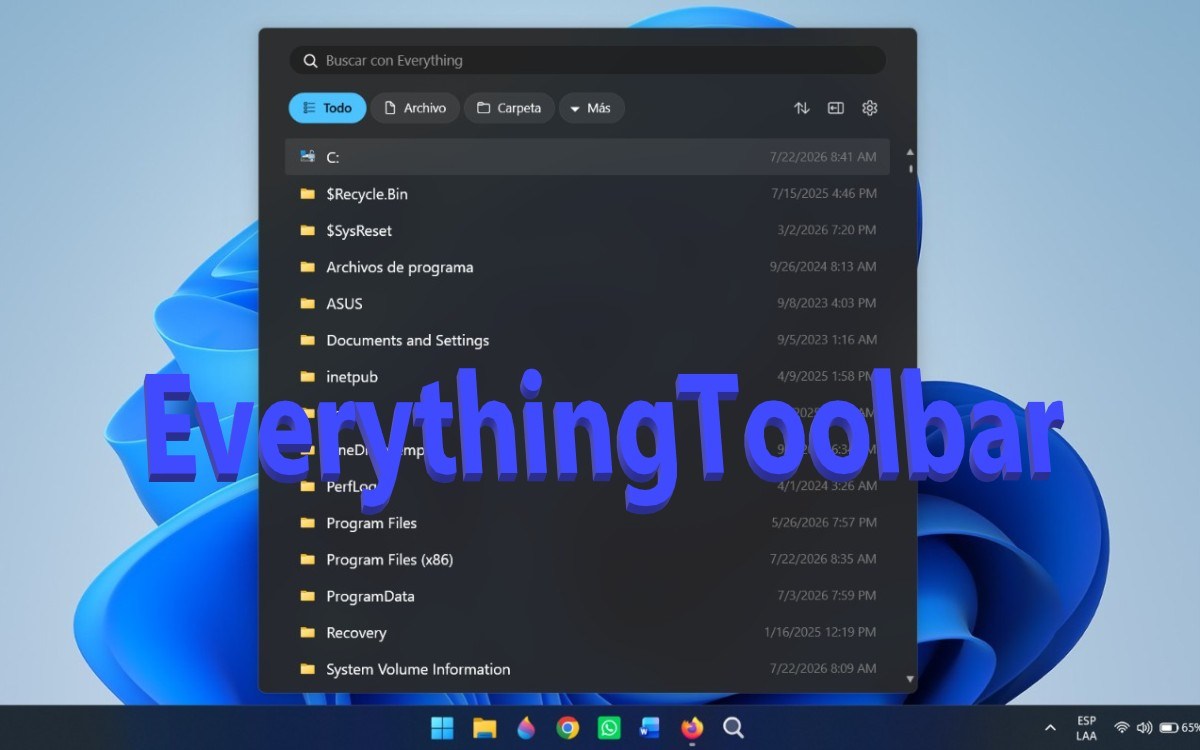
Windows' innebygde filsøkverktøy har alltid fått mer kritikk enn ros. Selv om det har blitt betydelig forbedret, er det fortsatt... føles treg, bruker flere ressurser enn nødvendig og returnerer irrelevante resultaterHvis du er en person som administrerer store mengder mapper og dokumenter på forskjellige steder, vet du hva vi snakker om.
For å løse dette lille problemet finnes det søkeapplikasjoner Filsøkere som Everything er kjent for sin hastighet når det gjelder å finne alle typer filer. Har du prøvd det? Selv om det er veldig kraftig og nøyaktig, må du åpne programmet hver gang du bruker det. Men hva om du kunne søke etter filer direkte fra oppgavelinjen, akkurat der Windows-søkeknappen er?
Det er det EverythingToolbar er til for, en gratis og åpen kildekode-plugin som Integrerer alt i oppgavelinjen i Windows 10 og 11Sammen danner de den beste løsningen for å finne alt fra individuelle dokumenter til mapper, komprimerte filer, kjørbare filer og filer i ulike formater. La oss ta en detaljert titt på hvordan du installerer dem og får mest mulig ut av dem.
Trinn 1: Installer Everything-appen
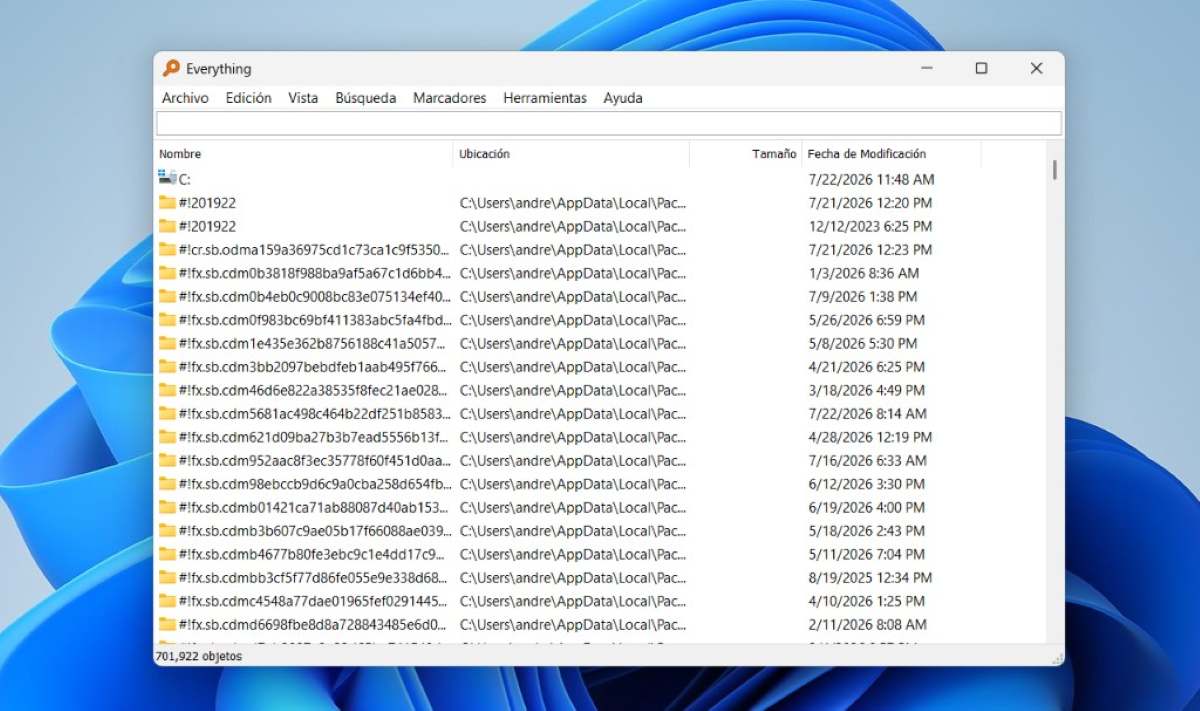
For å søke etter filer fra oppgavelinjen ved hjelp av EverythingToolbar, må du installere Everything-appen og deretter EverythingToolbar-pluginen. Det er verdt å merke seg at Dette er to forskjellige verktøySelv om de er nært beslektet. Den første er hovedmotoren, og den andre er det visuelle grensesnittet som integrerer motoren direkte i Windows-oppgavelinjen.
For å begynne må du laste ned Everything-appen fra utviklerens offisielle nettsted. voidtools.comDer er det bare å klikke på knappen Last ned installasjonsprogrammet For å laste ned den nyeste versjonen av Everything (1.4.1.1032), gå til Nedlastinger-mappen og kjør .exe-filen for å installere verktøyet på Windows.
Når installasjonen er fullført, vil du se snarveien Alt på skrivebordet. Hvis du dobbeltklikker på den, åpnes programmet i et eget separat vindu. Du kan søke etter en hvilken som helst fil ved å skrive i søkefeltet. Du vil legge merke til at Det er et ultraraskt lokalt søkeverktøy som indekserer alle filene og mappene dine i løpet av sekunder.
Alt fungerer veldig bra på egenhånd. Den eneste ulempen er at du må åpne programmet hver gang du vil søke etter filer. Og Windows har ikke gjort det enkelt å søke etter filer fra oppgavelinjen ved å klikke på søkeikonet. Hva om vi kunne for å bringe det fulle potensialet til Alt til samme sted og integrere det i oppgavelinjen.?
Trinn 2: Installer EverythingToolbar-tillegget
Det andre trinnet innebærer å installere tillegget EverythingToolbar, et uavhengig åpen kildekode-prosjekt som er utviklet for å forbedre brukeropplevelsen. Det erstatter eller utfyller den innebygde Windows-søkelinjen ved å integrere Everything-søkemotoren direkte i den. Det gir umiddelbar tilgang til verktøyet uten å måtte åpne det separate Alt-vinduet.
Det finnes to måter å installere EverythingToolbar på. Den ene er ved å gjøre følgende: direkte nedlasting fra tillegget fra prosjektside på GitHubGå til seksjonen Utgivelser Last ned .exe-filen som er kompatibel med datamaskinen din. Gå deretter til Nedlastinger-mappen, kjør den og følg installasjonsinstruksjonene.
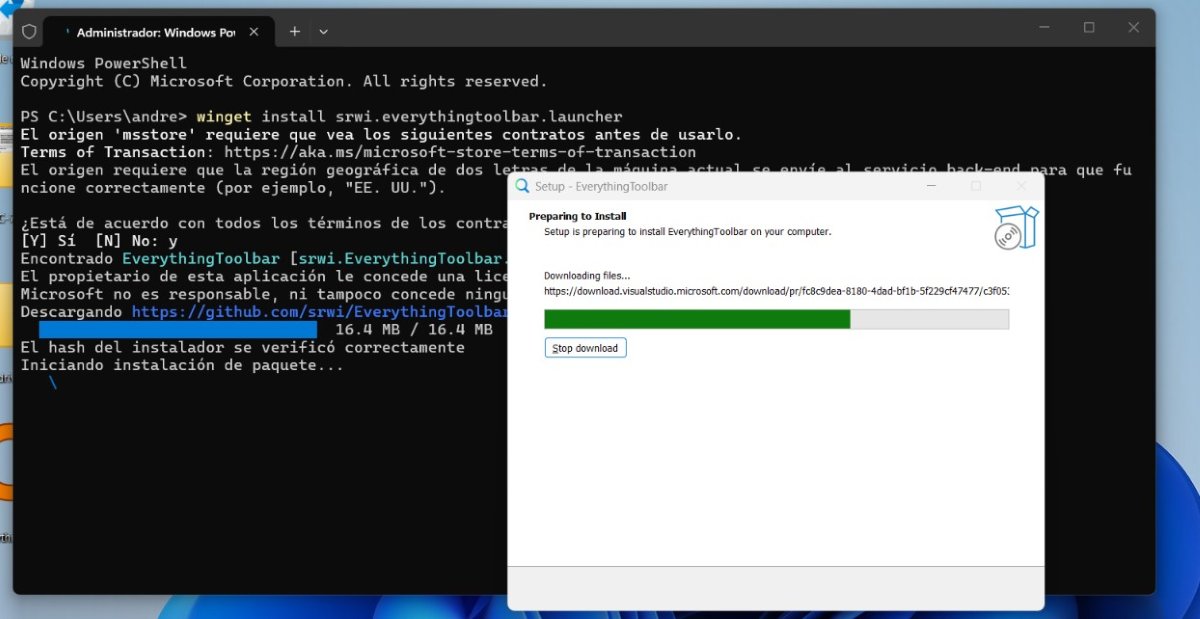
Den andre (og enkleste) måten å installere EverythingToolbar på Windows er bruker pakkebehandlere. Vinge, For eksempel er det den vanligste, siden den er forhåndsinstallert på Windows. Du trenger bare å åpne terminalen og kjøre en av følgende kommandoer: winget installerer stnkl.everythingtollbar o winget installerer srwi.everythingtoolbar.launcher.
Trinn 3: Konfigurer EverythingToolbar til å søke etter filer fra oppgavelinjen
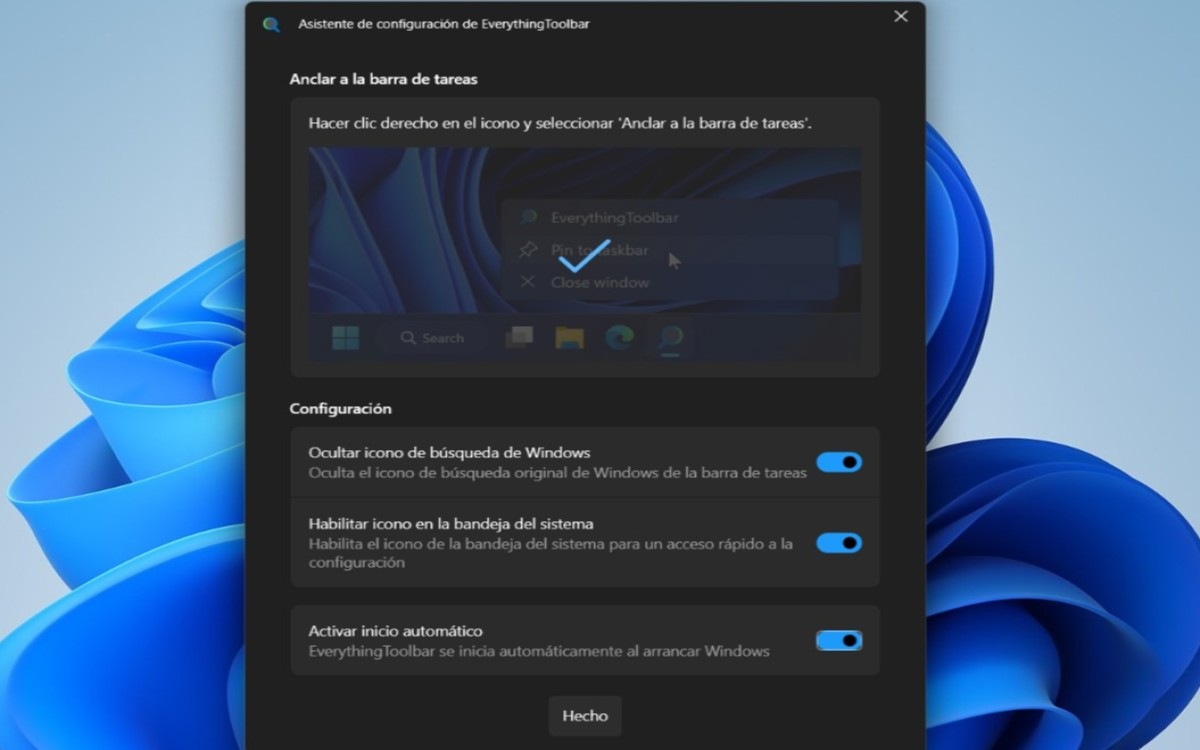
Etter installasjonen åpnes en oppsettveiviser som veileder deg gjennom prosessen. Hvis den ikke vises, søker du etter EverythingToolbar i Start-menyen og kjører den. Blant det første veiviseren ber deg om å gjøre er... Fest EverythingToolbar-ikonet til oppgavelinjenFor å gjøre dette, høyreklikk på ikonet og klikk på Fest til oppgavelinjen.
Etter det er andre alternativer aktivert. konfigurasjonsalternativer i veiviserenDu bør aktivere bryterne for å Skjul Windows-søkeikon, Aktiver ikon i systemstatusfeltet og Aktiver automatisk oppstart. Til slutt klikker du på Ferdig-knappen, og du er klar til å søke etter filer fra oppgavelinjen ved hjelp av EverythingToolbar.
Konfigurere skrivebordsbåndet på Windows 10
For Windows 10 er den anbefalte metoden for å søke etter filer fra oppgavelinjen ved hjelp av EverythingToolbar med Skrivebordsarmbånd. Etter at du har installert tillegget, høyreklikker du på et tomt område på oppgavelinjen.
Klikk deretter på Verktøylinjer Du skal se et alternativ som heter Alt-verktøylinjen. Aktiver det. (Du må kanskje åpne hurtigmenyen to ganger for at alternativet skal vises første gang. Det er en kjent mindre feil.)
Når den er aktivert, en søkefelt eller forstørrelsesglassikonHvis du bare ser forstørrelsesglasset, låser du opp oppgavelinjen og drar i kantene på ikonet for å forstørre det og vise tekstfeltet.
Du kan nå søke etter filer fra oppgavelinjen med EverythingToolbar!
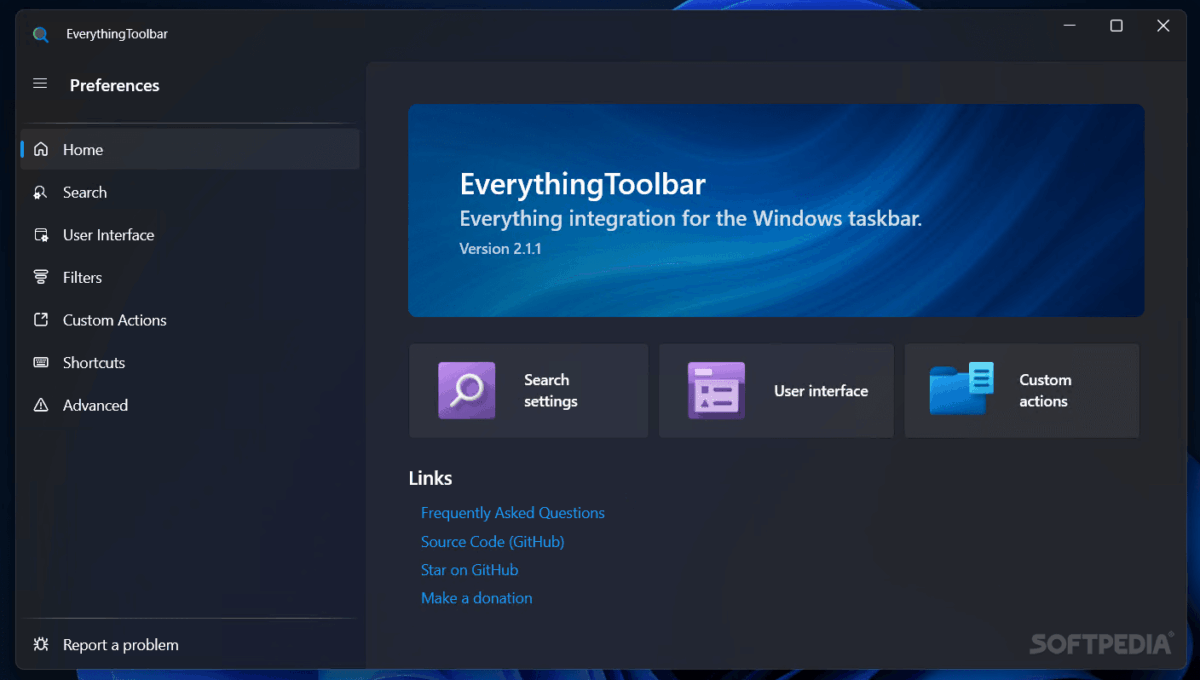
Og det er det! Med disse enkle trinnene kan du gjøre alt klart for å søke etter filer fra oppgavelinjen med EverythingToolbar. Bare klikk på ikonet og skriv inn et hvilket som helst fil-, mappe- eller programnavn. Resultatene vises umiddelbart mens du skriver.Du kan åpne dem med et klikk eller med Enter.
Du kan også Utfør søk etter filtype ved hjelp av filtre som *pdf, *jpg, *docx, *mp4 osv. Hvis du for eksempel skriver *pdf, vises alle PDF-dokumentene du har lagret. Hvis du vil lære mer om alle funksjonene og noen nyttige tips, kan du se oppføringen Slik bruker du EverythingToolbarJeg forsikrer deg: Når du først har installert det og lært deg hvordan du bruker det, vil du ikke kvitte deg med det.
Indeks

Helt fra jeg var liten har jeg vært fascinert av alt som er vitenskapelig og teknologisk, spesielt de fremskrittene som gjør livene våre enklere og morsommere. Jeg elsker å holde meg oppdatert på de siste nyhetene og trendene, og dele mine erfaringer, meninger og tips om enhetene og dingsene jeg bruker. Dette førte til at jeg ble nettskribent for litt over fem år siden, med fokus primært på Android-enheter og Windows-operativsystemer. Jeg har lært å forklare komplekse konsepter på en enkel måte, slik at leserne mine lett kan forstå dem.